- กำหนดลำดับความสำคัญของการตั้งค่าหลักๆ ได้แก่ การแสดงผล การเชื่อมต่อ และการเพิ่มประสิทธิภาพแอปด้วย Smart Battery
- เปิดใช้งานโหมดประหยัดพลังงานเมื่อพลังงานของคุณหมด และหลีกเลี่ยงการใช้งานหนักที่นำไปสู่การบริโภคพลังงานที่สูง
- ดูแลแบตเตอรี่ของคุณ: หลีกเลี่ยงความร้อน จัดการการชาร์จ (20/80 เป็นแนวทางที่ยืดหยุ่นได้) และใช้พาวเวอร์แบงค์หากจำเป็น
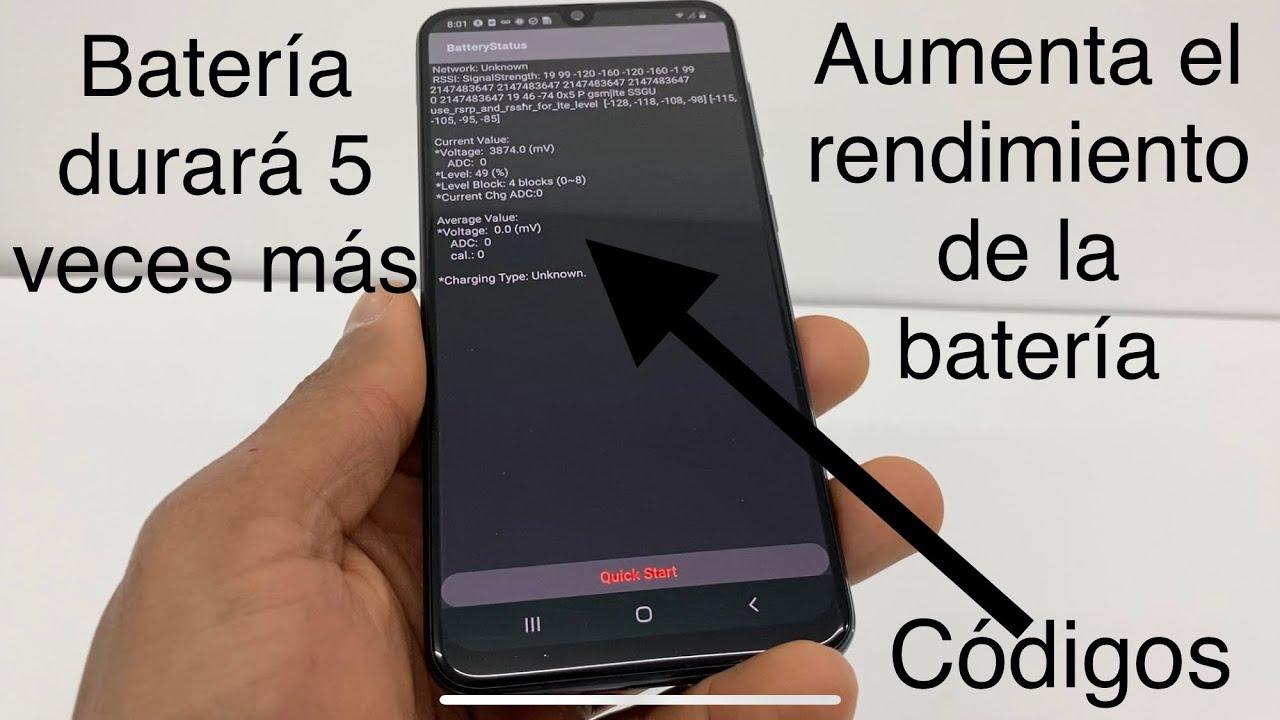
หากคุณสังเกตว่าโทรศัพท์ของคุณใช้งานได้ไม่ถึงสิ้นวัน คุณไม่ใช่คนเดียว: แอปที่ใช้ตำแหน่งที่ตั้ง เครือข่ายมือถือความเร็วสูง Wi-Fi และหน้าจอขนาดใหญ่ ทำให้แบตเตอรี่หมดเร็วมากข่าวดีก็คือ ด้วยการปรับเปลี่ยนพฤติกรรมการใช้งานเล็กน้อยคุณสามารถป้องกันไม่ให้แบตเตอรี่หมดและใช้งานได้นานขึ้นหลายชั่วโมงโดยไม่ต้องติดตั้งอะไรที่แปลกหรือทำให้ยุ่งยาก
ในคู่มือนี้ เราได้รวบรวมและเรียบเรียงใหม่ด้วยภาษาที่เข้าใจง่ายและตรงไปตรงมา เกี่ยวกับเคล็ดลับและขั้นตอนที่ดีที่สุดสำหรับ Android ได้แก่ การตั้งค่าประหยัดพลังงาน เทคนิคการใช้งาน สิ่งที่ควรทำเมื่อแบตเตอรี่เหลือน้อย วิธีการทำงานของการเพิ่มประสิทธิภาพแอปและโหมดประหยัดพลังงาน และแนวทางการดูแลรักษา (รวมถึงกฎ 80/20 ที่มีชื่อเสียงและวิธีการปรับเทียบแบตเตอรี่ ) คุณจะพบขั้นตอนที่เป็นรูปธรรม คำเตือนที่เป็นประโยชน์ และทางเลือกสำหรับโทรศัพท์และระบบปฏิบัติการต่างๆ เพื่อให้คุณสามารถเลือกสิ่งที่เหมาะกับคุณได้โดยไม่ลดทอนประสบการณ์การใช้งาน
การตั้งค่า Android ที่ช่วยลดการใช้พลังงานโดยไม่ต้องเสียสละมากเกินไป
ระบบ Android มีตัวเลือกที่ใช้งานง่ายมากสำหรับการลดการใช้พลังงานในแต่ละวันการเปลี่ยนแปลงเหล่านี้จะทำให้คุณสังเกตเห็นได้ทันทีและควรตั้งค่าไว้ตั้งแต่ตอนนี้
- ให้หน้าจอปิดเร็วขึ้น (ล็อคอัตโนมัติหลังจากรอไม่กี่วินาที)
- ลดความสว่างลง และเมื่อสะดวกต่อการใช้งาน ให้ใช้ความสว่างอัตโนมัติเพื่อปรับให้เข้ากับแสงโดยรอบ
- ปิดการสั่นและเสียงคีย์บอร์ดหากไม่ได้ช่วยคุณ
- จำกัดหรือห้ามแอปที่ทำให้แบตเตอรี่หมดในเบื้องหลัง
- เปิดใช้งานแบตเตอรี่อัจฉริยะ/แบบปรับได้เพื่อให้ระบบเรียนรู้การใช้งานของคุณและปรับกระบวนการให้เหมาะสม
- ลบบัญชีที่คุณไม่ได้ใช้งานอีกต่อไป (อีเมล โซเชียลมีเดีย ฯลฯ) เพื่อหลีกเลี่ยงการซิงค์ที่ไม่จำเป็น
- ใช้ธีมสีเข้มหากโทรศัพท์ของคุณมีหน้าจอ OLED โทนสีดำช่วยประหยัดพลังงาน.
- ลดอัตราการรีเฟรชหน้าจอลงเหลือ 60 Hz เมื่อคุณต้องการยืดอายุแบตเตอรี่
โปรดจำไว้ว่าอายุการใช้งานแบตเตอรี่ขั้นสุดท้ายขึ้นอยู่กับรุ่นและซอฟต์แวร์ของอุปกรณ์นั้นๆ เป็นอย่างมากหากไม่มีการระบุการตั้งค่าใดๆ อย่างชัดเจนขั้นตอนอาจแตกต่างกันไปตามยี่ห้อหรือรุ่น โปรดตรวจสอบเว็บไซต์สนับสนุนของผู้ผลิต
การแสดงผล: ความสว่าง, ล็อค, เปิดการแสดงผลตลอดเวลา และรีเฟรช
หน้าจอเป็นส่วนที่ใช้พลังงานมากที่สุด ดังนั้นจึงเป็นเครื่องมือที่มีประสิทธิภาพที่สุดของคุณลดความสว่างลงด้วยตนเองเมื่อแบตเตอรี่เหลือน้อยและสำหรับการใช้งานทั่วไป ควรพิจารณาใช้ความสว่างอัตโนมัติ เพื่อที่คุณจะได้ไม่ต้องคอยดูแถบเลื่อนปรับความสว่างอยู่ตลอดเวลา
ลดระยะเวลาก่อนที่หน้าจอจะล็อก: ไปที่ การแสดงผล > ระยะเวลาหมดเวลาหน้าจอ แล้วตั้งค่าเป็น 30 วินาที หรือ 1 นาทีวิธีนี้จะช่วยป้องกันไม่ให้คุณเสียเวลาโดยที่หน้าจอยังเปิดอยู่โดยไม่ได้ตั้งใจ
หากโทรศัพท์ของคุณมีฟังก์ชัน Always On Display (AOD) ที่แสดงเวลาและการแจ้งเตือนแม้ในขณะที่หน้าจอปิดอยู่ ให้ปิดใช้งานเพื่อประหยัดแบตเตอรี่ โดยปกติแล้วขั้นตอนคือ: ล็อกหน้าจอและ AOD > ปิดใช้งาน Always On Display การประหยัดพลังงานจะเห็นได้ชัดเจนหากคุณมักวางโทรศัพท์ไว้บนโต๊ะโดยหันหน้าจอเข้าหาตัว
อัตราการรีเฟรชสูง (90/120/144 Hz) ช่วยให้ภาพลื่นไหลมากขึ้น แต่ก็เปลืองแบตเตอรี่มากกว่า ไปที่ การแสดงผล > ความลื่นไหลของการเคลื่อนไหว (หรือเมนูที่คล้ายกัน) แล้วเลือก มาตรฐาน/60 Hz เมื่อต้องการประหยัดแบตเตอรี่นี่เป็นการตั้งค่าที่ช่วยชีวิตได้มากสำหรับการเดินทางหรือการใช้งานเป็นเวลานาน
การเชื่อมต่อ: Wi‑Fi, ข้อมูล, บลูทูธ, GPS และโหมดเครื่องบิน
อุปกรณ์วิทยุเป็นอีกแหล่งใช้พลังงานหลัก เมื่อใดก็ตามที่เป็นไปได้ ควรใช้ Wi-Fi แทนข้อมูลมือถือ และปิดบลูทูธ NFC และบริการระบุตำแหน่งเมื่อไม่ได้ใช้งานหากคุณไม่จำเป็นต้องใช้เครือข่ายมือถือเป็นเวลานาน ให้เปิดโหมดเครื่องบินเพื่อลดการใช้พลังงานลงอย่างมาก
หลีกเลี่ยงการใช้งานการเชื่อมต่ออย่างหนักเมื่อแบตเตอรี่เหลือน้อย: การแชร์การเชื่อมต่ออินเทอร์เน็ตเป็นฮอตสปอต การใช้งาน GPS เป็นเวลานาน การสตรีมวิดีโอหรือเพลงขณะเดินทาง และการโทรในรถยนต์ จะทำให้โทรศัพท์ของคุณทำงานเต็มประสิทธิภาพหากคุณสามารถเลื่อนกิจกรรมเหล่านี้ออกไป เปลี่ยนไปใช้ Wi-Fi หรือใช้ Google Maps แบบออฟไลน์คุณจะประหยัดแบตเตอรี่ได้
ปิดการสแกน Wi-Fi ใน การตั้งค่า ตำแหน่ง > บริการตำแหน่ง หากคุณไม่ต้องการใช้งาน: การสแกนอย่างต่อเนื่องนี้จะทำให้แบตเตอรี่หมดเร็วขึ้นความแม่นยำของตำแหน่งจะดีขึ้นเมื่อมีการสแกน แต่จะทำให้แบตเตอรี่หมดเร็วดังนั้นควรปิดใช้งานเมื่อคุณต้องการใช้งานได้นานขึ้นอีกสักสองสามนาที
การแจ้งเตือน การสั่น และแป้นพิมพ์: ปรับแต่งเล็กน้อย แต่ส่งผลกระทบใหญ่หลวง
การสั่นและการตอบสนองแบบสัมผัสใช้พลังงานแบตเตอรี่มากกว่าที่คุณคิด ปิดการสั่นสำหรับสายเรียกเข้าและการแจ้งเตือนหากคุณไม่คิดว่ามีประโยชน์ และปิดการสั่นของแป้นพิมพ์ นอกจากนี้ คุณยังสามารถปิดเสียงแอปที่มีเสียงดัง หรือเปิดโหมด "ห้ามรบกวน"เพื่อลดกิจกรรมบนหน้าจอหรือการตอบสนองแบบสัมผัสที่อาจปลุกคุณได้
แอปเบื้องหลัง: ปิดแอปอย่างชาญฉลาดและจำกัดสิ่งที่สัมผัส
แอปหลายแอปยังคงทำงานอยู่แม้ว่าจะไม่ได้แสดงอยู่บนหน้าจอของคุณก็ตาม บน Android ให้เปิดมุมมองแอปที่ใช้งานล่าสุด (ปุ่มที่มีสี่เหลี่ยมผืนผ้าซ้อนกันสองอันหรือท่าทางที่เทียบเท่า) ไปที่ตัวจัดการแอป และใช้ "ปิดทั้งหมด" หากส่วนติดต่อผู้ใช้ Android ของคุณอนุญาตการล้างแอปที่ทำงานอยู่เบื้องหลังเป็นครั้งคราวช่วยได้แต่ไม่ต้องกังวลกับการปิดกระบวนการทุกนาทีมากเกินไป เพราะระบบจะจัดการหน่วยความจำเอง และการเปิดแอปซ้ำๆ ก็ใช้ทรัพยากรเช่นกัน
หากคุณใช้ iPhone นอกเหนือจาก Android โปรดจำไว้ว่าคุณสามารถปิดแอปบน iPhone ได้โดยการแตะปุ่ม Home สองครั้ง หรือใช้ท่าทางมัลติทาสก์แล้วปัดการ์ดขึ้นด้านบน แม้ว่าจะไม่ใช่จุดเน้นหลักของคู่มือนี้ แต่ก็อาจเป็นประโยชน์หากคุณสลับไปมาระหว่างแพลตฟอร์มบ่อยๆ
ดูแลแบตเตอรี่ของคุณ: ความร้อน รอบการชาร์จ และกฎ 20/80 ที่โด่งดัง
ป้องกันไม่ให้โทรศัพท์ของคุณร้อนเกินไป โดยเฉพาะอย่างยิ่งเมื่อชาร์จเต็มแล้ว ความร้อนจะเร่งการเสื่อมสภาพทางเคมี และอายุการใช้งานแบตเตอรี่จะลดลงอย่างเห็นได้ชัดแม้ในขณะที่คุณไม่ได้ใช้งานโทรศัพท์อย่าทิ้งโทรศัพท์ไว้กลางแดด บนแผงหน้าปัดรถ หรือใต้หมอนขณะชาร์จ
เกี่ยวกับการชาร์จแบตเตอรี่ มีสองแนวทางที่ควรทำความเข้าใจ ประการแรก ไม่จำเป็นต้องปล่อยให้แบตเตอรี่หมดเกลี้ยงก่อนชาร์จ และไม่จำเป็นต้องชาร์จให้ถึง 100% เสมอไป อันที่จริง ผู้ผลิตหลายรายใช้วิธีการชาร์จแบบ "ปรับให้เหมาะสม"ซึ่งจะชะลอหรือปรับกระบวนการชาร์จเมื่อเริ่มชาร์จที่ 80% เพื่อป้องกันแบตเตอรี่เสียหาย
ในทางกลับกัน มีกฎ 20/80 อยู่: พยายามรักษาระดับแบตเตอรี่ให้อยู่ระหว่าง 20% ถึง 80% เพื่อลดภาระให้กับเซลล์แบตเตอรี่ หลีกเลี่ยงทั้งระดับต่ำ (0–20%) และระดับสูง (80–100%) ซึ่งมีโอกาสสึกหรอมากกว่านี่เป็นแนวทางที่มีประโยชน์ แต่ไม่ควรยึดติดกับมันมากเกินไปหากการใช้งานของคุณไม่เอื้ออำนวยสำหรับโทรศัพท์ที่ใช้งานได้เพียงสองวัน การชาร์จให้เต็ม 100% อาจเป็นวิธีที่เหมาะสมที่สุดในบางกรณี
เพื่อเป็นการปรับเทียบค่าเป็นครั้งคราว บางคนแนะนำให้ปล่อยให้ระดับแบตเตอรี่ลดลงต่ำกว่า 10% แล้วจึงชาร์จให้เต็ม เช่น ชาร์จข้ามคืนใช้วิธีนี้เป็นวิธีการปรับเทียบค่าเป็นครั้งคราวแต่ไม่ควรทำเป็นประจำหากไม่จำเป็น
หากคุณอยู่ใกล้ปลั๊กไฟ แม้เพียงช่วงเวลาสั้นๆ ก็ใช้ประโยชน์จากฟีเจอร์ชาร์จเร็วของโทรศัพท์ (ถ้ามี) เพื่อชาร์จให้ได้สักสองสามแต้มและใช้งานได้ตลอดทั้งวันหากคุณเปลี่ยนที่ชาร์จ โปรดตรวจสอบให้แน่ใจว่าได้ใช้ที่ชาร์จที่มีกำลังไฟสูงสุดที่อุปกรณ์ของคุณรองรับเพื่อหลีกเลี่ยงปัญหาที่ไม่คาดคิดหรือการชาร์จที่ไม่มีประสิทธิภาพ
พาวเวอร์แบงค์: จำเป็นหรือไม่? การพกแบตเตอรี่สำรองติดตัวไปด้วยนั้นช่วยชีวิตได้มากในการเดินทางและวันที่ยุ่งวุ่นวายลองพิจารณารุ่น 10.000 mAh (โดยทั่วไปราคาสมเหตุสมผล)สำหรับการชาร์จเบาๆ สองครั้ง และตัวเลือกขนาดใหญ่กว่า (ประมาณ 23.400 mAh พร้อมพอร์ตหลายพอร์ตและแม้แต่ที่ชาร์จในรถยนต์) หากคุณต้องชาร์จอุปกรณ์หลายชิ้น ราคาอาจผันผวน และคำแนะนำหลายรายการมีลิงก์พันธมิตร โปรดตรวจสอบความจุ พอร์ต และขนาดที่แท้จริงตามความต้องการของคุณ
เมื่อแบตเตอรี่เหลือน้อย: ใช้ประโยชน์จากโหมดประหยัดและเปลี่ยนนิสัย
เปิดใช้งานโหมดประหยัดแบตเตอรี่ด้วยตนเองได้จาก การตั้งค่า > แบตเตอรี่ > โหมดประหยัดแบตเตอรี่ อินเทอร์เฟซหลายๆ ตัวอนุญาตให้คุณตั้งเวลาให้เปิดหรือปิดโดยอัตโนมัติตามระดับแบตเตอรี่ ในโหมดนี้ โดยทั่วไปจะเปิดใช้งานโหมดมืด ลดกระบวนการทำงานเบื้องหลัง และลดเอฟเฟกต์ภาพ การเชื่อมต่อ และการซิงค์ข้อมูล
- เปิดการตั้งค่าบนโทรศัพท์ Android ของคุณ
- แตะแบตเตอรี่ จากนั้นแตะประหยัดแบตเตอรี่
- เปิดใช้งาน และหากโทรศัพท์ของคุณอนุญาต ให้ตั้งเวลาหรือเปิดใช้งานอัตโนมัติ
โปรดทราบว่าเมื่อเปิดใช้งานโหมดประหยัดพลังงานการแจ้งเตือนบางอย่างอาจล่าช้าและฟังก์ชันบางอย่าง (เช่น การอัปเดตเบื้องหลังหรือภาพเคลื่อนไหว) จะถูกจำกัด
นอกเหนือจากโหมดประหยัดพลังงานแล้ว ควรหลีกเลี่ยงกิจกรรมที่ทำให้หน้าจอเปิดอยู่นาน หรือใช้พลังประมวลผลสูง เช่น การท่องเว็บเป็นเวลานาน การดูวิดีโอ การเล่นเกมที่ใช้กราฟิกสูง หรือการใช้กล้องอย่างหนัก การสนทนาทางวิดีโอจะทำให้แบตเตอรี่หมดเร็วขึ้นอย่างมากเนื่องจากการใช้งานหน้าจอ กล้อง ไมโครโฟน และเครือข่ายหากเป็นไปได้ ควรเปลี่ยนไปใช้การโทรด้วยเสียง หรือเลื่อนการสนทนาเหล่านี้ออกไป
จำกัดการเชื่อมต่อและสถานที่เมื่อไม่จำเป็น
หากคุณกำลังเดินทางผ่านพื้นที่ที่มีสัญญาณอ่อน หรือไม่จำเป็นต้องติดต่อได้ โหมดเครื่องบินคือทางเลือกที่ดีที่สุดการเปิดและปิดใช้งานโหมดเครื่องบินเร็วกว่าการปิดเครื่องและยังช่วยป้องกันแบตเตอรี่หมดเร็วจากการเปิดและปิดเครื่องซ้ำๆ อีกด้วย
เชื่อมต่อกับเครือข่าย Wi-Fi ที่เสถียรทุกครั้งที่ทำได้แทนการใช้ข้อมูลมือถือ ปิดบลูทูธหากคุณไม่ได้ใช้งานอุปกรณ์เสริมที่เชื่อมต่อ และปิดการเข้าถึงตำแหน่งที่ตั้งเว้นแต่จำเป็นอย่างยิ่งโปรดจำไว้ว่าแอปและฟีเจอร์บางอย่างจำเป็นต้องใช้บริการตำแหน่งที่ตั้งในการทำงาน (แผนที่ สภาพอากาศ ระบบอัตโนมัติ) ดังนั้นควรปิดใช้งานอย่างเหมาะสม
การเพิ่มประสิทธิภาพแบตเตอรี่อัจฉริยะและแอป: วิธีปรับแต่งอย่างละเอียด
ฟีเจอร์แบตเตอรี่อัจฉริยะ (หรือแบตเตอรี่แบบปรับได้) จะเรียนรู้พฤติกรรมการใช้งานโทรศัพท์ของคุณเพื่อปรับพฤติกรรมของแอปที่ใช้งานไม่บ่อยและประหยัดพลังงานในโทรศัพท์บางรุ่น เช่น Pixel ระบบจำเป็นต้องใช้เวลาสองสามสัปดาห์หลังจากตั้งค่าอุปกรณ์หรือทำการรีเซ็ตเป็นค่าเริ่มต้นจากโรงงานเพื่อให้ทำงานได้อย่างเต็มที่
- ไปที่ การตั้งค่า > แบตเตอรี่ > ตัวประหยัดแบตเตอรี่ (หรือ แบตเตอรี่)
- ไปที่แบตเตอรี่อัจฉริยะแล้วเปิด “ใช้แบตเตอรี่อัจฉริยะ” หากปิดใช้งานอยู่ให้เปิดใช้งาน.
หมายเหตุสำคัญ: เมื่อใช้งานฟังก์ชันยืดอายุการใช้งานแบตเตอรี่ ระบบอาจลดประสิทธิภาพการทำงานในบางช่วงเวลาและอาจทำให้การแจ้งเตือนจากแอปพลิเคชันที่ใช้งานไม่บ่อยล่าช้าลง
สำหรับการเพิ่มประสิทธิภาพแอป ให้ไปที่ การตั้งค่า > แอป > ดูทั้งหมด > เลือกแอป > การใช้งานแบตเตอรี่ เลือก “เพิ่มประสิทธิภาพ” เพื่ออนุญาตให้ Android จัดการการทำงานเบื้องหลังหากคุณปิดการเพิ่มประสิทธิภาพสำหรับแอป แอปนั้นจะยังคงทำงานในพื้นหลังนานขึ้นและใช้แบตเตอรี่มากขึ้น
เมื่อใดควรปล่อยให้แอปทำงานอย่างอิสระ (และเมื่อใดไม่ควรทำ)
แอปบางแอปจำเป็นต้องได้รับอนุญาตก่อนจึงจะทำงานได้อย่างไม่มีข้อจำกัด เช่น แอปเพลง แอปช่วยนอนหลับที่มีเสียงฝน บริการสำหรับอุปกรณ์สวมใส่ หรือแอปส่งข้อความที่คุณไม่ต้องการให้ระบบ "เข้าสู่โหมดพัก" ในการใช้งานแบตเตอรี่ ให้เลือก "ไม่มีข้อจำกัด"หากคุณพบปัญหาการหยุดชะงัก การตัดการเชื่อมต่อของนาฬิกา หรือการแจ้งเตือนล่าช้า
อย่างไรก็ตาม ควรพิจารณาแต่ละกรณีเป็นรายบุคคล หากคุณเปิดใช้งาน "ไม่จำกัด" กับแอปพลิเคชันมากเกินไปการประหยัดค่าใช้จ่ายก็จะสูญเปล่าจำกัดการใช้งานเฉพาะแอปพลิเคชันที่จำเป็นต้องใช้เพื่อให้ทำงานได้อย่างถูกต้องเท่านั้น
การแก้ไขปัญหาเมื่อการบริโภคพุ่งสูงขึ้น
อัปเดต Android เป็นเวอร์ชันล่าสุดที่มีให้ใช้งาน: การตั้งค่า > ระบบ > การอัปเดตซอฟต์แวร์ (บางครั้งอาจพบได้ใน เกี่ยวกับโทรศัพท์/แท็บเล็ต) ทำตามคำแนะนำบนหน้าจอเมื่อสถานะการอัปเดตปรากฏขึ้น
นอกจากนี้ โปรดอัปเดตแอปของคุณจาก Google Play Store ด้วย: เปิด Play Store แตะไอคอนโปรไฟล์ของคุณ > จัดการแอปและอุปกรณ์ และภายใต้ "การอัปเดตที่มีอยู่" ให้ติดตั้งการอัปเดตที่รออยู่ทั้งหมดหลังจากอัปเดตระบบครั้งใหญ่ โทรศัพท์ของคุณอาจใช้ข้อมูลมากกว่าปกติเล็กน้อยในช่วงสองสามวันแรก เนื่องจากระบบกำลังปรับปรุงแอปและการใช้งานข้อมูล หากการใช้งานที่ผิดปกติยังคงเกิดขึ้น ควรตรวจสอบเพิ่มเติม นอกจากนี้ โปรดดูบทความเกี่ยวกับปัญหาที่ทราบแล้วซึ่งอาจส่งผลต่อการใช้งานข้อมูลด้วย
หากวิธีข้างต้นไม่ได้ผล คุณอาจลองทำการรีเซ็ตเป็นค่าเริ่มต้นจากโรงงาน โปรดทราบ: การทำเช่นนี้จะลบข้อมูลทั้งหมดในโทรศัพท์ของคุณ (แต่คุณสามารถกู้คืนข้อมูลที่บันทึกไว้ในบัญชี Google ของคุณได้) โปรดสำรองข้อมูลของคุณก่อนและเตรียมรหัสผ่านให้พร้อม หากปัญหายังคงอยู่ คุณจะต้องติดต่อฝ่ายสนับสนุนของผู้ให้บริการเครือข่ายหรือผู้ผลิต
ตรวจจับว่าแอปใดกินพลังงานมากที่สุดและจัดการการเริ่มต้นอัตโนมัติ
ในเมนูการตั้งค่า > แบตเตอรี่ คุณจะเห็นรายการแอปที่เรียงลำดับตามการใช้แบตเตอรี่ พร้อมรายละเอียดการทำงานในพื้นหน้าและพื้นหลังบางครั้งอาจเป็นเรื่องน่าประหลาดใจที่พบแอปที่คุณแทบไม่ได้ใช้เลยอยู่ในอันดับต้น ๆคุณสามารถถอนการติดตั้งแอปเหล่านั้น จำกัดการทำงานในพื้นหลัง ล้างแคช/ข้อมูล หรือจำกัดการแจ้งเตือนได้
ตรวจสอบด้วยว่าแอปใดบ้างที่เริ่มต้นทำงานเมื่อคุณเปิดโทรศัพท์ อินเทอร์เฟซ Android บางรุ่นมีส่วน "เริ่มต้น" อยู่ในเมนูแอปพลิเคชัน ซึ่งคุณสามารถปิดใช้งานแอปที่ไม่จำเป็นได้หากโทรศัพท์ของคุณไม่มีคุณสมบัตินี้คุณสามารถใช้โปรแกรมยูทิลิตี้จากผู้พัฒนาภายนอกเพื่อจัดการแอปที่เริ่มต้นทำงานได้ แต่ควรใช้ด้วยความระมัดระวังและหลีกเลี่ยงการให้สิทธิ์ที่สำคัญเว้นแต่จำเป็นอย่างยิ่ง
การปรับแต่งเพิ่มเติมที่เป็นประโยชน์: ตั้งค่าการล็อกหน้าจออัตโนมัติแบบสั้นๆ ปิดการซิงค์อัตโนมัติเมื่อคุณต้องการบันทึกข้อมูล (บัญชีและการซิงค์ > ปิด “ซิงค์อัตโนมัติ”) และลดเสียงรบกวนโดยการปิดการแจ้งเตือนจากแอปที่ไม่จำเป็นคุณยังสามารถปิดการสั่นได้หากไม่จำเป็นและปิดการตรวจจับ “โอเค Google” ในการตั้งค่าผู้ช่วย: เสียง > การตรวจจับ “โอเค Google” > ยกเลิกการเลือก “เปิดตลอดเวลา”
เพื่อประหยัดข้อมูลและแบตเตอรี่ คุณสามารถปิดการอัปเดตแอปอัตโนมัติได้ใน Play Store: การตั้งค่า > อัปเดตแอปอัตโนมัติ > เลือก “อย่าอัปเดตแอปอัตโนมัติ” อัปเดตด้วยตนเองเมื่อคุณเชื่อมต่อ Wi-Fiและมีเวลาว่าง
เคล็ดลับปฏิบัติเพิ่มเติมตามการใช้งานของคุณ
หากแบตเตอรี่ของคุณเหลือน้อย ควรหลีกเลี่ยงการใช้งานแอปพลิเคชันที่ใช้พลังงานสูงหลายอย่างพร้อมกัน เช่น การปรับความสว่างสูง อัตราการรีเฟรช 120Hz การใช้ข้อมูลมือถือ และการสตรีมเพลง เพราะจะทำให้แบตเตอรี่หมดเร็วควรจัดลำดับความสำคัญโดยลดความสว่างหรืออัตราการรีเฟรช เปลี่ยนไปใช้ Wi-Fi และปิดแอปพลิเคชันที่ไม่ใช้งานเพื่อให้ระบบได้พักบ้าง
ขณะเดินทางหรือขับรถ การโทรด้วยเสียงอาจใช้พลังงานแบตเตอรี่มากกว่าปกติเนื่องจากการสลับเครือข่ายและการชดเชยสัญญาณหากเป็นไปได้ ควรโทรจากเครือข่ายที่เสถียรหรือ Wi-Fiเพื่อหลีกเลี่ยงการใช้พลังงานแบตเตอรี่มากเกินไป
การติดตั้งหรืออัปเดตแอปหลายแอปพร้อมกันจะทำให้แบตเตอรี่หมดเร็วขึ้น โดยปกติจะเกิดขึ้นในพื้นหลังหากแบตเตอรี่เหลือน้อย ให้เลื่อนการติดตั้งออกไปจนกว่าคุณจะสามารถเข้าถึงปลั๊กไฟหรือพาวเวอร์แบงค์ได้
โหมด “ประหยัดพลังงาน” บนโทรศัพท์ Galaxy
ในอุปกรณ์ Samsung Galaxy โหมดประหยัดพลังงานจะเพิ่มตัวเลือกการปรับแต่งเพื่อยืดอายุการใช้งานแบตเตอรี่ เมื่อเปิดใช้งานแล้วจะจำกัดการใช้งาน Wi-Fi และข้อมูลพื้นหลังปิดใช้งาน Always On Display และช่วยให้คุณปรับพารามิเตอร์ต่างๆ เช่น ความสว่างหรือความเร็วของ CPU ได้
- เปิดการตั้งค่า > แบตเตอรี่
- เปิดการประหยัดพลังงานและปรับแต่ง: ความสว่าง, CPU และ AOD ปรับเฉพาะสิ่งที่จำเป็น เพื่อความสมดุลระหว่างประสิทธิภาพและความทนทาน
เมื่อใดควรขอความช่วยเหลือจากผู้ผลิต
หากยังคงไม่ทราบสาเหตุของการหมดแบตเตอรี่หลังจากลองทำตามขั้นตอนข้างต้นทั้งหมดแล้วโปรดตรวจสอบเว็บไซต์ฝ่ายสนับสนุนของแบรนด์หรือเว็บไซต์ของผู้ให้บริการเครือข่ายของคุณอาจมีแพทช์เฉพาะ ปัญหาที่ทราบ หรือขั้นตอนเฉพาะสำหรับรุ่นของคุณที่อาจช่วยเร่งการแก้ไขปัญหาได้
ทั้งหมดที่กล่าวมาข้างต้นไม่ได้หมายความว่าคุณจะต้องใช้ชีวิตอยู่ในความมืดหรือจำกัดการใช้งานโทรศัพท์ของคุณโดยไม่จำเป็น: หัวใจสำคัญคือการผสมผสานการตั้งค่าพื้นฐาน (หน้าจอ การเชื่อมต่อ การเพิ่มประสิทธิภาพแอป) เข้ากับพฤติกรรมที่เหมาะสม (หลีกเลี่ยงความร้อนสูงเกินไป เลือกเวลาที่เหมาะสมในการเปิดใช้งานโหมดประหยัดพลังงาน จัดลำดับความสำคัญของ Wi-Fi และลดอัตราการรีเฟรช) หากคุณปิดใช้งานข้อจำกัดในแอปที่จำเป็นอย่างมีสติและเลือกเฉพาะแอปที่ต้องการและควบคุมแอปที่เหลือให้อยู่ในระดับที่เหมาะสม คุณจะมี Android ที่ใช้งานได้นานขึ้นและทำงานได้ตามที่คุณต้องการ โดยไม่ลดทอนสิ่งที่คุณใช้จริงในแต่ละวัน
ข้อควรทราบและข้อควรระวัง:อายุการใช้งานแบตเตอรี่แตกต่างกันไปตามอุปกรณ์ ระบบปฏิบัติการ และสภาพทางกายภาพของแบตเตอรี่ หลังจากการอัปเดตครั้งใหญ่ การใช้พลังงานแบตเตอรี่สูงขึ้นในช่วงสองสามวันแรกถือเป็นเรื่องปกติ การรีเซ็ตเป็นค่าจากโรงงานจะลบข้อมูลทั้งหมดออกจากโทรศัพท์ โปรดตรวจสอบกับฝ่ายสนับสนุนอย่างเป็นทางการของผู้ผลิตเสมอสำหรับขั้นตอนและคุณสมบัติเฉพาะสำหรับรุ่นของคุณ