- จอยสติ๊ก DualShock 4 สามารถเชื่อมต่อกับพีซีได้ผ่านทางสาย USB หรือบลูทูธ
- Steam มีระบบรองรับการตั้งค่าปุ่มและการปรับแต่งคอนโทรลเลอร์ในตัว โดยไม่ต้องใช้ซอฟต์แวร์ภายนอก
- DS4Windows เป็นเครื่องมือที่เหมาะสำหรับการจำลองคอนโทรลเลอร์ Xbox และใช้งานได้อย่างเต็มรูปแบบในทุกเกม
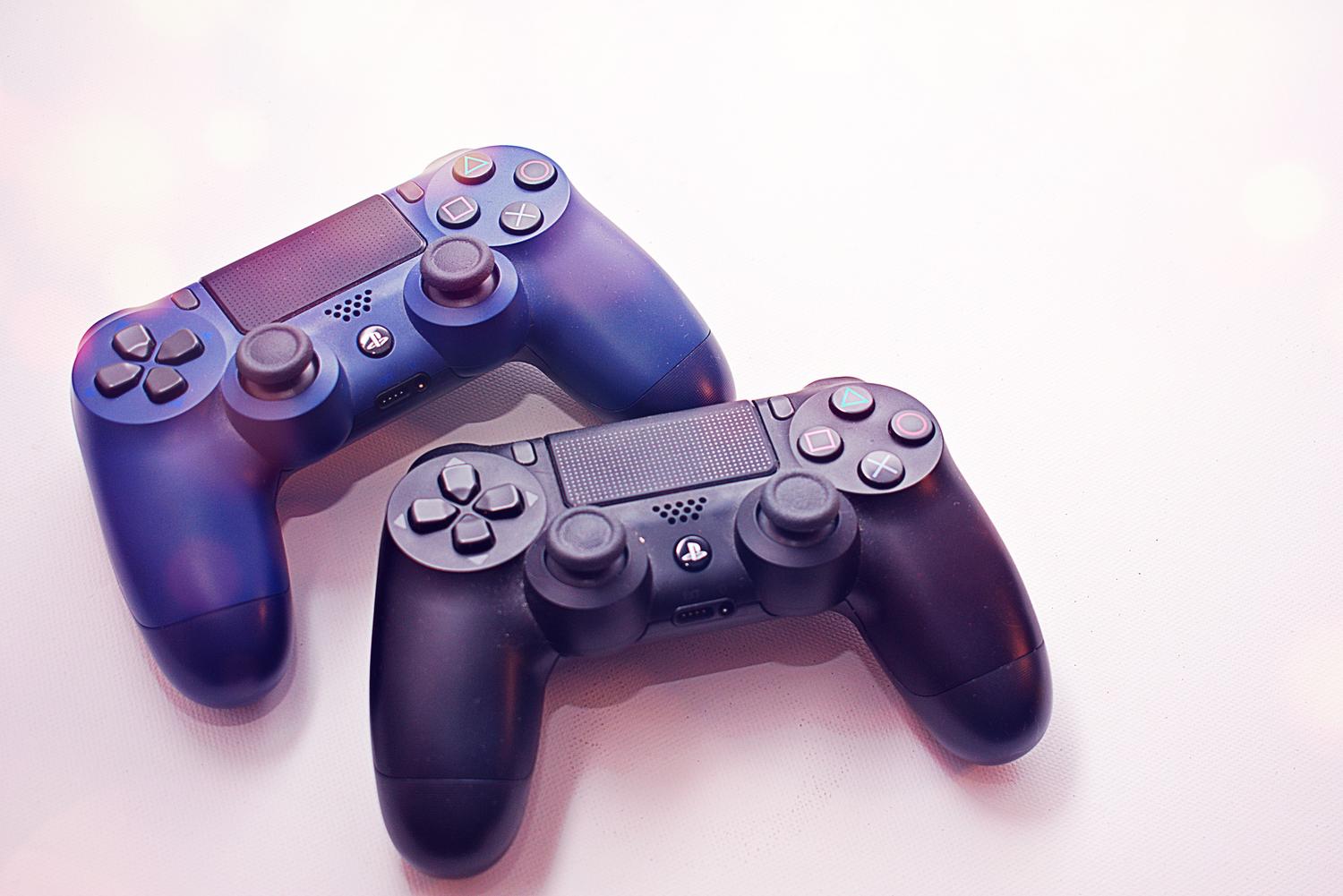
หากคุณมีเครื่องเล่นเกม Sony อยู่ที่บ้าน คุณไม่จำเป็นต้องเสียเงินมากมายไปกับอุปกรณ์เสริมใหม่เพื่อเล่นเกมบนคอมพิวเตอร์ของคุณ จอยควบคุมของ PlayStation 4 นั้นเป็นของดีที่ถึงแม้จะไม่ใช่มาตรฐานของ Microsoft แต่ก็สามารถใช้งานได้อย่างสมบูรณ์แบบบน Windowsเพื่อให้ได้รับประสบการณ์การเล่นเกมที่สมจริงยิ่งกว่าการใช้คีย์บอร์ดและเมาส์แบบทั่วไป
ความจริงแล้ว ขึ้นอยู่กับเกมหรือแพลตฟอร์มที่คุณใช้ กระบวนการนี้อาจราบรื่นหรือยุ่งยากสักหน่อย เพื่อช่วยคุณประหยัดเวลา เราได้เตรียมคู่มือโดยละเอียดพร้อมเคล็ดลับและวิธีการทั้งหมดเพื่อให้ DualShock 4 ของคุณใช้งานได้อย่างราบรื่น ไม่ว่าจะเป็นแบบมีสายหรือไร้สาย

การเชื่อมต่อทางกายภาพผ่านสาย USB
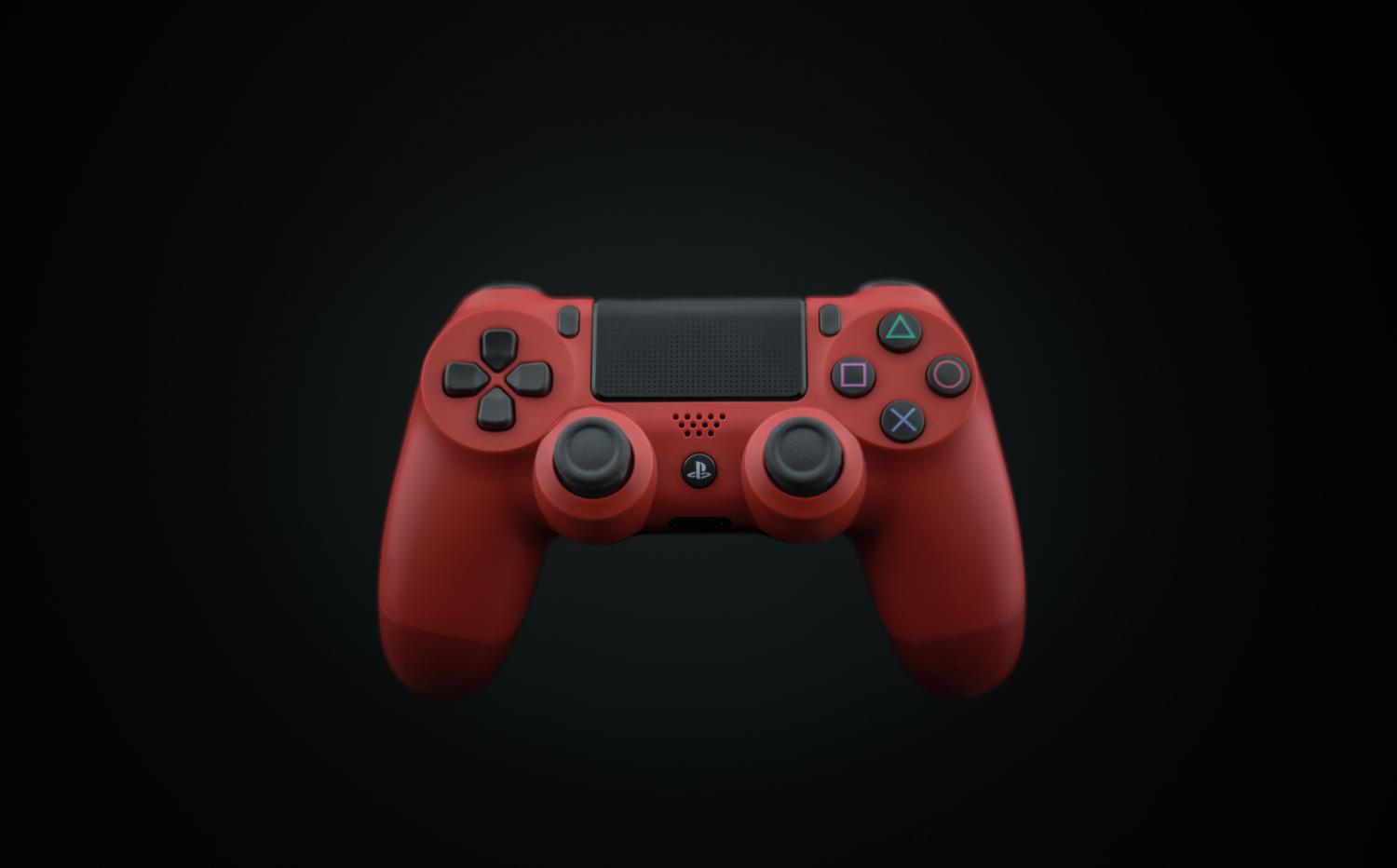
นี่เป็นวิธีที่เร็วที่สุดและเชื่อถือได้มากที่สุด คุณเพียงแค่ต้องใช้สาย micro-USB ที่ใช้งานร่วมกันได้เพื่อเชื่อมต่อตัวควบคุมเข้ากับพอร์ตว่างบนเดสก์ท็อปหรือแล็ปท็อปของคุณ บน Windows 10 และ 11 ระบบมักจะรู้จักอุปกรณ์ได้ทันที และคุณจะได้ยินเสียงการเชื่อมต่อของ Windows ตามแบบฉบับ
หลังจากนั้นสักครู่ คุณจะเห็นการแจ้งเตือนที่ระบุว่าอุปกรณ์ได้รับการตั้งค่าเรียบร้อยแล้ว การคลิกที่การแจ้งเตือนจะนำคุณไปยังหน้าจอการตั้งค่า ซึ่งจะปรากฏเป็นตัวควบคุมไร้สายปัญหาคือ แม้ว่าจะเชื่อมต่อแล้ว Windows ก็ไม่ได้แมปปุ่มอย่างถูกต้องเสมอไป ดังนั้นในบางเกม การควบคุมอาจกลับด้านหรือไม่ตอบสนอง
การเชื่อมต่อบลูทูธไร้สาย
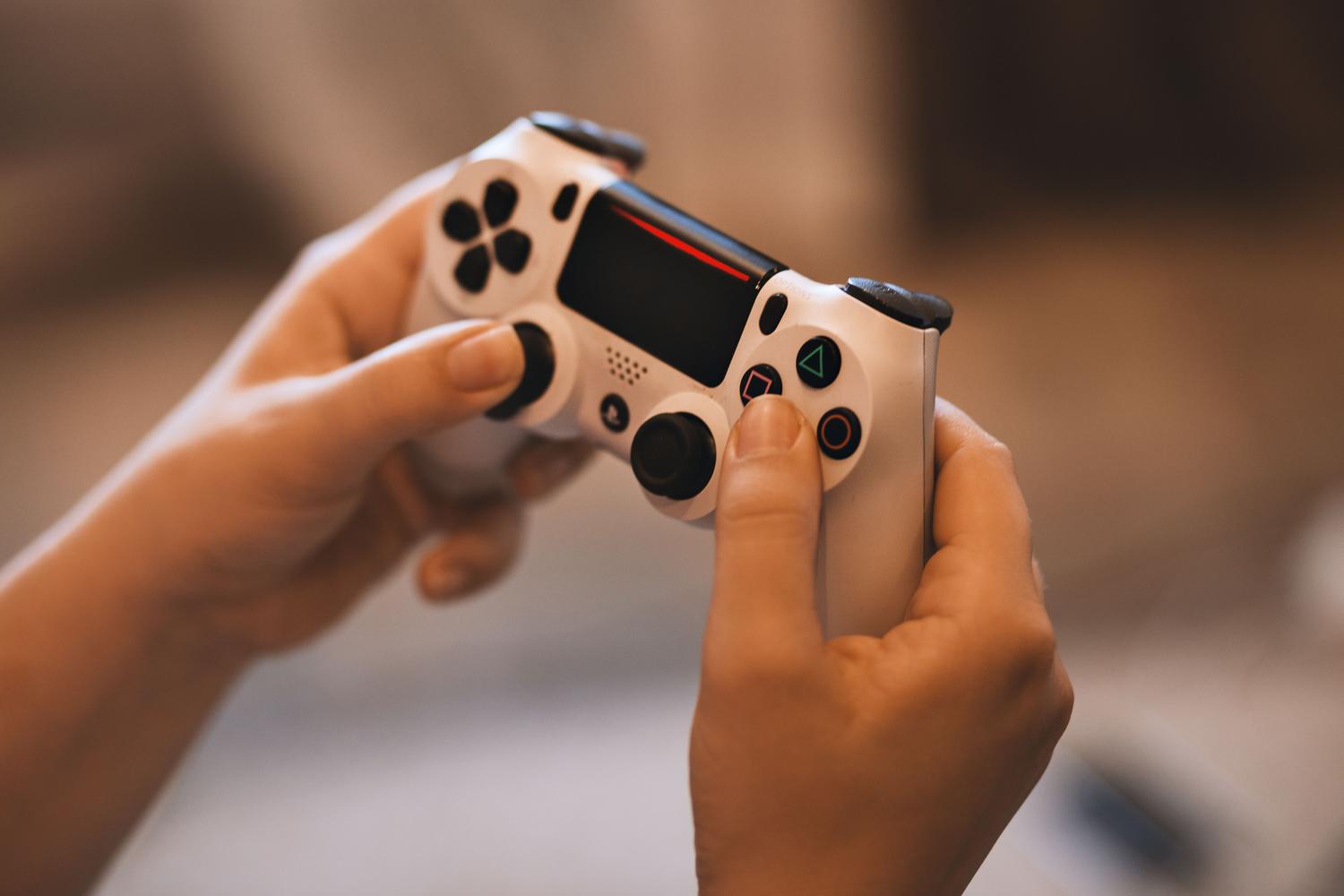
หากคุณต้องการเคลื่อนที่ไปรอบห้องโดยไม่ต้องมีสายเคเบิลที่น่ารำคาญ บลูทูธคือตัวเลือกที่ดีที่สุดของคุณ เพียงตรวจสอบให้แน่ใจว่าพีซีของคุณมีอะแดปเตอร์ในตัว หรือซื้ออะแดปเตอร์ภายนอกหากไม่มี ในการเข้าสู่โหมดจับคู่ ให้กดปุ่ม Share และปุ่ม PSพร้อมกันค้างไว้จนกว่าแถบไฟจะเริ่มกะพริบอย่างรวดเร็ว

เมื่อทำตามขั้นตอนข้างต้นเสร็จแล้ว ให้ไปที่การตั้งค่าบนคอมพิวเตอร์ของคุณ จากนั้นไปที่อุปกรณ์ และเลือกเพิ่มบลูทูธ เมื่อมันปรากฏในรายการเป็นตัวควบคุมไร้สายให้เลือกมัน แล้วคุณก็พร้อมใช้งานแล้ว ข้อควรระวังเล็กน้อย: หากระบบขอรหัส PIN ให้ลองป้อน 0000 โปรดจำไว้ว่าเมื่อใช้บลูทูธ คุณสมบัติบางอย่าง เช่น ทัชแพดหรือการสั่น อาจไม่ทำงานในบางเกม
การกำหนดค่าดั้งเดิมใน Steam
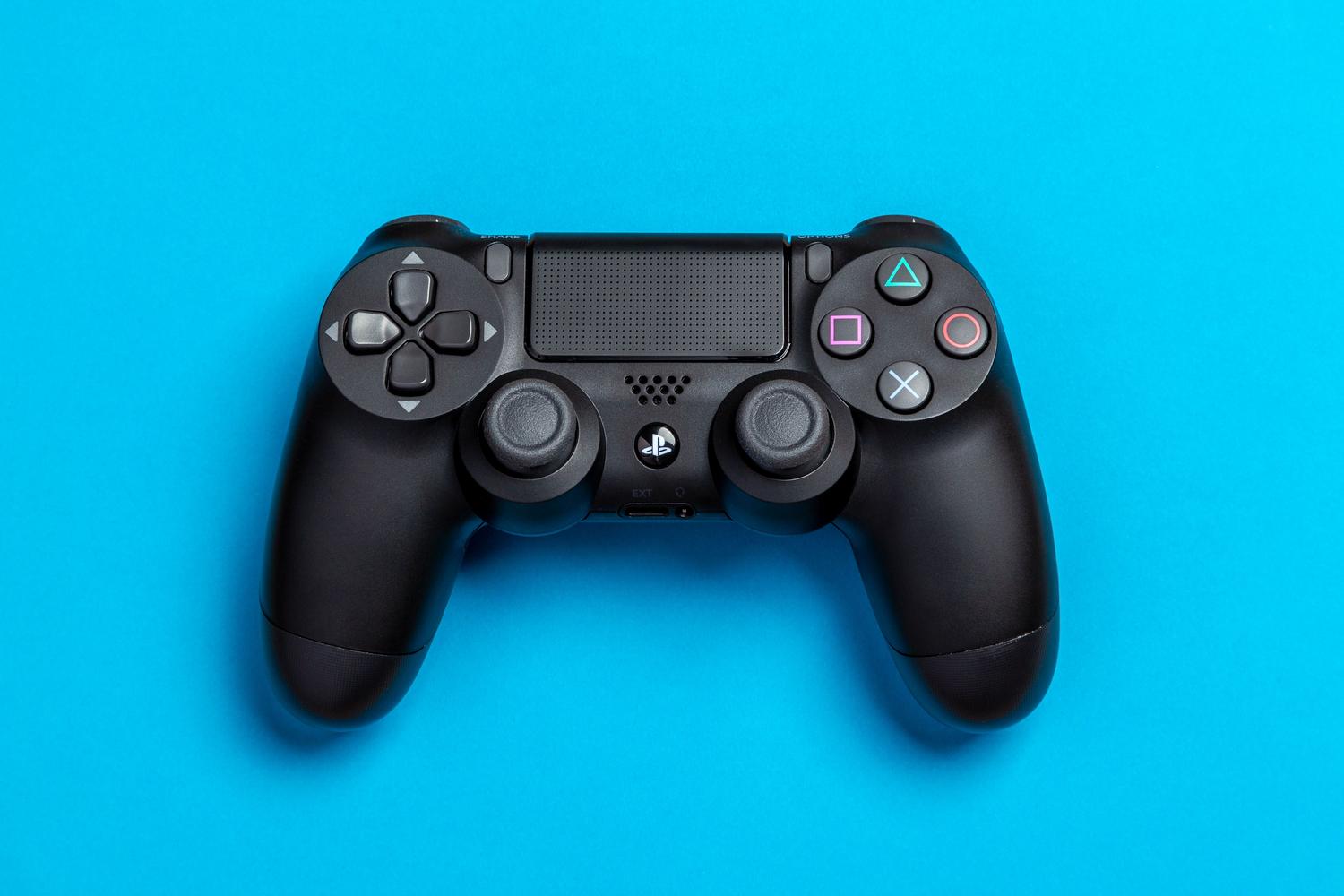
Steam เป็นตัวช่วยสำคัญสำหรับหลายๆ คน เพราะมันเอาชนะข้อจำกัดของ Windows และรองรับคอนโทรลเลอร์ PS4 ได้อย่างเต็มรูปแบบในการตั้งค่า ให้เปิดแพลตฟอร์มและเข้าสู่โหมด Big Picture โดยคลิกที่ไอคอนคอนโทรลเลอร์ที่มุมบนขวา จากนั้นไปที่เมนูการตั้งค่า (ไอคอนรูปเฟือง) และค้นหาส่วนคอนโทรลเลอร์
สิ่งที่คุณต้องทำก็คือติ๊กช่อง "การตั้งค่าคอนโทรลเลอร์ PS4"จากนั้น Steam จะจัดการเรื่องการจดจำและตั้งค่าคอนโทรลเลอร์ให้ถูกต้องเอง คุณยังสามารถลงทะเบียนคอนโทรลเลอร์กับบัญชีของคุณได้ เพื่อที่คุณจะได้ไม่ต้องทำซ้ำขั้นตอนนี้กับพีซีเครื่องอื่น รวมถึงปรับแต่งสีของแสงความแรงของการสั่น และตั้งชื่อคอนโทรลเลอร์ได้อีกด้วย
ใช้ DS4Windows เพื่อความเข้ากันได้อย่างสมบูรณ์
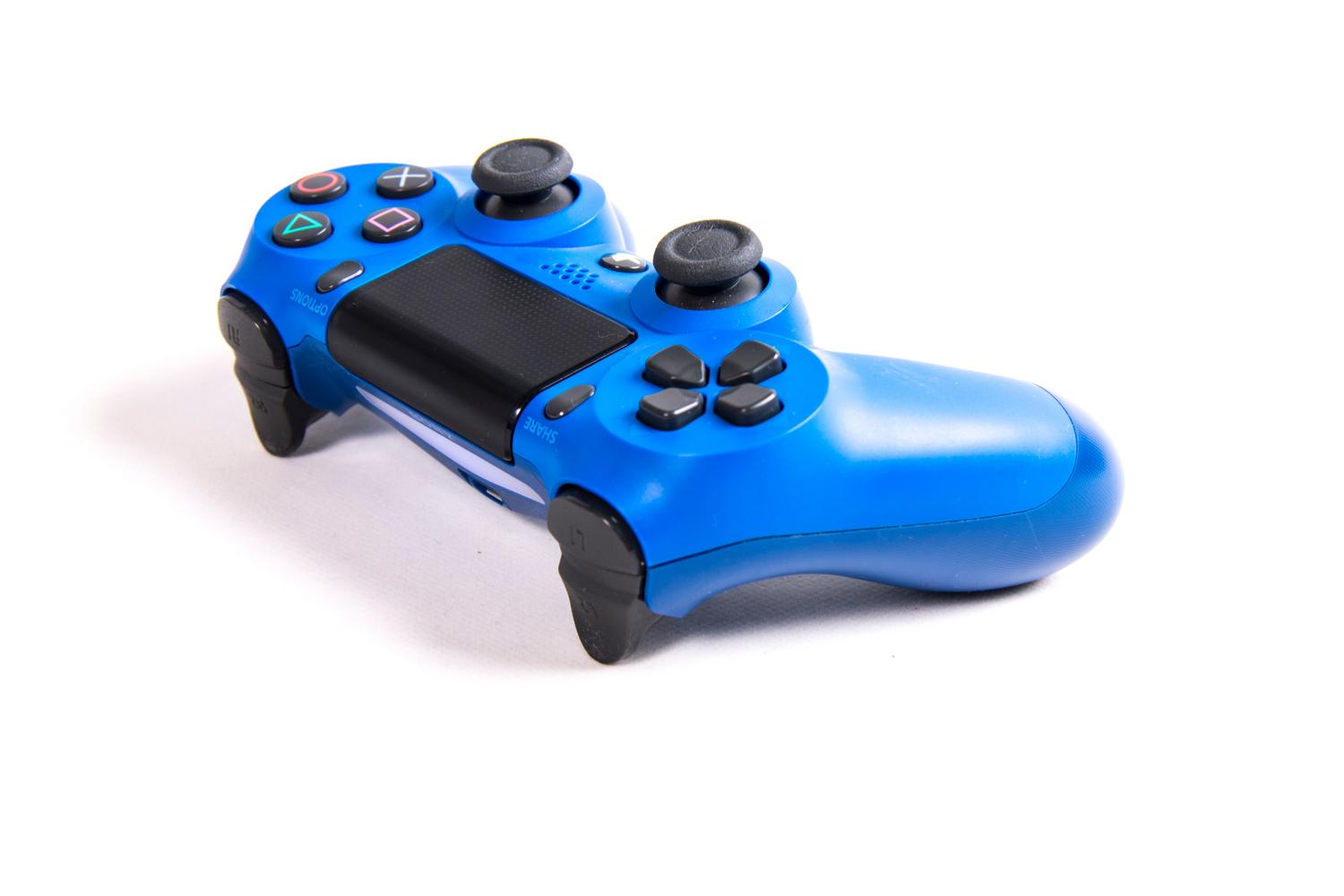
หากคุณต้องการเล่นเกมที่ไม่ได้อยู่บน Steam (เช่น เกมจาก Epic Games หรือแอป EA) ตัวเลือกที่ดีที่สุดคือการใช้DS4Windowsโปรแกรมเล็กๆ นี้ทำสิ่งที่ได้ผลดีมาก นั่นคือ มันจะหลอก Windows ให้คิดว่าคุณเชื่อมต่อคอนโทรลเลอร์ Xbox 360 ซึ่งเป็นมาตรฐานบนพีซี คล้ายกับ การเล่น Dark Souls บน พีซีด้วยคอนโทรลเลอร์

ในการติดตั้ง ให้ดาวน์โหลดไฟล์จากเว็บไซต์อย่างเป็นทางการหรือ GitHub แตกไฟล์ และเรียกใช้ไฟล์ .exe ครั้งแรกที่เปิดใช้งาน โปรแกรมจะถามว่าต้องการบันทึกโปรไฟล์ไว้ที่ใด คุณสามารถเลือกโฟลเดอร์ของโปรแกรมเพื่อความสะดวกในการพกพา ทำตามขั้นตอนที่ 1 เพื่อติดตั้งไดรเวอร์ที่จำเป็นและหากคุณใช้ Windows เวอร์ชันเก่ามาก ให้ทำเช่นเดียวกันกับขั้นตอนที่ 2 เมื่อตั้งค่าเสร็จแล้ว คุณจะเห็นคอนโทรลเลอร์ในแท็บ Controllers พร้อมที่อยู่ MAC และระดับแบตเตอรี่ ทำให้คุณสามารถปรับความไวของจอยสติ๊กและพารามิเตอร์ขั้นสูงอื่นๆ ได้
การแก้ไขปัญหาทั่วไป
บางครั้งการลองครั้งแรกอาจไม่สำเร็จ หากระบบตรวจพบตัวควบคุม คุณสามารถไปที่แผงควบคุม จากนั้นไปที่ฮาร์ดแวร์และเสียง และค้นหา DualShock 4 ในส่วนอุปกรณ์และเครื่องพิมพ์ คลิกขวา ไปที่คุณสมบัติ และในแท็บไดรเวอร์ ลองอัปเดตไดรเวอร์หรือถอนการติดตั้งอุปกรณ์เพื่อเชื่อมต่อใหม่ตั้งแต่ต้น
ในกรณีที่ใช้บลูทูธ หากตัวควบคุมไม่ปรากฏขึ้น ให้ตรวจสอบว่าได้เชื่อมต่อกับเครื่อง PS4 ของคุณอยู่แล้วหรือไม่ เพราะจะทำให้ไม่สามารถจับคู่กับพีซีได้ นอกจากนี้ ควรหลีกเลี่ยงการรบกวนจากอุปกรณ์ไร้สายอื่นๆ ที่อยู่ใกล้กับอะแดปเตอร์บลูทูธของคุณมากเกินไป หากวิธีทั้งหมดนี้ไม่ได้ผล ให้ตรวจสอบเว็บไซต์อย่างเป็นทางการของ Sony เพื่อตรวจสอบว่ามีปัญหาด้านฮาร์ดแวร์หรือไม่
ไม่ว่าคุณจะเลือกความสะดวกสบายของสาย USB ความสะดวกสบายของ Bluetooth หรือฟังก์ชันการแมปที่ทรงพลังจาก Steam และ DS4Windows การเชื่อมต่อคอนโทรลเลอร์ PS4 เข้ากับ Windows นั้นเป็นการตัดสินใจที่ชาญฉลาดเพื่อประหยัดเงินและเพิ่มความสะดวกสบาย เพียงแค่เลือกวิธีที่เหมาะสมกับเกมของคุณมากที่สุด และใช้เวลาเพียงไม่กี่นาทีในการตั้งค่าเริ่มต้นเพื่อสร้างสถานีเล่นเกมที่สมบูรณ์แบบ