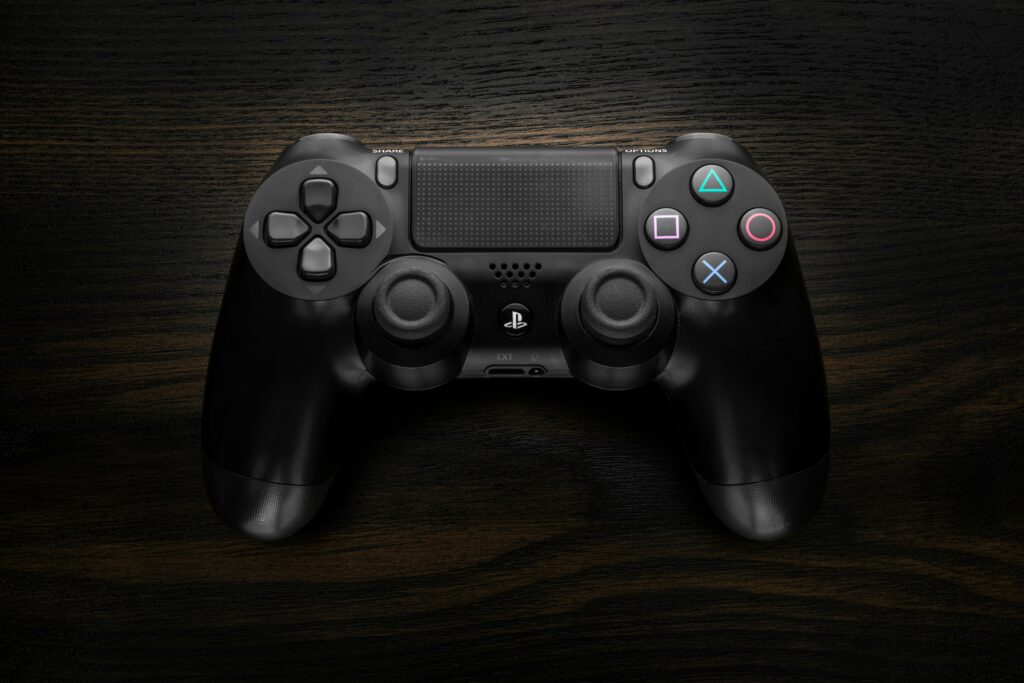
จอย PS4 สามารถเพิ่มลูกเล่นที่น่าสนใจให้กับประสบการณ์การเล่นเกมพีซีของคุณได้ การเชื่อมต่อจอยนี้กับคอมพิวเตอร์ของคุณนั้นง่ายกว่าที่คิด และจะช่วยให้คุณได้รับประสบการณ์การเล่นเกมที่สะดวกสบายและคุ้นเคยยิ่งขึ้น ในคู่มือนี้ ผมจะแสดงวิธีการเชื่อมต่อ DualShock 4 กับ Windows ทีละขั้นตอนเพื่อให้คุณสามารถเริ่มเล่นเกมได้ในเวลาอันรวดเร็ว
ข้อกำหนดเบื้องต้น
ก่อนที่คุณจะเริ่มเชื่อมต่อ โปรดตรวจสอบให้แน่ใจว่าคุณมีสิ่งของต่อไปนี้:
• อูน คอนโทรลเลอร์ DualShock 4 อยู่ในสภาพดี
• อูน สาย USB เข้ากันได้หรือ อะแดปเตอร์บลูทูธ สำหรับพีซีของคุณ
• อูน คอมพิวเตอร์ Windows 10 (ควรอัปเดตให้ทันสมัย)
การเชื่อมต่อแบบมีสาย USB
วิธีที่ตรงที่สุดในการเชื่อมต่อคอนโทรลเลอร์ PS4 กับพีซีของคุณคือการใช้สาย USB วิธีนี้เหมาะอย่างยิ่งหากคุณต้องการการเชื่อมต่อที่เสถียรและมีความหน่วงต่ำทำตามขั้นตอนเหล่านี้:
1. เสียบปลายไมโคร USB ของสายเคเบิลเข้ากับพอร์ต DualShock 4 ของคุณ
2. เชื่อมต่อปลายอีกด้าน เข้ากับพอร์ต USB บนคอมพิวเตอร์ของคุณ
3. หน้าต่างควร ตรวจจับอัตโนมัติ อุปกรณ์และติดตั้งไดรเวอร์ที่จำเป็น
เสร็จแล้ว!ตอนนี้จอยควบคุมของคุณควรใช้งานได้แล้ว คุณสามารถทดสอบได้โดยการเปิด Steam หรือเกมที่คุณชื่นชอบที่รองรับจอยควบคุม
การเชื่อมต่อบลูทูธแบบไร้สาย
หากคุณต้องการเล่นแบบไร้สาย บลูทูธคือตัวเลือกที่ดีที่สุดของคุณ ถึงแม้จะต้องตั้งค่าเพิ่มเติมเล็กน้อยแต่จะช่วยให้คุณเคลื่อนไหวได้อย่างอิสระมากขึ้น
1. เปิดใช้งานบลูทูธ บนพีซีของคุณ หากยังไม่ได้มี
2. กดปุ่มค้างไว้ ปล. และแชร์ บน DualShock 4 ของคุณจนกว่าแถบไฟจะกะพริบ
3. บนพีซีของคุณ ไปที่ การตั้งค่า > อุปกรณ์ > Bluetooth และอุปกรณ์อื่นๆ.
4. คลิก "เพิ่มบลูทู ธ หรืออุปกรณ์อื่น ๆ " และเลือก “บลูทูธ”
5. บุสคา "คอนโทรลเลอร์ไร้สาย" ในรายการและเลือกเพื่อจับคู่
เมื่อเชื่อมต่อแล้วคอมพิวเตอร์ของคุณจะจดจำคอนโทรลเลอร์นี้สำหรับการใช้งานในครั้งต่อไป
การตั้งค่าใน Steam
Steam รองรับDualShock 4 โดยตรงทำให้ใช้งานได้ง่ายในหลายเกม เพื่อให้แน่ใจว่าทุกอย่างทำงานได้อย่างถูกต้อง:
1. เปิด Steam และไปที่ การตั้งค่า > ตัวควบคุม > การตั้งค่าตัวควบคุมทั่วไป.
2. ทำเครื่องหมายในช่อง "การสนับสนุนการกำหนดค่า PlayStation".
วิธีนี้จะช่วยให้ Steam สามารถจดจำและตั้งค่าคอนโทรลเลอร์ PS4 ของคุณโดยอัตโนมัติในเกมส่วนใหญ่ได้
การแก้ไขปัญหาทั่วไป
บางครั้งสิ่งต่างๆก็ไม่เป็นไปตามที่เราคาดหวัง ต่อไปนี้เป็นวิธีแก้ไขปัญหาทั่วไปโดยด่วน:
• รีโมตคอนโทรลไม่ตอบสนอง: ลองใช้สาย USB อื่นหรือรีเซ็ตบลูทูธของพีซีของคุณ
• ปุ่มต่างๆไม่ทำงานอย่างถูกต้องตรวจสอบการตั้งค่าของคุณในเกมหรือบน Steam
• ขาดการเชื่อมต่อบ่อยครั้ง:อัปเดตไดร์เวอร์บลูทูธของคอมพิวเตอร์ของคุณ
เกมที่เข้ากันได้และประสบการณ์ผู้ใช้
เกมพีซีสมัยใหม่ส่วนใหญ่สามารถใช้งานร่วมกับ DualShock 4 ได้ โดยเฉพาะอย่างยิ่งหากเล่นผ่าน Steam อย่างไรก็ตาม บางเกมอาจต้องมีการตั้งค่าเพิ่มเติม หรือใช้โปรแกรมอย่างDS4Windowsเพื่อให้ทำงานได้อย่างถูกต้อง
ประสบการณ์การเล่นเกมบนพีซีด้วยคอนโทรลเลอร์ PS4 นั้นอาจดีเกินคาดผู้ใช้หลายคนพบว่าการจัดวางปุ่มและการออกแบบตามหลักสรีรศาสตร์ของ DualShock 4 เหมาะอย่างยิ่งกับเกมหลากหลายประเภท ตั้งแต่เกมแอ็กชั่นไปจนถึงเกมจำลองการขับรถ
การปรับแต่งขั้นสูง
สำหรับผู้เล่นที่ต้องการความสมบูรณ์แบบสูงสุด มีตัวเลือกการปรับแต่งที่จะยกระดับประสบการณ์การเล่นไปอีกขั้น :
• การทำแผนที่ปุ่ม: ใช้ โหมดภาพใหญ่ จาก Steam เพื่อกำหนดฟังก์ชั่นใหม่
• การตั้งค่าความไว: ปรับแต่งการตอบสนองของอนาล็อกสติ๊กให้เป็นไปตามความต้องการของคุณ
• โปรไฟล์ตามเกม:สร้างการกำหนดค่าเฉพาะสำหรับแต่ละชื่อเรื่องในห้องสมุดของคุณ
ตัวเลือกเหล่านี้ช่วยให้คุณปรับแต่งคอนโทรลเลอร์ให้เข้ากับสไตล์การเล่นของคุณซึ่งจะช่วยเพิ่มประสิทธิภาพและความสะดวกสบายในการเล่นของคุณ
การเชื่อมต่อคอนโทรลเลอร์ PS4 กับพีซีของคุณจะเปิดโลกแห่งความเป็นไปได้มากมาย ไม่ว่าคุณจะชอบความเสถียรของการเชื่อมต่อแบบมีสายหรืออิสระของการเชื่อมต่อบลูทูธ ตอนนี้คุณก็มีเครื่องมือที่จะสนุกกับเกมโปรดของคุณด้วยการควบคุมที่คุ้นเคยและแม่นยำแล้ว อย่ารอช้าและดื่มด่ำไปกับการผจญภัยดิจิทัลของคุณด้วยความสะดวกสบายของ DualShock 4!