- วิธีเรียกใช้งาน Siri บน iPhone: เสียง, ปุ่ม, AirPods และ CarPlay
- พื้นที่สำคัญ: การสื่อสาร ดนตรี/พอดแคสต์ การนำทาง และแอป
- การตอบสนองของ Siri ขึ้นอยู่กับโหมดปิดเสียงและการตั้งค่าเสียง/ภาษา
- มีอะไรใหม่: Apple Intelligence และทางลัด ChatGPT เพื่อขับเคลื่อนมัน
หากคุณต้องการใช้ iPhone ให้เกิดประโยชน์สูงสุดโดยแทบไม่ต้องแตะหน้าจอSiri คือผู้ช่วยเสียงของ Appleที่ออกแบบมาเพื่อสิ่งนั้นโดยเฉพาะ: เข้าใจสิ่งที่คุณพูดทำตามคำสั่ง และตอบคำถามของคุณอย่างรวดเร็ว นับตั้งแต่เปิดตัวพร้อมกับ iPhone 4S ความสามารถในการเข้าใจภาษาและการทำงานร่วมกับแอปต่างๆ ของ Siri ก็พัฒนาขึ้นอย่างก้าวกระโดด
ในคู่มือนี้ คุณจะพบ ทุกสิ่งที่คุณจำเป็นต้องรู้เกี่ยวกับการใช้ Siri บน iPhone ของคุณครบจบในที่เดียว: วิธีการเปิดใช้งานและใช้งาน ตัวอย่างคำสั่งในชีวิตจริง เคล็ดลับและเทคนิคสำหรับการโทรและข้อความ การเล่นเพลงและพอดแคสต์ การนำทาง CarPlay การผสานรวมแอป การตั้งค่าที่สำคัญ เช่น เสียงและภาษา และคุณสมบัติใหม่ๆ เช่น Apple Intelligence และการผสานรวมทางลัด ChatGPT ข้อมูลทั้งหมดอ้างอิงจากเอกสารอย่างเป็นทางการ (อัปเดตเมื่อวันที่05 พฤศจิกายน 2024 ) และตัวอย่างการใช้งานจริง
วิธีเปิดใช้งานและเรียกใช้งาน Siri บน iPhone
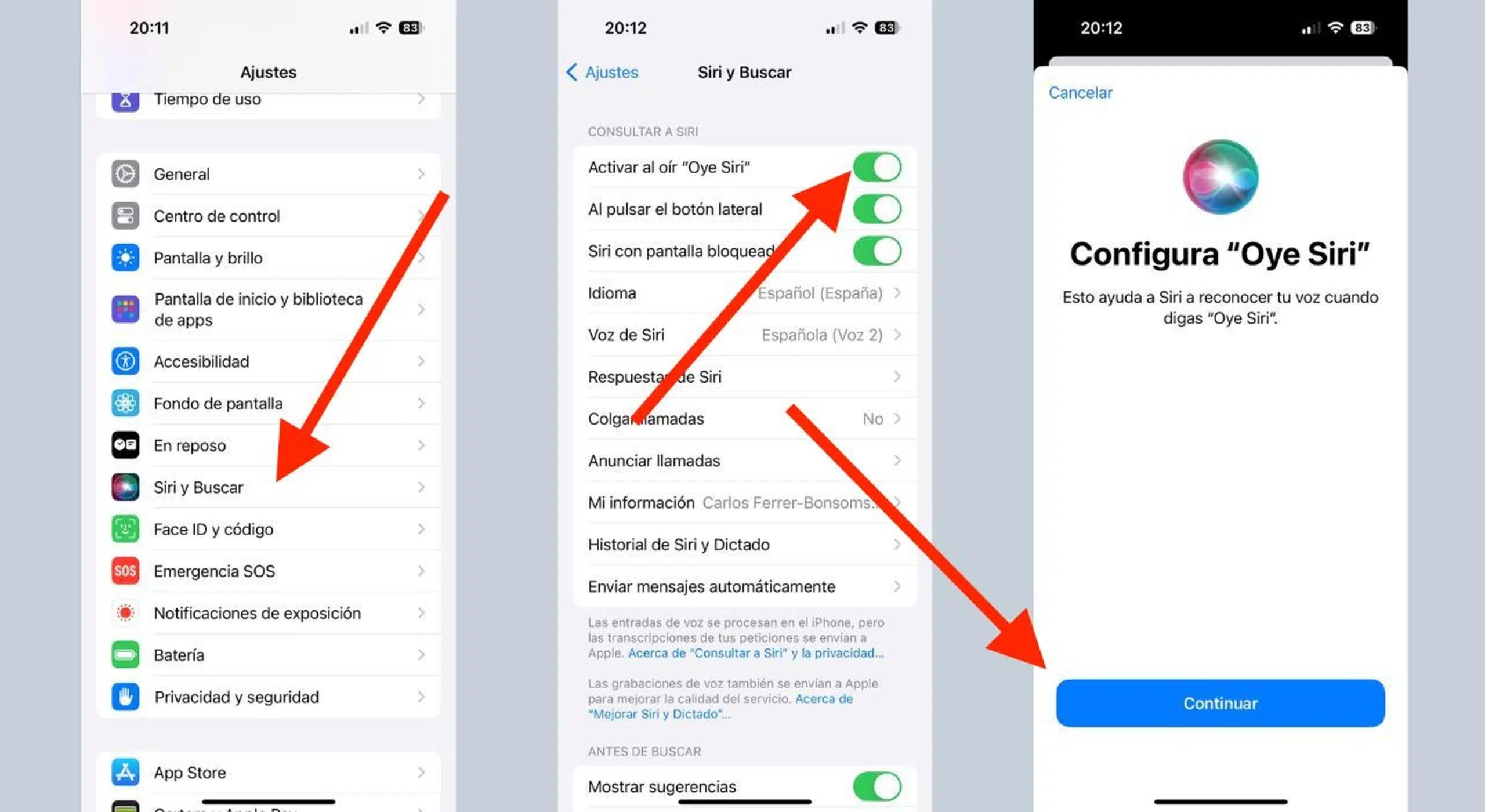
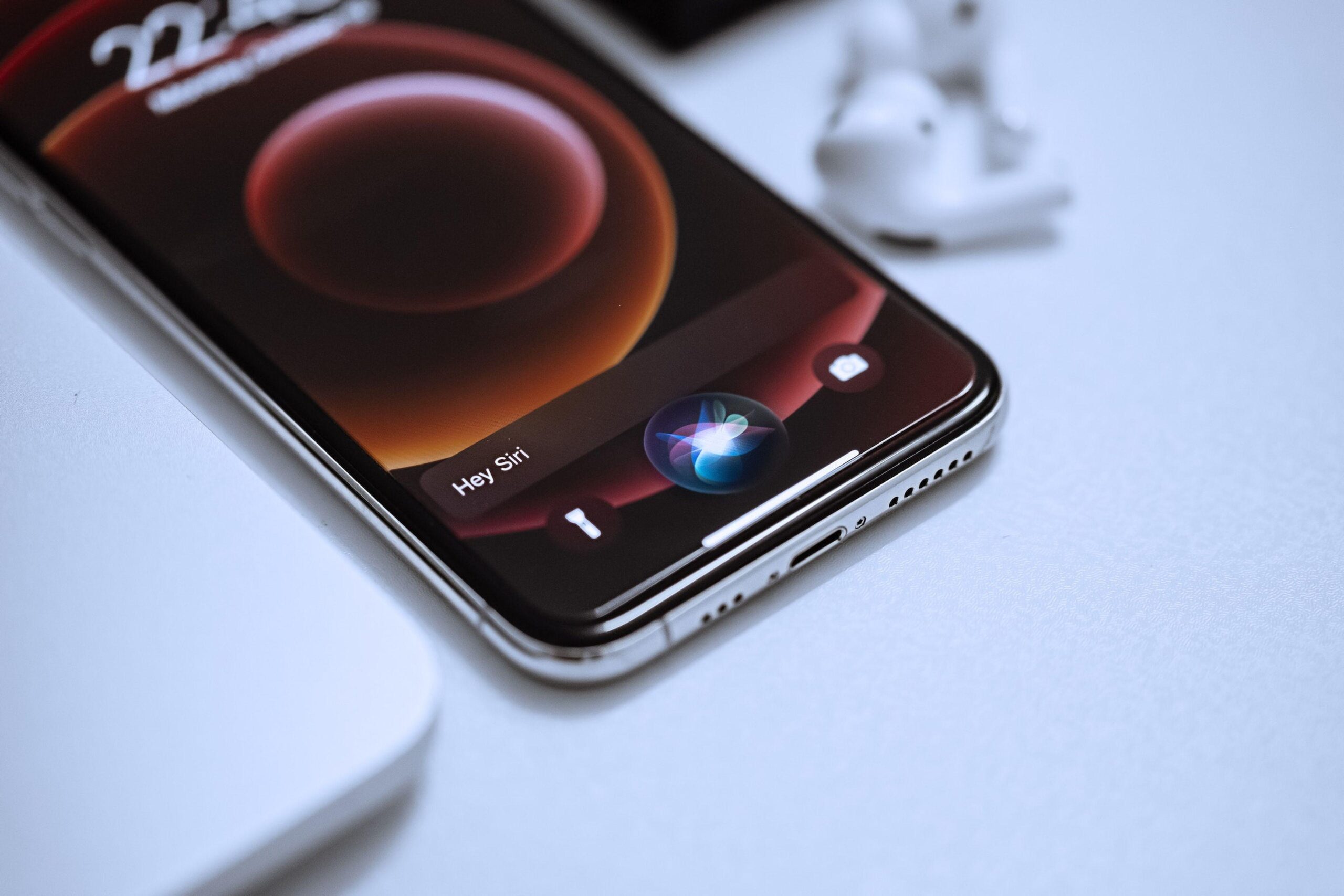
ก่อนที่จะถามอะไรกับ Siriโปรดตรวจสอบให้แน่ใจว่าได้เปิดใช้งานในเมนูการตั้งค่าแล้ว เมื่อเปิดใช้งานแล้ว คุณสามารถเรียกใช้งานและตั้งคำถามหรือขอความช่วยเหลือได้โดยใช้วิธีการต่างๆ ขึ้นอยู่กับอุปกรณ์และอุปกรณ์เสริมของคุณ
นี่คือวิธีที่พบบ่อยที่สุดในการปลุกผู้ช่วยเสมือนบน iPhone เพื่อให้คุณสามารถถามได้ เช่น"คำนวณ 18% ของ 225"หรือ "ตั้งเวลาสามนาที":
- ด้วยเสียง:พูดว่า “หวัดดี Siri” อย่างชัดเจน หรือในรุ่นที่รองรับ เพียงแค่พูดว่า “Siri” เพื่อเริ่มฟัง
- บน iPhone ที่มี Face ID: กดปุ่มด้านข้างค้างไว้จนกระทั่งอินเทอร์เฟซ Siri ปรากฏขึ้น
- บน iPhone ที่มีปุ่ม Home: กดปุ่มโฮมค้างไว้เพื่อพูดคุยกับผู้ช่วย
- พร้อม EarPods แบบมีสาย: กดปุ่มตรงกลาง (หรือปุ่มโทร) บนสายเคเบิลค้างไว้เพื่อโทรออกโดยไม่ต้องสัมผัสโทรศัพท์
- ด้วยคาร์เพลย์:กดปุ่มคำสั่งเสียงบนพวงมาลัยหรือปุ่มโฮมบนหน้าจอ CarPlay ค้างไว้เพื่อโต้ตอบในขณะขับรถ
- ด้วย Siri Eyes Free:ในยานพาหนะที่รองรับ ให้เรียกใช้ Siri ได้โดยกดปุ่มเสียงบนพวงมาลัยค้างไว้
หากคุณมีAirPods ที่ใช้งานร่วมกันได้คุณสามารถเปิดใช้งาน Siri ได้ด้วยการแตะหรือใช้เสียง ขึ้นอยู่กับรุ่นและการตั้งค่า สำหรับรายละเอียดเพิ่มเติม โปรดดูคู่มือผู้ใช้ AirPodsเนื่องจากอาจมีข้อแตกต่างกันในแต่ละภูมิภาค (เช่น คู่มือสำหรับเม็กซิโกและละตินอเมริกา ) เกี่ยวกับการตั้งค่า Siri บนหูฟังเหล่านี้
หมายเหตุเกี่ยวกับโหมดการตอบสนอง: เมื่อคุณเปิดใช้งาน Siri โดยการกดปุ่มค้างไว้ หาก iPhone ของคุณอยู่ในโหมดเงียบผู้ช่วยจะตอบสนองบนหน้าจอโดยไม่มีเสียงพูด แต่ถ้าไม่ได้อยู่ในโหมดเงียบ Siri จะตอบสนองด้วยเสียงพูด เมื่อเปิดใช้งานด้วยเสียง Siri มักจะตอบสนองด้วยเสียงพูด คุณสามารถปรับพฤติกรรมนี้ได้ในตัวเลือกการตอบสนองของ Siri ในการตั้งค่า
ภายในระบบนิเวศของ Apple ยังมี Mac ที่ใช้งานร่วมกันได้ ซึ่งคุณสามารถพูดว่า "Siri" หรือ "Hey Siri" แล้วจึงแจ้งคำขอของคุณได้ในที่นี้เราเน้นที่ iPhone เป็นหลักแต่ก็เป็นเรื่องดีที่ทราบว่าการเข้าถึงด้วยเสียงยังคงใช้งานได้เหมือนกันในทุกอุปกรณ์
การสื่อสาร: การโทร ข้อความ และอีเมล
หนึ่งในวิธีที่ใช้งานง่ายที่สุดในการใช้ Siri คือการติดต่อกับผู้ติดต่อที่คุณไว้วางใจ ผู้ช่วยอัจฉริยะนี้ทำงานร่วมกับแอปโทรศัพท์, FaceTime, ข้อความ และอีเมลได้อย่างราบรื่น ช่วยให้คุณสื่อสารได้โดยไม่มีสิ่งรบกวน
ลองใช้คำสั่งเช่น“โทรหามาตาที่มือถือของเธอ ” “เริ่มการสนทนาทางวิดีโอ FaceTime กับฮาเวียร์” “ส่งข้อความหาลอร่าว่าฉันจะไปถึงใน 10 นาที” หรือ “ส่งอีเมลไปที่ฝ่ายทรัพยากรบุคคลโดยใช้หัวข้อ ‘รายงานประจำเดือน’” Siri จะยืนยันผู้รับและเนื้อหาก่อนส่ง และคุณสามารถพูดข้อความได้อย่างเป็นธรรมชาติ
สำหรับการสนทนาสั้นๆ Siri ช่วยให้คุณไม่ต้องเสียเวลาค้นหาผู้ติดต่อและช่วยให้คุณพูดข้อความได้ตามบริบท หากมีข้อผิดพลาด คุณสามารถพูดว่า “เปลี่ยนเป็น…” หรือ “คุณควรพูดว่า…” และผู้ช่วยจะแก้ไขข้อความก่อนส่ง
และเมื่อคุณกำลังขับรถและใช้ CarPlay การขอให้ Siri พิมพ์และอ่านข้อความนั้นมีประโยชน์อย่างยิ่ง การผสมผสานระหว่างการป้อนข้อความด้วยเสียงและการยืนยันช่วยลดความจำเป็นในการสัมผัสหน้าจอและเพิ่มความปลอดภัย
การควบคุมเพลง พอดแคสต์ และการเล่น
หากคุณชื่นชอบดนตรีหรือฟังพอดแคสต์เป็นประจำทุกวัน Siri จะช่วยให้คุณควบคุมทุกอย่างด้วยเสียงโดยไม่ต้องปลดล็อก iPhone คุณสามารถขอให้เล่นเพลงของศิลปินคนโปรด อัลบั้มใดอัลบั้มหนึ่ง หรือตอนล่าสุดของพอดแคสต์ที่คุณฟังเป็นประจำได้
ลองใช้คำพูดอย่างเช่น “เปิดเพลงของวง Queen” หรือ“เปิดเพลง Bohemian Rhapsody ” รวมถึง “เปิดตอนล่าสุดของ [ชื่อรายการ]” สำหรับการควบคุมการเล่น ให้ใช้ปุ่ม “หยุดชั่วคราว” “เล่นต่อ” “ข้ามเพลงนี้” หรือ “เพิ่มเสียง” มันรวดเร็วและที่สำคัญที่สุดคือสะดวกมากหากมือของคุณไม่ว่าง
ไม่ว่าคุณจะกำลังทำอาหาร ออกกำลังกาย หรือพก iPhone ไว้ในกระเป๋า คุณก็ไม่จำเป็นต้องมองมันเลย Siri สามารถจัดการคิวการเล่นและเคารพการตั้งค่าของคุณเพื่อปรับปรุงคำแนะนำให้ดียิ่งขึ้นเมื่อเวลาผ่านไป
การนำทางและการขับขี่ด้วย CarPlay และ Siri Eyes Free
Siri ช่วยให้การเดินทางสะดวกยิ่งขึ้น คุณสามารถขอเส้นทาง เส้นทางสำรอง หรือเส้นทางกลับบ้านได้ นอกจากนี้ยังช่วยให้คุณรายงานเหตุการณ์ (เช่น รถติด อุบัติเหตุ) และแชร์เวลาที่คาดว่าจะถึงที่หมายกับผู้ติดต่อของคุณ ได้อีกด้วย
ลองใช้คำถามเช่น “ฉันจะทำยังไง”, “พาฉันกลับบ้าน”, “บอกอนาด้วยว่าฉันจะมาถึงประมาณ 20:05 น.” หรือ “หาปั๊มน้ำมันใกล้ๆ” คุณยังสามารถถามว่า “มีอะไรน่าสนใจใกล้ๆ บ้าง” เพื่อค้นหาสถานที่น่าสนใจเช่น ร้านกาแฟ พิพิธภัณฑ์ หรือสวนสาธารณะใกล้เคียง ได้อีกด้วย
ด้วย CarPlay ประสบการณ์จะราบรื่นยิ่งขึ้น: ปุ่มควบคุมบนพวงมาลัยช่วยให้คุณเรียกใช้ Siri ได้โดยไม่ต้องละสายตาจากถนน และหากรถของคุณมีฟังก์ชันSiri Eyes Freeเพียงแค่กดปุ่มสั่งงานด้วยเสียงบนพวงมาลัยค้างไว้เพื่อขอความช่วยเหลือด้านการนำทางหรือการสื่อสารโดยไม่ต้องแตะต้อง iPhone ของคุณ
การใช้ Siri กับแอพและงานประจำวัน
นอกเหนือจากการโทรและฟังเพลงแล้ว Siri ยังทำงานร่วมกับแอปพลิเคชันมากมายเพื่อช่วยให้การทำกิจวัตรประจำวันง่ายขึ้นหากคุณกำลังทำขนมอยู่แล้วนึกได้ว่าขาดอะไรไป คุณสามารถพูดว่า "เพิ่มมะเขือเทศลงในรายการซื้อของ" แล้วมันก็จะถูกเพิ่มเข้าไป
เพื่อเพิ่มประสิทธิภาพในการทำงานคุณสามารถใช้คำสั่งต่างๆ เช่น “เตือนฉันให้เตรียมรายงานเวลา 16:30 น.” “ตั้งนาฬิกาปลุกเวลา 7:30 น. พรุ่งนี้” หรือ “ตั้งเวลา 10 นาที” ด้วยท่าทางหรือคำพูดเพียงเล็กน้อย Siri จะช่วยจัดระเบียบวันของคุณเพื่อให้คุณไม่พลาดสิ่งสำคัญใดๆ
หากคุณมีอุปกรณ์ตกแต่งบ้านที่ใช้งานร่วมกันได้ คุณสามารถควบคุมไฟและสิ่งอื่นๆ ได้โดยไม่ต้องใช้มือ เช่น “เปิดไฟในครัว” หรือ “ลดอุณหภูมิเครื่องปรับอากาศลงเหลือ 21 องศา” เหมาะอย่างยิ่งเมื่อคุณกลับบ้านพร้อมสัมภาระหนัก หรือกำลังจะเข้านอน
และเมื่อคุณไม่แน่ใจว่า Siri สามารถทำอะไรได้ในแอปใดแอปหนึ่ง ให้ถามว่า "ฉันสามารถทำอะไรได้ที่นี่?" ผู้ช่วยจะแสดงคำแนะนำที่เหมาะสมตามบริบทของหน้าจอหรือแอปที่ใช้งานอยู่
คำสั่งคัดสรรที่เป็นประโยชน์และใช้งานได้จริง
ด้วยเทคโนโลยีการจดจำภาษาธรรมชาติ Siri ช่วยให้คุณจัดการกับสถานการณ์ทั่วไปได้หลากหลายโดยแทบไม่ต้องมองหน้าจอ นี่คือคำสั่งใช้งานได้จริง 11 คำสั่งที่คุณสามารถนำไปปรับใช้ในชีวิตประจำวันได้:
- "อากาศวันนี้เป็นอย่างไรบ้าง?" เพื่อทราบพยากรณ์อากาศ
- “ค้นหาร้านอาหารอิตาเลียนดีๆ ใกล้ๆ” เพื่อขอคำแนะนำในพื้นที่ของคุณ
- “เล่นเพลงจาก” หรือ “ทำซ้ำ”
- “โทรไป” เพื่อเริ่มการโทร
- “ส่งข้อความไปบอก” การเขียนโดยไม่ต้องสัมผัสแป้นพิมพ์
- “จะพูดว่ายังไงในภาษา?” เพื่อการแปลที่รวดเร็ว
- “แปลงเป็น” เพื่อการแปลงทันที
- “จะไปได้อย่างไร” เพื่อดูคำแนะนำทีละขั้นตอน
- “เตือนฉันที่” เพื่อคุณจะได้ไม่ลืมอะไร
- “เริ่มจับเวลา” ทำอาหาร ฝึก หรือจับเวลาตามที่คุณต้องการ
- “พรุ่งนี้ตื่น 7 น.” เพื่อสร้างนาฬิกาปลุกโดยไม่ต้องเปิดแอปนาฬิกา
ตัวอย่างอื่นๆ ที่ใช้งานได้จริงที่คุณสามารถลองใช้ได้ ได้แก่ “ฉันจะกลับบ้านได้อย่างไร” เพื่อหาเส้นทางอย่างรวดเร็ว “เมืองหลวงของอาร์เจนตินาคืออะไร” สำหรับข้อมูลทั่วไป หรือ “คุณพูดคำว่า 'ขอบคุณ' ในภาษาฝรั่งเศสอย่างไร” หากคุณกำลังเรียนภาษา
Apple Intelligence และการเขียนถึง Siri
การพัฒนาล่าสุดของระบบผู้ช่วยอัจฉริยะนี้เกี่ยวข้องกับ Apple Intelligence: ตอนนี้ นอกจากการพูดแล้ว คุณยังสามารถพิมพ์คำขอของคุณไปยัง Siri ได้อีกด้วย นอกจากนี้ยังสามารถตอบคำถามเกี่ยวกับผลิตภัณฑ์ Apple ของคุณได้ และยังมีฟีเจอร์ที่ใช้ประโยชน์จากโมเดล AI เช่น ChatGPT โดยทั้งหมดนี้เน้นที่การใช้งานง่ายและความเป็นส่วนตัว
ในการใช้งานประจำวัน ฟังก์ชันนี้ช่วยให้คุณสามารถขอคำชี้แจงเป็นลายลักษณ์อักษร ค้นหาข้อมูลทางเทคนิคเกี่ยวกับ iPhone ของคุณ หรือร่างคำขอที่ซับซ้อนได้อย่างใจเย็นยิ่งขึ้น หากคุณไม่สามารถพูดออกเสียงได้ วิธีนี้ช่วยเพิ่มการเข้าถึงและให้คุณมีตัวเลือกมากขึ้นในการโต้ตอบกับระบบ
วิธีเพิ่มประสิทธิภาพ Siri ด้วยทางลัด ChatGPT
หากคุณต้องการยกระดับประสบการณ์การใช้งานไปอีกขั้น คุณสามารถเพิ่มทางลัดที่เชื่อมต่อกับ ChatGPT ได้ ขั้นตอนง่ายมาก: ดาวน์โหลดทางลัดจาก iCloudเพิ่มลงในไลบรารีทางลัดของคุณ จากนั้นสร้างคีย์ API ของ OpenAI
ในการรับคีย์นี้ ให้ล็อกอินเข้าสู่ OpenAI.com ด้วยบัญชีของคุณ ไปที่ส่วน API เข้าถึง “API Keys” และเลือก“สร้างคีย์ลับใหม่ ” คัดลอกคีย์นี้แล้ววางลงในช่องที่เกี่ยวข้องของทางลัดบน iPhone ของคุณ จากนั้น คุณสามารถเรียกใช้คีย์นี้โดยใช้ Siri สำหรับคำถามที่ใช้ประโยชน์จากโมเดลการสนทนาได้
ขั้นตอนการทำงานนี้ไม่ได้มาแทนที่ผู้ช่วยระบบ แต่เป็นการเสริมประสิทธิภาพด้วยการตอบสนองและถ้อยคำที่ซับซ้อนขึ้นเมื่อจำเป็น โปรดใช้งานอย่างรอบคอบและคำนึงถึงนโยบายความเป็นส่วนตัวของบุคคลที่สามและแนวทางการใช้งาน API ด้วย
การตั้งค่าหลัก: เสียง ภาษา และการเปิดใช้งาน
การปรับแต่งเสียงและภาษาของ Siri ใช้เวลาเพียงไม่กี่วินาที บน iPhone ของคุณ ให้ไปที่การตั้งค่า > Siri และการค้นหาและหากจำเป็น ให้แตะที่ ภาษา เพื่อเลือกภาษาที่คุณต้องการ
ถัดไป ไปที่ "เสียง Siri" และเลือกรูปแบบและโทนเสียงที่คุณต้องการ Apple มีตัวเลือกสำเนียงและเพศที่แตกต่างกันเพื่อให้เสียงฟังดูสบายหูหรือเป็นธรรมชาติมากขึ้น
ในเมนูเดียวกัน คุณสามารถเลือกวิธีการเปิดใช้งานผู้ช่วยได้ โดยเปิดหรือปิดตัวเลือก“เปิดใช้งานโดยการพูดว่า 'Hey Siri'” (หรือแค่ “Siri” ในรุ่นที่รองรับ) และการเรียกใช้งาน “โดยการกดปุ่มด้านข้าง” (หรือปุ่มโฮมในอุปกรณ์รุ่นเก่า)
หมายเหตุสำคัญ หากคุณใช้ iPhone ในภาษา1สเปน: คำหลักสำหรับปลุก Siri คือ "Oye Siri"คุณไม่สามารถใช้คำอื่นแทนได้ เช่น "Hola Siri" หากคุณใช้ภาษาอื่น คำหลักอาจแตกต่างออกไป (ตัวอย่างเช่น "Hey Siri" ในภาษาอังกฤษ)
พฤติกรรมการตอบสนอง: เสียงและความเงียบ
โหมดการตอบสนองของ Siri จะปรับให้เข้ากับบริบท หากคุณเรียกใช้งานโดยการกดปุ่มค้างไว้และ iPhone ของคุณอยู่ในโหมดเงียบ คุณจะเห็นเฉพาะข้อความตอบกลับบนหน้าจอเท่านั้น แต่ถ้าไม่ได้อยู่ในโหมดเงียบ Siri จะพูดออกมาดัง ๆ
เมื่อคุณใช้เสียงสั่งการ ("Hey Siri" หรือ "Siri") ผู้ช่วยจะตอบกลับด้วยเสียงเพื่อให้ข้อมูลป้อนกลับทันที คุณสามารถปรับพฤติกรรมนี้ได้ในการตั้งค่าหากคุณต้องการให้พูดน้อยลงหรือให้ความสำคัญกับการตอบกลับแบบเงียบๆ
ความเป็นส่วนตัวและการควบคุมข้อมูลของคุณ
Apple ออกแบบ Siri โดยให้ความสำคัญกับความเป็นส่วนตัวเป็นอันดับแรก จึงให้คุณควบคุมได้ว่าคุณแชร์อะไรบ้าง ในหน้า "Siri, Dictation, and Privacy" อย่างเป็นทางการ คุณจะพบรายละเอียดเกี่ยวกับวิธีการจัดการข้อมูลของคุณและตัวเลือกการตั้งค่าต่างๆ ที่มีให้ใช้งาน
หากคุณกังวลเกี่ยวกับสิ่งที่ถูกบันทึก คุณสามารถตรวจสอบประวัติการใช้งาน ปรับวิธีการจัดการคำขอ และจำกัดการเข้าถึงฟีเจอร์บางอย่างได้ ควรตรวจสอบตัวเลือกเหล่านี้เป็นระยะๆ เพื่อปรับสมดุลระหว่างความสะดวกสบายและความเป็นส่วนตัวให้เหมาะสม
อย่างที่คุณเห็น Siri บน iPhone ครอบคลุมทุกอย่าง ตั้งแต่คำถามด่วนและตัวจับเวลา ไปจนถึงการโทร ข้อความ เพลง การนำทาง CarPlay การควบคุมแอปและอุปกรณ์เสริม ทั้งหมดนี้สามารถปรับแต่งได้ด้วยเสียง ภาษา และเสียงเรียกเข้า นอกจากนี้ ด้วย Apple Intelligence คุณสามารถพิมพ์ข้อความถึงมันได้ และหากคุณสนใจ คุณสามารถขยายขีดความสามารถด้วยทางลัดที่เชื่อมต่อกับ ChatGPT สำหรับงานที่ซับซ้อนยิ่งขึ้นได้ กุญแจสำคัญคือการพูด (หรือพิมพ์) ถึงมันอย่างเป็นธรรมชาติและปล่อยให้มันช่วยคุณแก้ปัญหาได้อย่างราบรื่น แม้กระทั่งขอให้มันเล่าเรื่องตลกให้ฟังเมื่อถึงเวลาวางสาย