- Att omvandla rådata till visuella dashboards möjliggör agilt beslutsfattande baserat på nyckeltal.
- Kombinationen av pivottabeller, utsnitt och tidsskalor är kärnan i att uppnå interaktivitet och dynamik.
- En ren design och en logisk KPI-struktur optimerar tolkningen av information för olika hierarkiska nivåer.
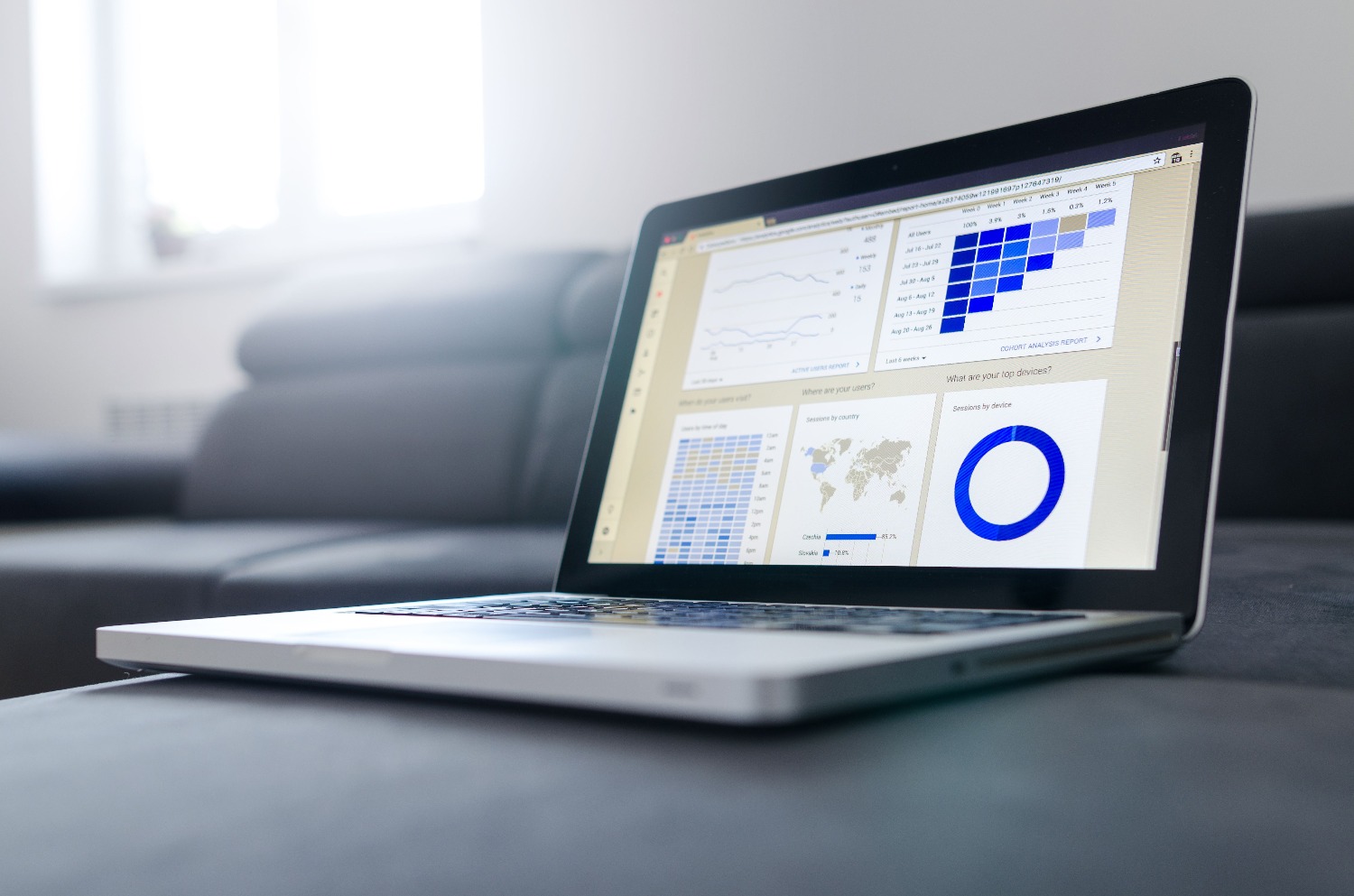
Du har förmodligen upplevt att konfronteras med berg av data i kalkylblad som verkar oändliga, och i slutändan vet du inte ens var du ska börja analysera dem. Det är här Excel-dashboards kommer in i bilden. De är helt enkelt ett visuellt sätt att sammanfatta viktiga mätvärden så att vem som helst, oavsett hur ovana de är med teknik, kan förstå vad som händer i verksamheten med en snabb blick.
Till skillnad från traditionella rapporter, som ibland är veritade sidböcker fyllda med siffror, prioriterar en interaktiv instrumentpanel effektivitet och tydlighet . Tanken är att gå från tråkig, manuell hantering till ett självbetjänande Business Intelligence-system, där användaren har fullständig kontroll över att filtrera information och bara behålla det som verkligen är viktigt för dem vid varje given tidpunkt.
Viktiga skillnader mellan en panel och en rapport
Det är mycket vanligt att folk förväxlar dessa två koncept, men sanningen är att de har helt olika syften. Instrumentpanelen är utformad för realtidsspårning och övervakning av kortsiktiga mål; med andra ord är det ditt dagliga kontrollverktyg. Å andra sidan är rapporten mycket mer omfattande, den fördjupar sig i orsakerna till resultaten och tjänar till att motivera strategiska beslut till ledningen.
Instrumentpanelsverktyg per avdelning

Alla dashboards är inte likadana eftersom inte alla chefer behöver se samma saker. Beroende på område kommer indikatorerna eller nyckeltalen att variera drastiskt för att vara användbara.
- I det kommersiella områdetDet viktigaste är att övervaka totala intäkter, genomsnittlig försäljningsbiljett och leadkonverteringsfrekvens.
- I driftFokus skiftar mot effektivitet, mätning av timproduktivitet, orderuppfyllelsegrad i tid (OTIF) och andelen svinn eller kassation.
- Inom personalavdelningenTalanghantering prioriteras, där personalomsättning, den tid det tar att tillsätta en vakans och genomförandet av utbildningsprogram analyseras.
Steg-för-steg-metod för att bygga din tavla
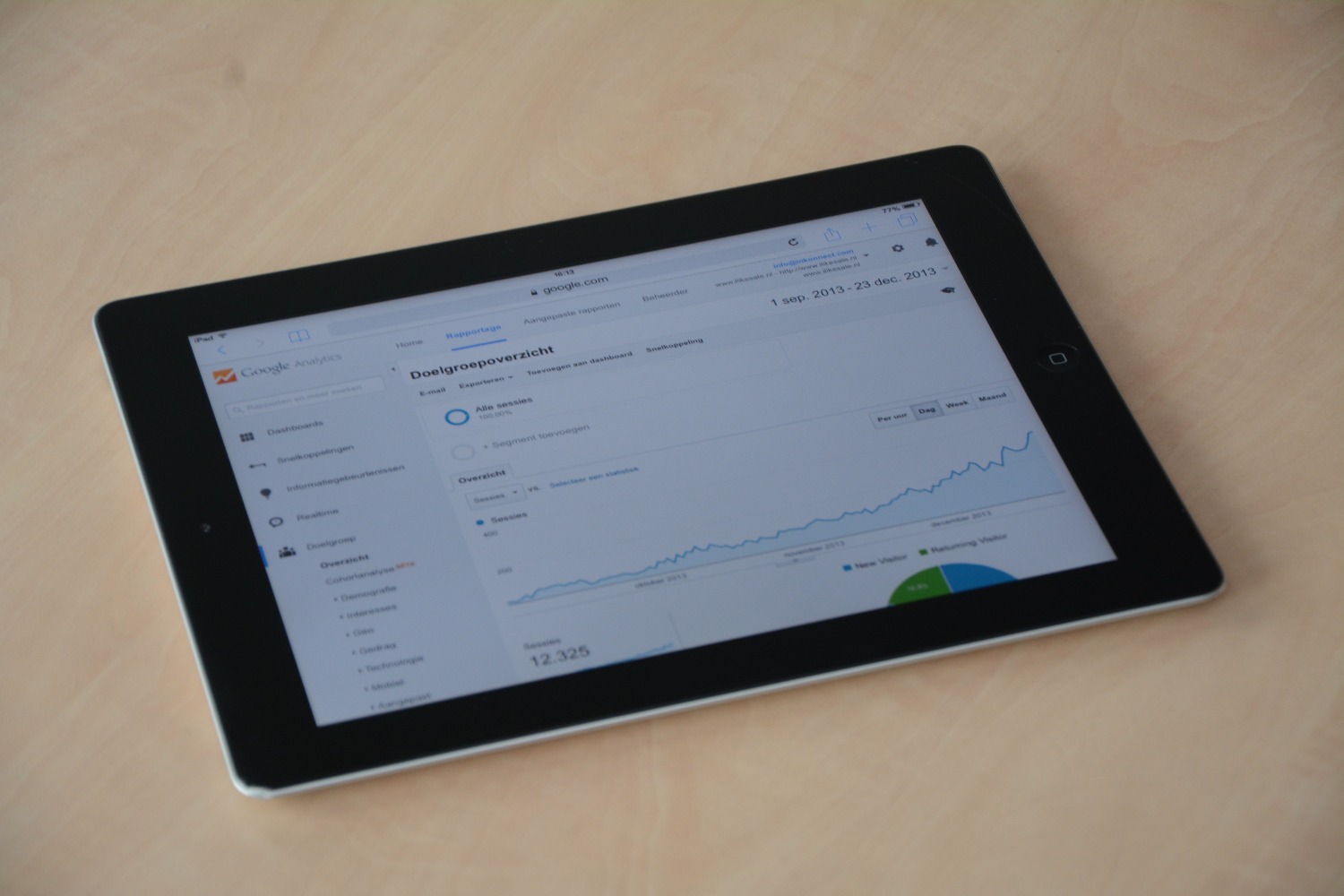
Om du vill att din instrumentpanel ska undvika ett kaotiskt virrvarr av färger och meningslösa diagram måste du följa en logisk ordning. Först är det viktigt att definiera din målgrupp och ditt mål ; att designa för en fabriksarbetare är väldigt annorlunda än att designa för en VD. När du har fastställt detta måste du förbereda din databas. Nyckeln här är att konvertera ditt dataområde till ett Excel-kalkylblad (Ctrl+T) , eftersom detta säkerställer att all ny data du lägger till automatiskt integreras i beräkningarna.
Nästa steg är att skapa nyckeltal med hjälp av formler. För att till exempel beräkna intäkter för en specifik period kan du använda funktionen SUMIFS , eller för att undvika divisionsfel i den genomsnittliga biljetten är det lämpligt att lägga formeln i en OMFEL-funktion . När dessa beräkningar är klara går vi vidare till instrumentpanelens motor: pivottabeller. Dessa låter dig gruppera och sammanfatta information utan att fastna i komplexa formler.
För att ge det en professionell och interaktiv touch bör du lägga till utsnitt och tidslinjer. Dessa verktyg låter användare filtrera information med ett klick , vilket gör att diagram expanderas eller komprimeras beroende på deras val. Det är viktigt att ansluta dessa utsnitt till alla pivottabeller i instrumentpanelen med hjälp av alternativet Rapportkopplingar , så att hela instrumentpanelen rör sig samtidigt.
Nycklar till effektiv design och visualisering
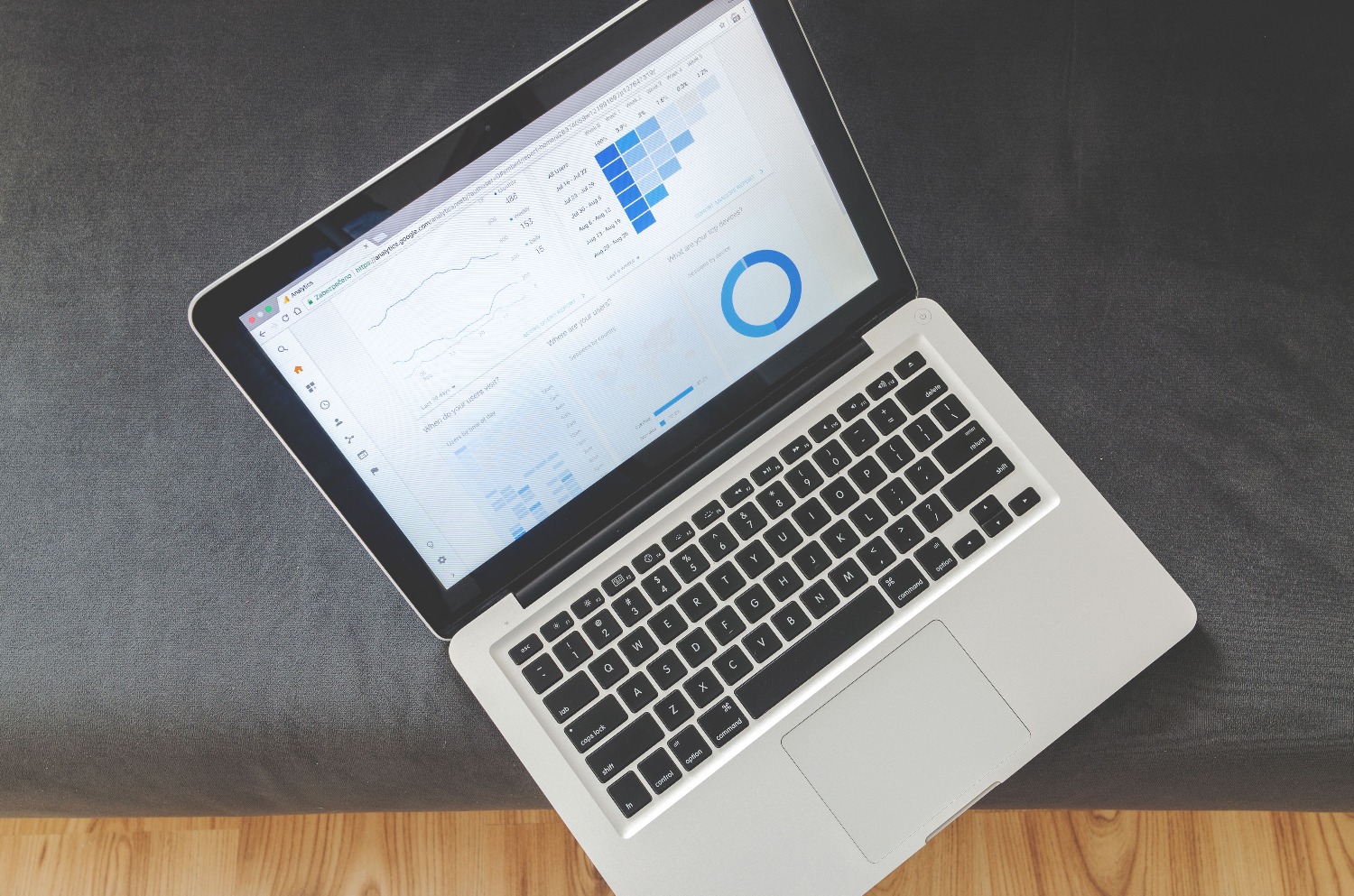
En instrumentpanel som är svårläst är helt enkelt en värdelös instrumentpanel. För att undvika detta, organisera informationen enligt det naturliga läsflödet. Placera de viktigaste numeriska indikatorerna högst upp, tidstrender till vänster och detaljerade uppdelningar till höger. När det gäller diagram, undvik 3D-effekter, eftersom de förvränger verkligheten i data; använd tidslinjer, kolumner för att jämföra kategorier och staplade staplar för att visualisera marknadsandelar.
Nykterhet är din bästa allierade. Använd en begränsad färgpalett och reservera djärva toner (som rött) endast för att markera mätvärden som ligger under målet. Bibehåll en konsekvent typografi och se till att alla procentsatser har samma antal decimaler för att förmedla ordning och professionell noggrannhet.
Hantering, uppdatering och distribution
För att undvika att underhåll blir en mardröm, kom ihåg att när du använder Excel-tabeller behöver du bara gå till fliken Data och klicka på Uppdatera alla för att uppdatera hela rutan. När arbetet är klart kan du dela det effektivt. Ett kraftfullt alternativ är att ladda upp filen till ett SharePoint-dokumentbibliotek eller Microsoft Groups och fästa den högst upp, så att hela teamet alltid kan komma åt den senaste versionen utan att skicka e-postbilagor.
Genom att implementera ett datavisualiseringssystem i Excel förvandlas kaoset i kalkylblad till ett strategiskt hanteringsverktyg. Genom att kombinera en robust datastruktur med interaktiva element som utskärare och en användarcentrerad design kan alla yrkesverksamma optimera sin rapporteringstid och förbättra kvaliteten på organisatoriska beslut.
Vanliga frågor
Vad är skillnaden mellan en segmenterare och datavalidering?
Utsnittet är ett visuellt verktyg för att filtrera pivottabeller och diagram, medan datavalidering används för att begränsa och kontrollera vilka värden som kan matas in i en specifik cell.
Hur kan man uppdatera en dashboard utan att förstöra designen?
Det bästa sättet är att konvertera den ursprungliga databasen till en Excel-tabell med Ctrl+T, vilket gör att du bara kan lägga till poster genom att trycka på knappen Uppdatera alla.
Vilka är de minsta element som en databas för en panel bör ha?
För att skapa grundläggande mätvärden är det viktigt att ha minst tre fält: en tidsperiod, en klassificeringskategori och det numeriska värde som ska mätas.
Är det möjligt att skapa en instrumentpanel utan att använda pivottabeller?
Ja, det är möjligt med avancerade formler och celllänkade diagram, även om processen är långsammare och mindre flexibel än att använda pivottabellmotorn.
Vilken typ av diagram rekommenderas mest för en panel?
Det rekommenderas att använda linjediagram för att analysera tidstrender, kolumner för att jämföra kategorier och stapeldiagram för att visa sammansättningen av en totalsumma.
Hur kopplar man flera diagram till samma utsnitt?
Du måste välja utsnittet och, på fliken Alternativ, gå till Rapportkopplingar för att markera alla pivottabeller som ska reagera på filtret.
Vad är syftet med att fästa en instrumentpanel i SharePoint?
Den här funktionen gör det möjligt för användare i gruppen att hitta filen direkt högst upp i dokumentbiblioteket, vilket säkerställer att alla visar den uppdaterade versionen.
