- Pixelering orsakas vanligtvis av överdriven datakomprimering eller användning av otillräcklig hårdvara för videoupplösningen.
- Det finns AI-baserade verktyg och professionell redigeringsprogramvara som låter dig minska brus och skala upplösningen för att få skärpa.
- Förebyggande åtgärder innebär att spela in i hög upplösning, undvika överkomprimering och hålla systemdrivrutinerna uppdaterade.
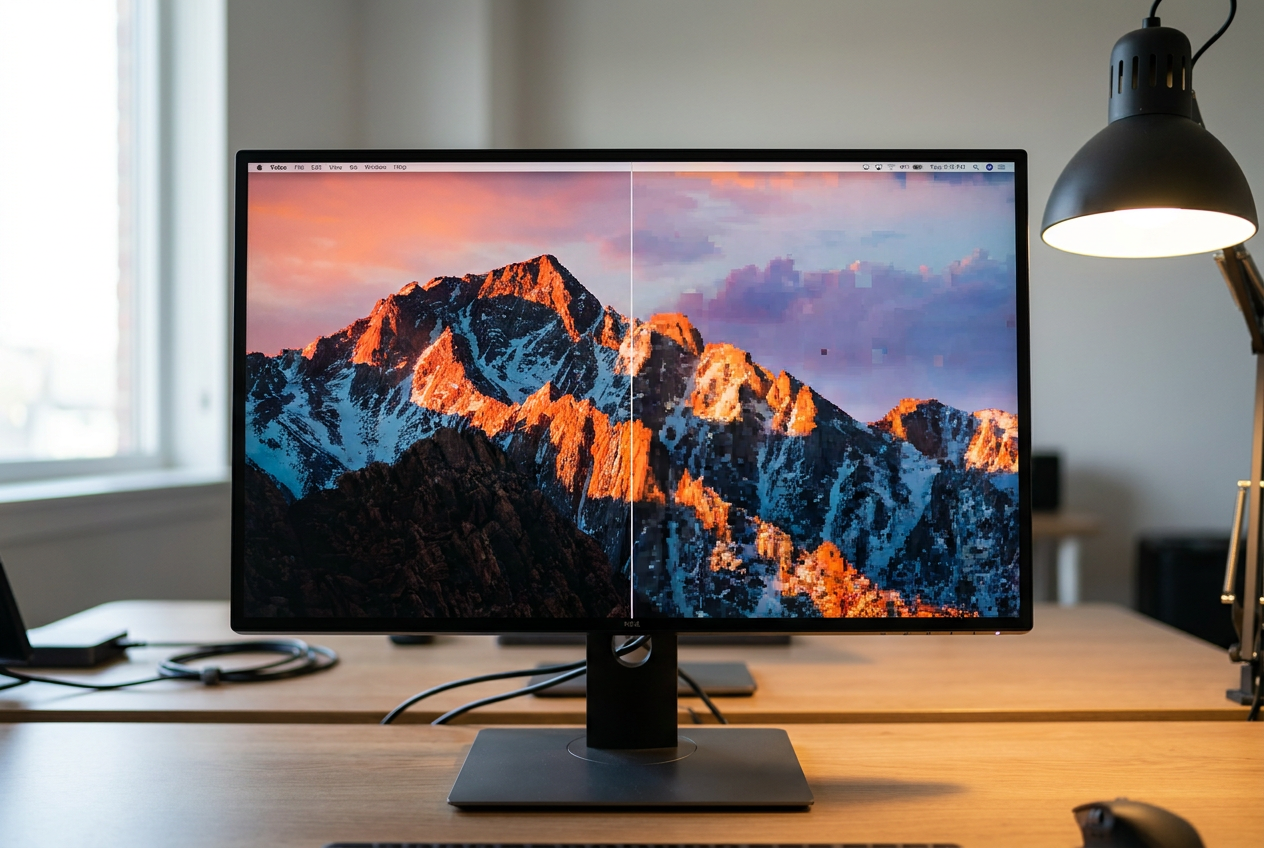
Jag är säker på att det har hänt dig: du slår dig ner i soffan, förbereder lite snacks, och precis när filmen börjar fylls skärmen med de där irriterande små fyrkanterna och konstiga färgerna som förstör upplevelsen. Det här är vad vi kallar pixelering, ett fenomen som uppstår när den visuella kvaliteten sjunker kraftigt och pixlarna blir synliga för det mänskliga ögat, vilket gör att bilden förlorar skärpa och blir suddig eller förvrängd.
Det värsta är att det är en riktig huvudvärk att titta på en video som denna, eftersom vi känner att vi missar handlingen medan ljudet fortfarande låter perfekt. Men oroa dig inte, du behöver inte vara ett datorexpert eller en redigeringsexpert för att finjustera pixlarna och återställa skärpan i dina klipp. I den här artikeln kommer vi att förklara varför detta händer och vilka de bästa sätten är att åtgärda det.
Varför är videorna pixlade?
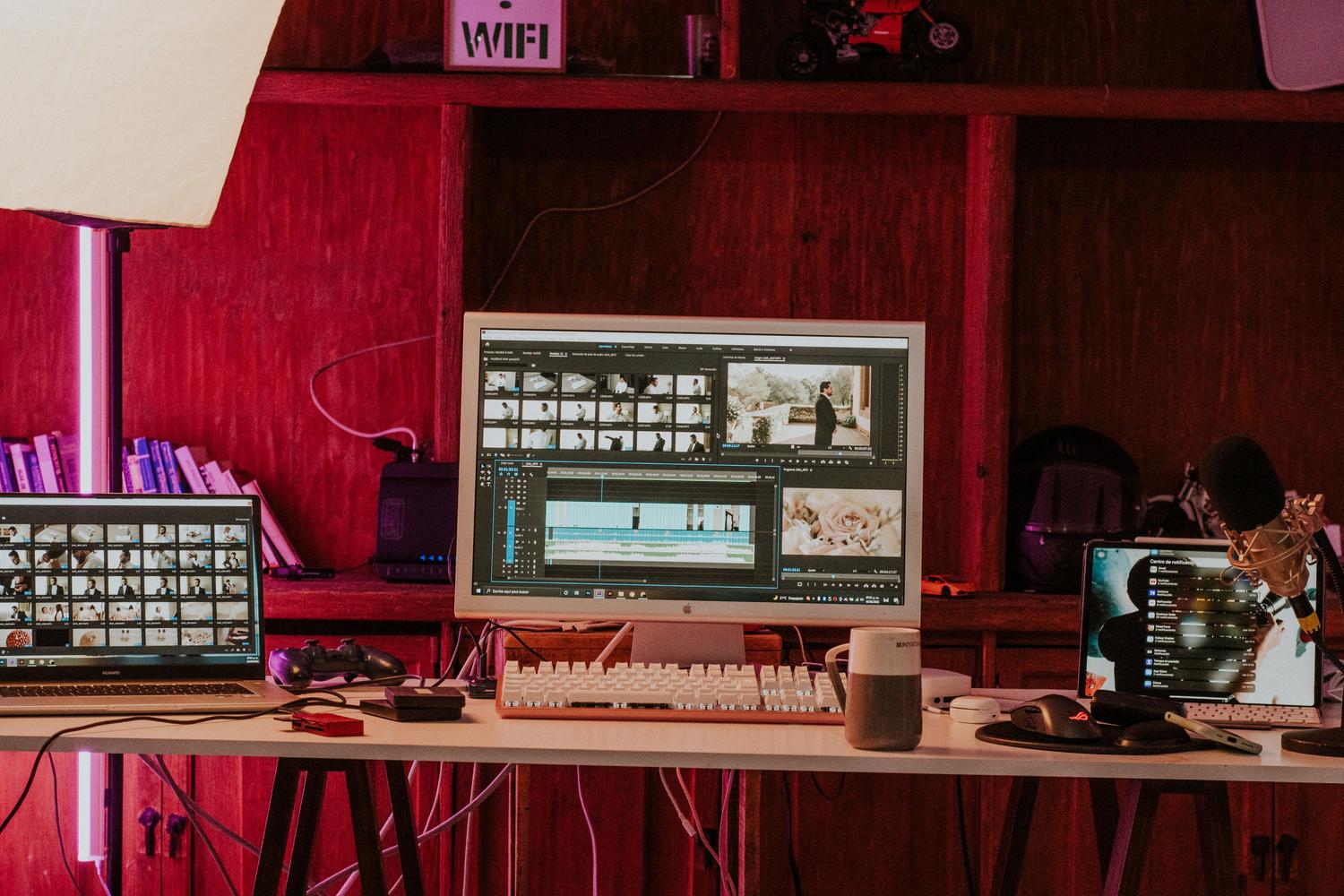
För att åtgärda problemet måste du först förstå vad som händer bakom kulisserna. Den vanligaste orsaken är överdriven filkomprimering ; när du försöker drastiskt minska storleken på en video för att spara utrymme eller göra det enklare att ladda upp, raderas viktig data, vilket resulterar i de fula polygonerna.
Andra faktorer kan dock motverka dig. Till exempel genererar inspelning i mycket svagt ljus eller användning av kameror med små sensorer (som de i vissa äldre mobiltelefoner eller billiga webbkameror) ofta visuellt brus. Att sträcka en video utöver dess ursprungliga upplösning eller att ha hårdvara som inte kan hantera HD-filer bidrar också till problemet och orsakar hack och visuella artefakter.
Verktyg och metoder för att ta bort pixelering
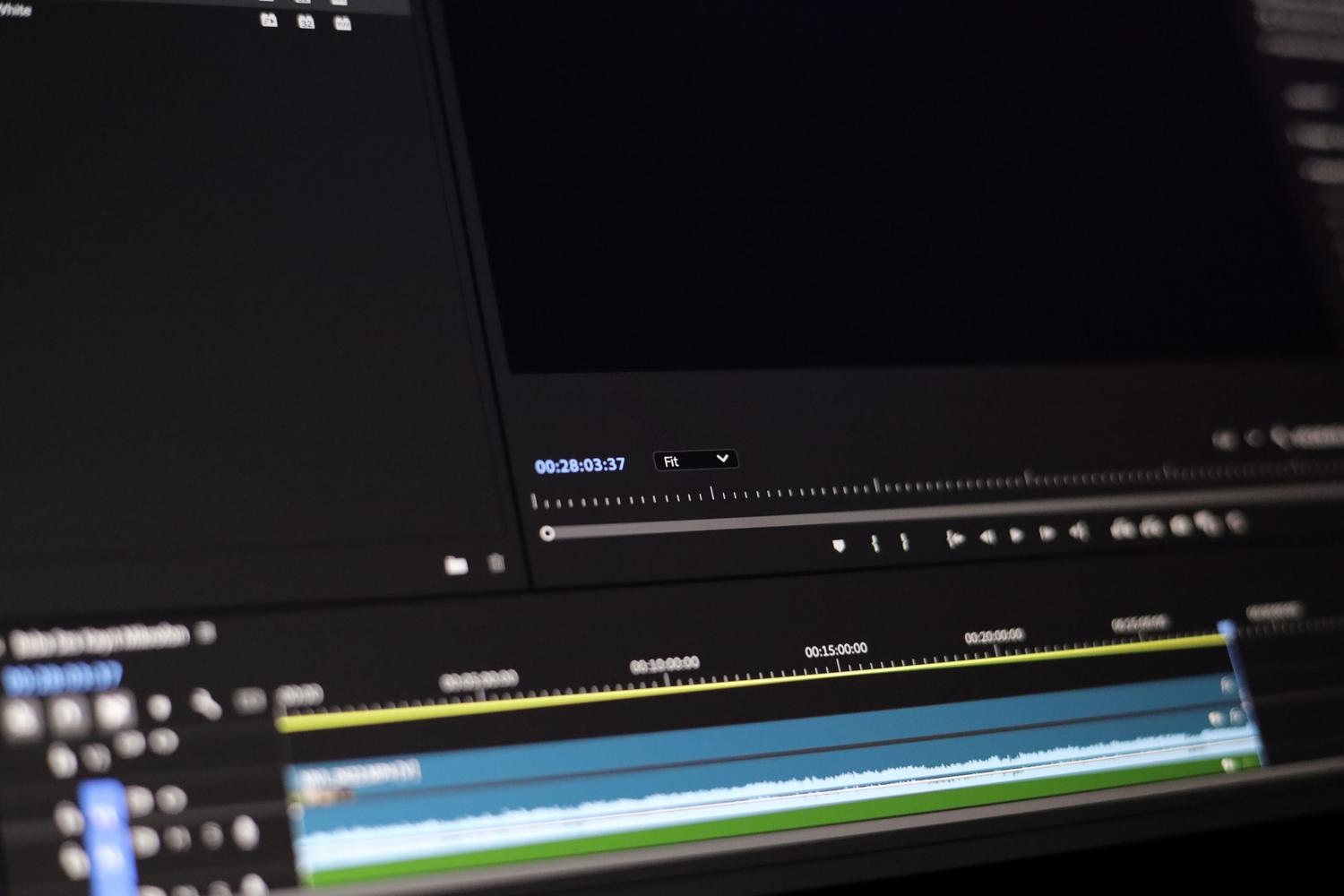
Beroende på om problemet ligger i själva filen eller i hur du spelar upp den, har du flera alternativ för att bekämpa dålig kvalitet:
AI-driven redigerings- och förbättringsprogramvara
- CapCut: Det är ett bra alternativ på grund av hur enkelt det är. Det låter dig använda funktioner från HD- eller UHD-bildförbättring och minska visuellt brus genom automatiska justeringar. För export är det bäst att välja höga upplösningar som 2K eller 4K.
- VideoProc-konverterare AI: Detta program fokuserar på avancerad bearbetning. Dess verktyg för Avblockering och brusreducering Det är desperata åtgärder för att jämna ut bilden och rensa upp pixelblock med hjälp av artificiell intelligens.
- Adobe PremierePro: För de som söker något mer professionellt erbjuder Premiere skärpningsmask och Lumetri Color-panelenvilket gör att du kan justera kontrast och skärpa med millimeterprecision.
- Adobe After Effects: Idealisk för att öka upplösningen. Använd funktionen för Bevarande av detaljerVideon kan skalas samtidigt som man försöker att inte förlora den ursprungliga definitionen.
Verktyg för att reparera skadade filer
Ibland är videon inte bara av låg kvalitet, den är korrupt. I sådana fall är verktyg som Wondershare Repairit, AnyMP4 Video Repair eller Remo Video Repair Tool en livräddare. Dessa program analyserar filstrukturen och kräver ibland en exempelvideo (inspelad med samma enhet och format) för att rekonstruera de skadade bildrutorna och ta bort kornigheten.
Tricks med mediaspelare och operativsystem
Om videon bara ser dålig ut på din dator kan problemet vara programvaran. Att använda spelare som ständigt uppdateras och har moderna codecs, som VLC Media Player, SMPlayer eller Media Player Classic , kan göra skillnad. I VLC kan du till exempel gå till videoeffekter och aktivera filtret Sharpen eller Denoiser för att förbättra bilden i realtid.
Om du använder Windows och problemet kvarstår kan du prova att köra felsökaren för videouppspelning eller använda kommandot DISM.exe /Online /Cleanup-image /Restorehealth vid kommandotolken för att reparera skadade grafikbibliotek i operativsystemet.
Gyllene tips för att förhindra att dina videor pixlar
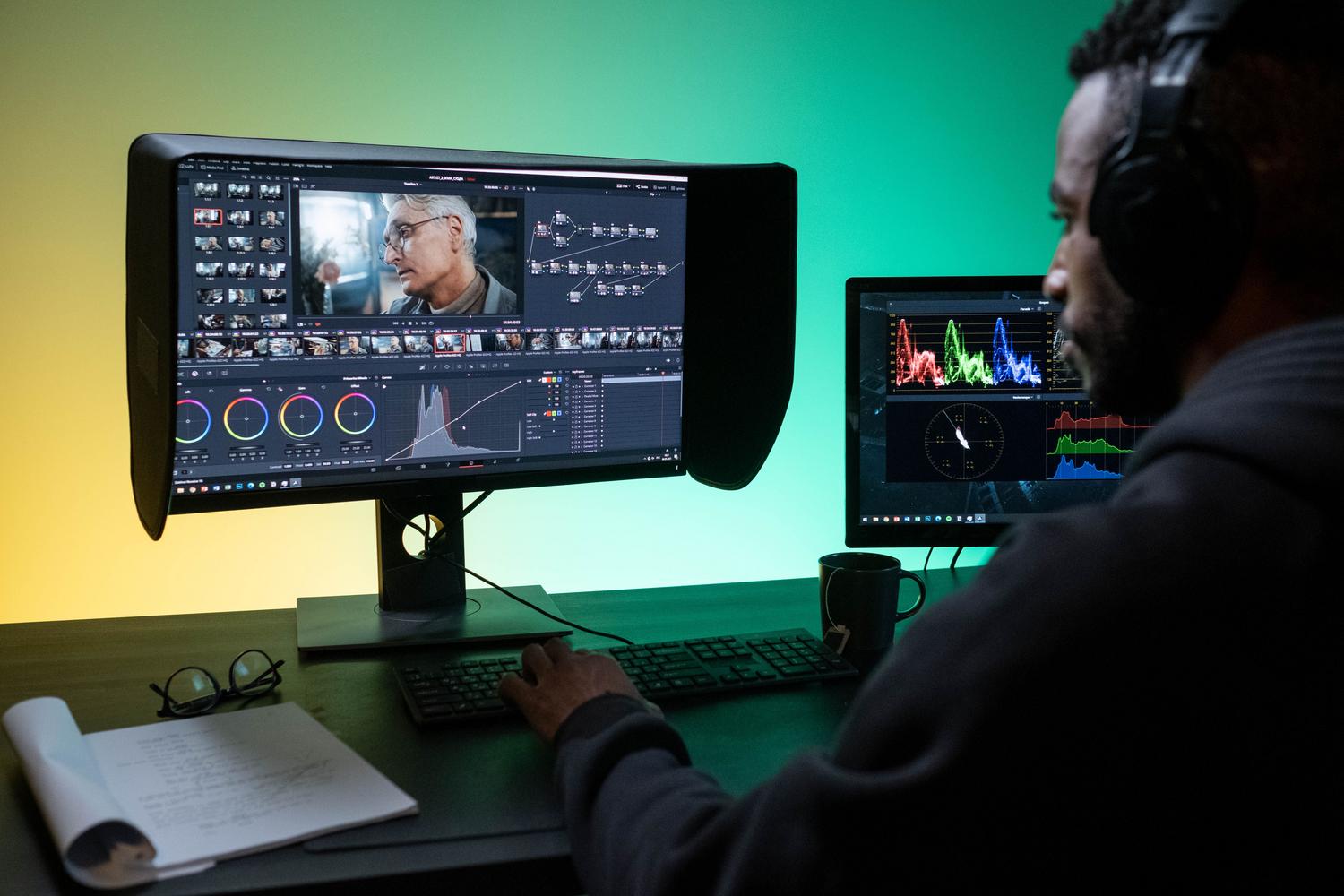
För att undvika att gå igenom hela denna reparationsprocess är förebyggande åtgärder viktiga. Det första steget är att alltid spela in med högsta möjliga upplösning (minst 1080p, även om 4K är idealiskt), eftersom detta ger dig mycket mer flexibilitet när du redigerar eller förstorar bilden.
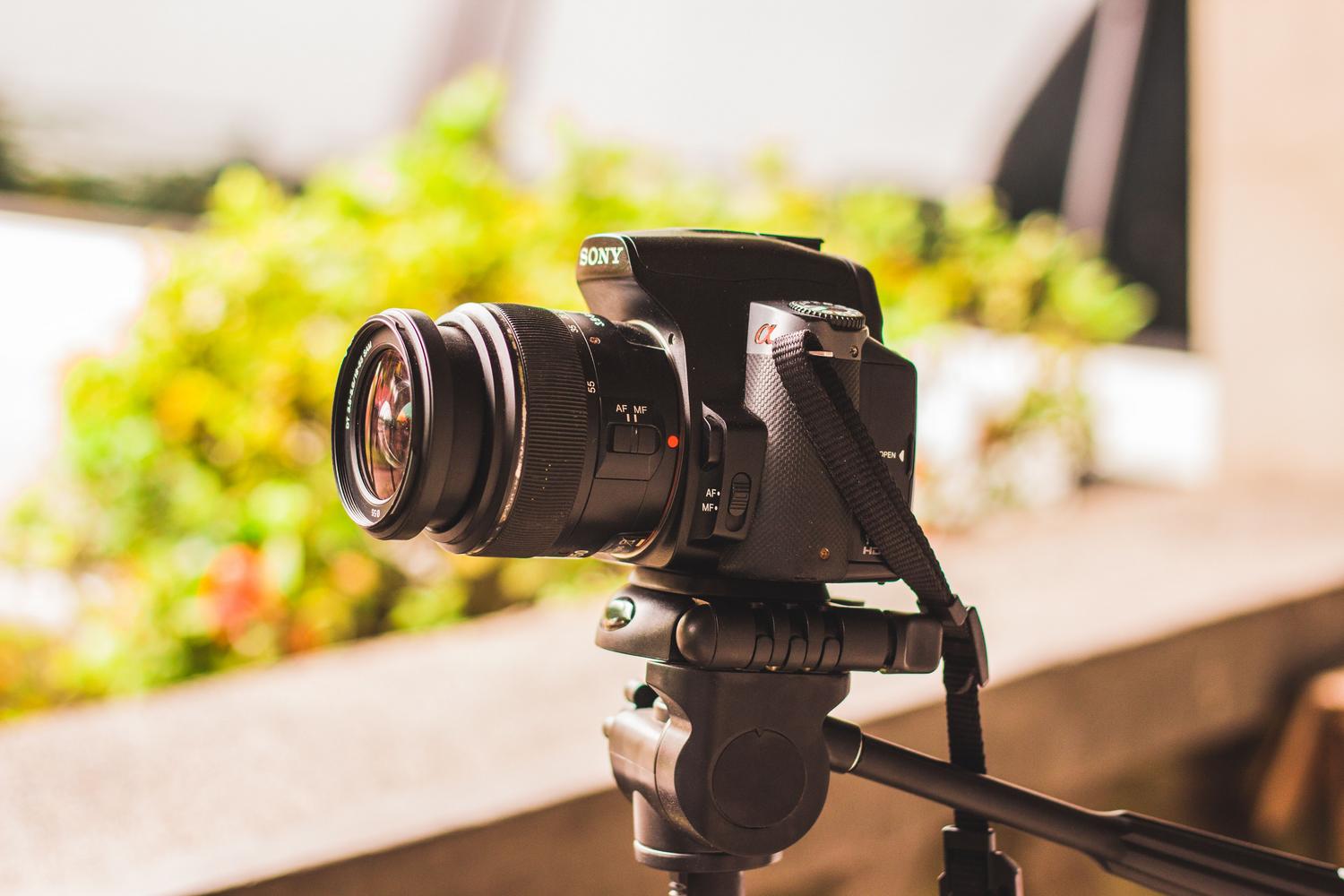
Det är viktigt att hålla kameran stadig med hjälp av ett stativ, eftersom rörelseoskärpa kan misstas för pixelering. Undvik likaså aggressiv komprimering när du sparar dina projekt; sträva efter en balans mellan filstorlek och kvalitet och prioritera alltid format som MP4 eller MOV som bevarar skärpan bättre.
Att hålla grafikkortsdrivrutinerna uppdaterade är viktigt för att undvika skärmavbrott eller andra artefakter under uppspelning. I slutändan är en kombination av bra inspelning, kraftfull hårdvara och lämplig exportprogramvara det enda idiotsäkra sättet att uppnå skarpa, professionella bilder.