- Omfattande analys av temperaturer och energiförbrukning i watt för att upptäcka flaskhalsar eller termisk strypning.
- Anpassad sensorkonfiguration, skapande av dataloggar och avancerad visualisering med hjälp av grafer.
- Integrering med externa enheter som Stream Deck och OSD-verktyg för att övervaka datorn i realtid.
När vi vill veta vad som egentligen händer under huven på vår dator räcker det inte att bara kontrollera att spelen fungerar smidigt. Diagnostikverktyg är viktiga för att kvantifiera hårdvaruprestanda och förstå om benchmarkresultat beror på en bra konfiguration eller om något hindrar oss, till exempel överdriven värme.
HWiNFO presenterar sig som ett av de mest kraftfulla och kostnadsfria alternativen för att göra detta smutsiga arbete. Det berättar inte bara vilka komponenter vi har installerade; det låter oss mäta och granska kritiska variabler som strömförbrukning och exakta temperaturer, vilket hjälper oss att identifiera prestandaproblem genom en grundlig hårdvaruanalys av datorn.
Installation och första stegen med programvaran
För att börja, gå till den officiella webbplatsen. Du hittar två huvudversioner, 32-bitars och 64-bitars, så välj den som matchar ditt Windows-operativsystem. En viktig detalj är valet mellan den stabila versionen och betaversionen ; om du har mycket moderna komponenter är betaversionen vanligtvis det bästa alternativet eftersom den ständigt uppdateras för att stödja de senaste marknadsfunktionerna.
När du startar programmet hittar du två tydliga vägar. Sammanfattningsläget är perfekt för en snabb översikt över RAM-minnet, processorn eller diskspecifikationerna. Programmets verkliga kärna ligger dock i sensorläget , där all realtidsövervakningsmagi sker.
Bemästra sensordisplayen och inställningarna
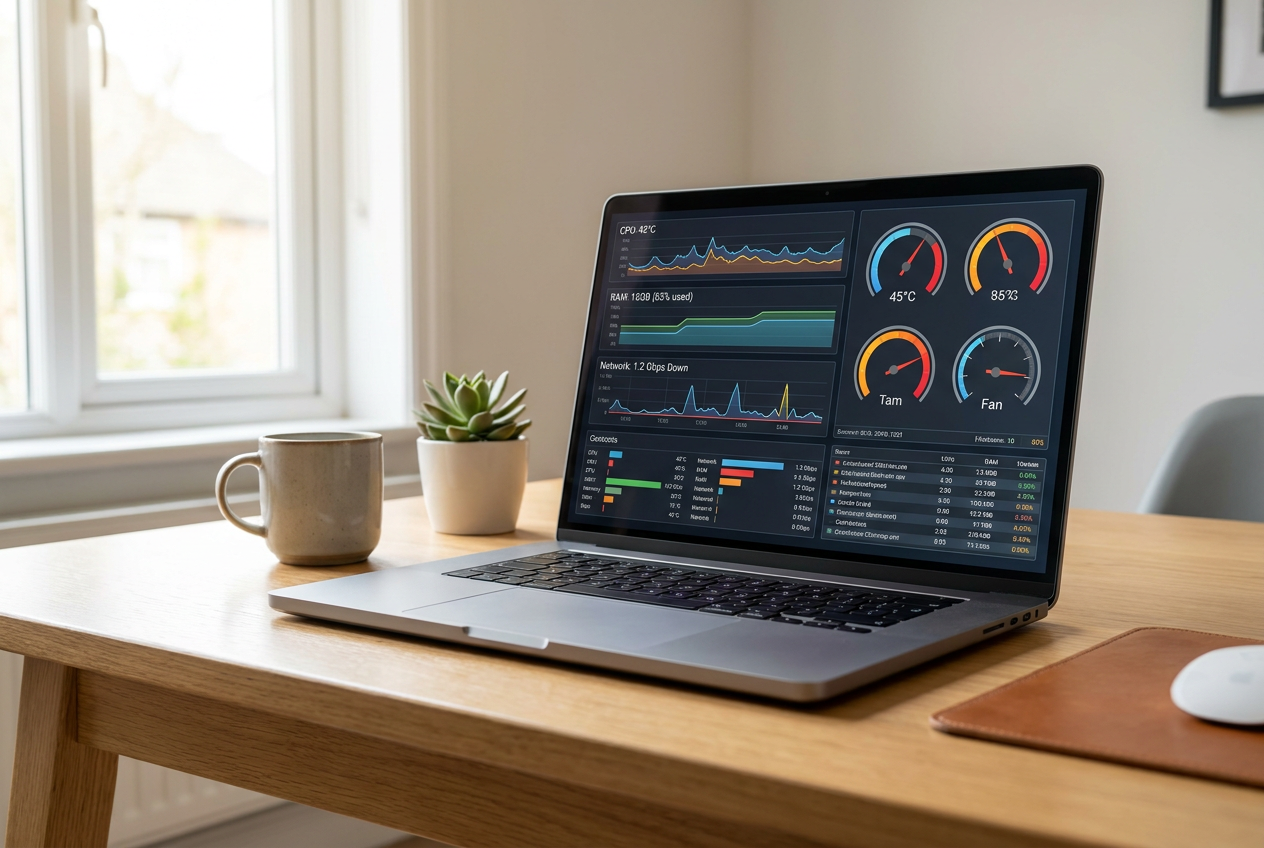
Sensorgränssnittet kan verka skrämmande till en början på grund av den stora datamängden det visar, men det är väldigt användarvänligt. Längst ner hittar du viktiga knappar: klockikonen för att återställa minimi- och maximivärdena , Excel-ikonen för att generera .csv-filer och kugghjulsikonen för att komma åt avancerade inställningar.
- Allmänt och layout: Här kan vi bestämma vilka sensorer vi vill se och i vilken ordning. Aktivera fast order Det är ett bra knep för att gruppera den data som är viktigast för oss och undvika oändlig scrollning.
- Anpassning: Det låter dig ändra färger, namn och teckensnitt på sensorerna för att göra avläsningen mer intuitiv.
- Aviseringar och OSD: Vi kan konfigurera varningar om en komponent överhettas eller ansluta HWiNFO till RivaTuner Statistics Server (RTSS) för att se den överlagrade datan medan vi spelar.
En viktig punkt är att för att ändringarna ska sparas måste vi använda programmets Spara och Stäng- knapp och inte det vanliga "X"-et i Windows-fönstret, annars förlorar vi all tid som investerats i designen.
Effektivitetsrevision: Watt och temperaturer
För en grundlig granskning är det bäst att kombinera HWiNFO med stresstester som Cinebench eller FurMark. När du kör ett CPU-test kan du öppna sensorgrafen genom att högerklicka på temperatur- eller wattavläsningen. Du ser vanligtvis en initial effekttopp som sedan stabiliseras; om wattkurvan börjar sjunka medan temperaturen stiger är det ett tydligt fall av termisk strypning , vilket innebär att kylsystemet inte kan hålla jämna steg.
På bärbara datorer är detta ännu mer avslöjande. Vi kan jämföra prestandalägena (Tyst, Balanserad, Turbo) och observera hur strömförbrukningen förändras. Om vi kör ett långt test ser vi steg i wattgrafen som visar exakt hur mycket ström tillverkaren tillåter varje profil att använda. För en fullständig granskning är det bäst att lägga ihop wattstyrkan för processorn och grafikkortet samtidigt för att fastställa systemets faktiska värmeavledningskapacitet.
Avancerad analys med hjälp av loggar
När snabba grafer inte räcker är det dags att registrera en logg. Genom att klicka på anteckningsikonen sparar HWiNFO hela sensorhistoriken till en fil. Även om den kan öppnas i Excel, möjliggör verktyg som Generic Log Viewer mycket mer professionell dataanalys, identifiering av exakta värden med markörer och analys av statistik för specifika perioder.
Specialiserad användning i bärbara datorer och extern hårdvara
Om du använder en bärbar dator, ignorera inte batterisektionen. HWiNFO låter dig jämföra den aktuella kapaciteten med den ursprungliga fabriksklassificeringen , vilket direkt visar hur mycket batteriet har försämrats. Du kan också övervaka urladdningshastigheten i realtid för att fastställa vilken applikation som tömmer batteriet.
För de som hatar att ha siffror som skräpar över skärmen när de spelar, är en mycket elegant lösning att integrera HWiNFO med en Elgato Stream Deck . Med hjälp av ett dedikerat plugin kan du förvandla OLED-tangenterna till mini-displayer som visar CPU-belastning, GPU-temperatur eller fläktvarvtal, vilket håller skrivbordet rent samtidigt som du får fullständig systemkontroll med en blick.
Det här verktyget kan omvandla övervakningen av en enkel sporadisk kontroll till en fullständig teknisk granskning, vilket gör att vi kan optimera hårdvara, upptäcka kylfel och förstå sambandet mellan strömförbrukning och datorns faktiska prestanda.