- En hård återställning tar bort skärmlåset men behåller Google-kontolåset (FRP) aktivt.
- Det finns två huvudmetoder: via inställningsmenyn eller genom att använda en kombination av fysiska knappar.
- För att undvika senare låsningar är det viktigt att ta bort Google-konton innan du formaterar datorn.
- I återställningsläge sker navigeringen uteslutande med volym- och strömknapparna.

Har du blivit utelåst från din egen enhet på grund av att ditt mönster eller lösenord inte fungerade? Oroa dig inte, det är mycket vanligare än du tror och det finns en lösning. Att göra en hård återställning på en Tecno-telefon är det snabbaste sättet att återställa den till fabriksinställningarna, även om det finns ett par viktiga saker du bör veta innan du börjar radera allt för att undvika obehagliga överraskningar.
Det första du behöver förstå är att den här processen tar bort alla skärmlås , men den gör inga underverk med Googles säkerhet. Det ökända FRP-låset finns fortfarande kvar, så om du inte kommer ihåg e-postadressen och lösenordet du länkade kommer du att stöta på en tegelvägg efter omstart. Om du därför fortfarande kan komma åt menyn är det smartaste att ta bort Google-kontot från inställningarna innan du trycker på formateringsknappen.
Snabba lösningar om din mobiltelefon inte startar

Ibland är problemet att enheten fastnar på logotypen eller helt enkelt inte startar, och du kanske tror att du behöver en omedelbar återställning. Men innan du tillgriper återställningsläge, försök att ansluta laddaren i minst en halvtimme, även om skärmen verkar död. Försök sedan med en forcerad omstart genom att hålla strömbrytaren intryckt i 20 till 30 sekunder.
Om din telefon fortfarande inte svarar eller om du inte kan komma åt återställningsmenyn efter dessa försök kan du ha ett allvarligare problem. Kom ihåg att om enheten fortsätter att starta om men inte öppnar återställningsläget kan du behöva specialiserad teknisk hjälp.
Dilemmat med FRP-blockering efter formatering

Många undrar om en hård återställning tar bort kontolåset. Det korta svaret är ett rungande nej. Fabriksåterställningsskydd (FRP) är en säkerhetsåtgärd från Google som är utformad så att om någon stjäl telefonen kan de inte använda den bara genom att radera informationen. Därför kommer systemet att fråga efter det senast synkroniserade kontot innan du tillåter dig att konfigurera enheten.
För att undvika detta huvudvärk är den bästa strategin att ta bort Google-kontot från systeminställningarna medan telefonen fortfarande är upplåst. Om du redan har gjort en återställning och inte kommer ihåg inloggningsuppgifterna kommer enheten att låsas vid start, och det är där professionella upplåsningslösningar kommer in i bilden för att kringgå FRP.
Skillnader mellan en fabriksåterställning och en hård återställning
Det finns två sätt att rengöra din enhet, och det är viktigt att veta vilket du ska välja beroende på din situation:
- Från Inställningar: Detta är det perfekta alternativet om din telefon slås på och du har tillgång till menyn. Genom att göra det kan du rensa kontona i förväg, så det kommer inte att finnas några blockeringar aktiv vid slutförande.
- Använda knappar (hård återställning): Den här metoden är en livräddare när du inte kan logga in på din Android-enhet. Den raderar samma mängd data som den tidigare metoden, men eftersom du inte kan ta bort kontot i förväg, Googles blockering kommer att finnas kvar. aktiva.
Hur man utför en hård återställning från inställningsmenyn

Om du har tillgång till systemet och vill återställa din Tecno Spark, Pop eller någon annan modell, följ dessa detaljerade steg:
- Gå till menyn inställningarLeta efter avsnittet "Säkerhetskopiering och återställning" och välj alternativet för att Återställ fabriksdata.
- Scrolla ner tills du hittar knappen Återställ telefonenSystemet kommer troligtvis att be dig att verifiera din identitet med ditt Google-konto.
- Följ instruktionerna på skärmen. Försök inte att använda universella koder eller generiska lösenord som du hittar online, eftersom dessa vanligtvis inte fungerar på nuvarande modeller och kan orsaka fel.
- Vänta tills telefonen har startat om. Processen tar några minuter, och när den är klar är enheten redo. helt ren lokala data.
Guide till överlevnad i återställningsläge
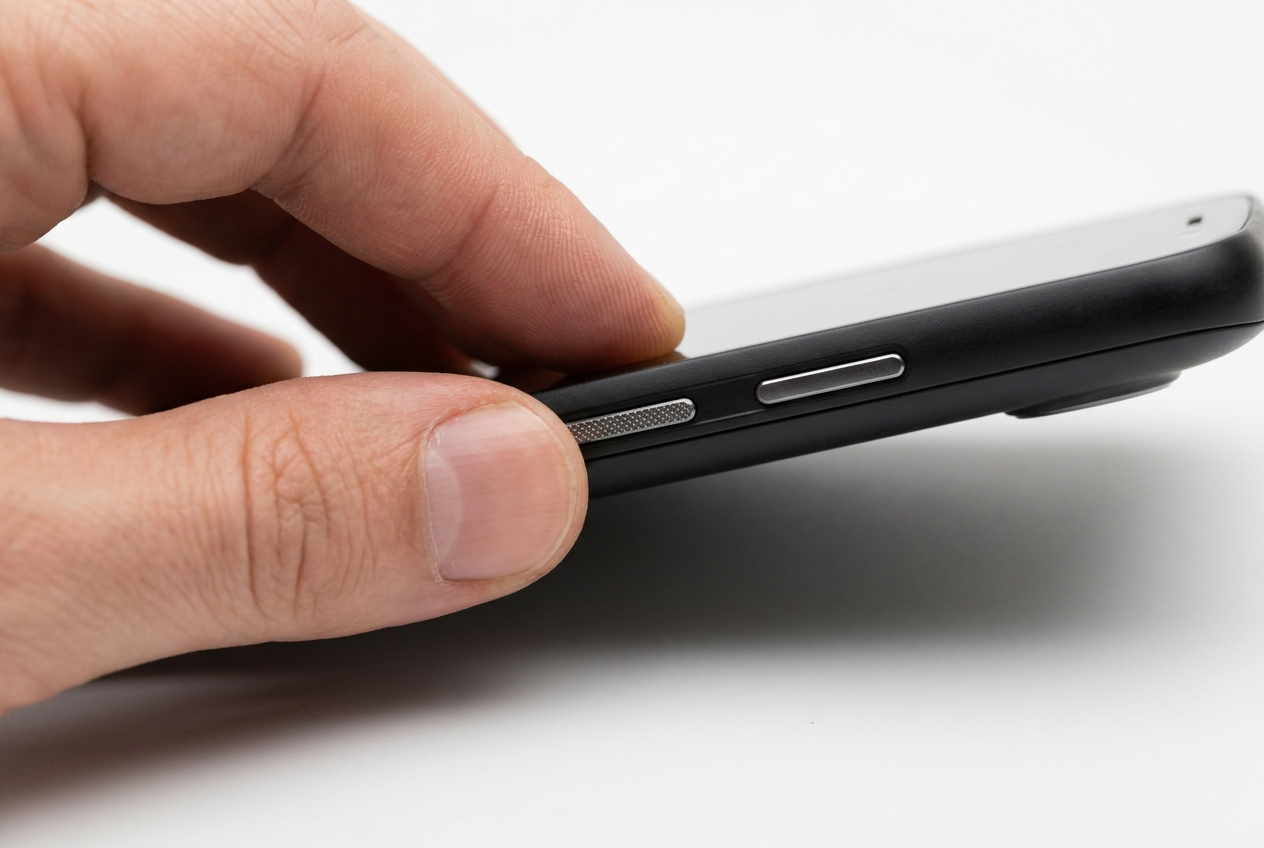
Att gå in i återställningsläge kan vara lite förvirrande första gången. För Tecno-, Infinix- och Itel-enheter är kombinationen vanligtvis att trycka på strömbrytaren och volym upp-knappen samtidigt och släppa knapparna så snart du ser logotypen. Om en förenklad meny visas väljer du helt enkelt "Återställningsläge ".
När du väl är inne bör du veta att pekskärmen inte kommer att fungera ; för att navigera bland alternativen använder du volymknapparna och bekräftar med strömknappen. Om du ser meddelandet "Inget kommando " får du inte panik: tryck och håll ner strömknappen och tryck på volym upp-knappen en gång, släpp sedan båda, så visas menyn magiskt. Tänk på att det tar mellan 5 och 10 minuter att radera data , och den första starten efteråt kan vara lite långsam.
Att utföra en fullständig formatering är den definitiva lösningen för att eliminera glömda mönster eller systemfel, så länge vi har i åtanke konsekvenserna av Google-blockering och den totala förlusten av intern information, så det är viktigt att göra en säkerhetskopia i förväg för att undvika att förlora värdefulla filer.