- Använd inbyggda verktyg som Storage Sense och Diskrensning för att ta bort tillfälliga filer och systemskräp.
- Identifiera och ta bort viktiga mappar som ofta tar upp gigabyte, till exempel Windows.old eller vilolägesfiler.
- Användning av extern visuell analysprogramvara för att upptäcka exakt vilka filer som fyller upp lagringsenheten.

Har du någonsin upplevt att din dator plötsligt blivit otroligt långsam eller fått varningar om att hårddisken nästan är full? Det är ett mycket vanligt problem, särskilt om du har en SSD med låg kapacitet, där några gigabyte mindre kan göra skillnaden mellan att ditt system går otroligt snabbt och att du inte ens kan öppna din webbläsare.
Sanningen är att Windows har en dålig vana att samla på sig filer som, även om de kan tjäna ett syfte en gång i tiden, sedan bara ligger där och samlar digitalt damm. Från osynliga säkerhetskopior till tillfälliga mappar som växer okontrollerat finns det flera sätt att noggrant rensa upp utan att förstöra systemet i processen.

Officiella verktyg för rengöring av utrustningen
Om du inte vill komplicera saker och ting genom att installera ovanlig programvara har Microsoft redan ett par inbyggda funktioner som gör det smutsiga jobbet. Först finns Storage Sense , som i princip är en assistent som automatiskt tar bort skräpfiler, till exempel gamla filer i papperskorgen eller tillfälliga filer som inte längre behövs. Du kan aktivera den i Inställningar-menyn under avsnittet Lagring.
Om du föredrar fullständig kontroll är Diskrensning den oslagbara klassikern. När du kör det kan du markera specifika rutor för att ta bort tillfälliga filer i Windows , cachen, miniatyrbilder eller programinstallationsfiler. Ett viktigt knep här är att klicka på Rensa systemfiler ; detta gör att Windows kan skanna filer på mycket djupare nivå, till exempel gamla uppdateringar, som ofta tar upp enormt mycket utrymme.
Mappar och filer som slukar ditt lagringsutrymme
Det finns vissa vanliga bovar som tenderar att fylla din C-enhet utan att du ens märker det. En av de största bovarna är mappen Windows.old , som visas efter en större systemuppdatering. Den är användbar för att återgå till den tidigare versionen om något går fel, men om allt fungerar korrekt är det en belastning på upp till 30 GB som du säkert kan radera.
En annan fil som tar upp mycket plats är hiberfil.sysDen här funktionen sparar RAM-minnets status när du försätter datorn i viloläge. Om du inte använder funktionen kan du inaktivera den genom att öppna kommandotolken (CMD) som administratör och skriva kommandot powercfg.exe /hibernate off, Vad kommer att släppas omedelbart en mängd utrymme motsvarande ditt RAM-minne.
- LiveKernelReports: Det här är minnesdumpar som Windows skapar när fel uppstår. Om du inte är utvecklare är filerna som slutar på .DMP i sökvägen C:\Windows\LiveKernelReports värdelösa för dig.
- Temporär mapp: Det finns i C:\Windows\Temp och är arkivet för tillfälliga appfiler. Att ta bort dess innehåll är en av de snabbare manövrar att återta utrymme.
- Återvinningskärl: Det verkar självklart, men många glömmer att tömma den. Du kan konfigurera Storage Sense så att den töms automatiskt. rengör automatiskt varannan dag.

Lösningar för specifika problem och fel

Ibland försvinner utrymme på grund av specifika fel, till exempel när Tillfällig mapp i Microsoft Store Den fylls med .appx-filer. Om du märker att disken fylls upp väldigt snabbt är det bäst att återställa Store genom att köra kommandot wsreset.exe och använda felsökaren för Windows Update för att ta bort block ladda ner.
Det är också viktigt att kontrollera dina användarmappar (nedladdningar, dokument, bilder), eftersom dessa ofta är den huvudsakliga källan till stora filer . Om du har för många filer är det klokaste att klona din hårddisk till en större enhet eller flytta dina videor till en extern enhet, och utnyttja OneDrives funktion för filer på begäran , som skapar en genväg på din dator samtidigt som den faktiska filen finns i molnet.
Hur man hittar stora filer med extern programvara
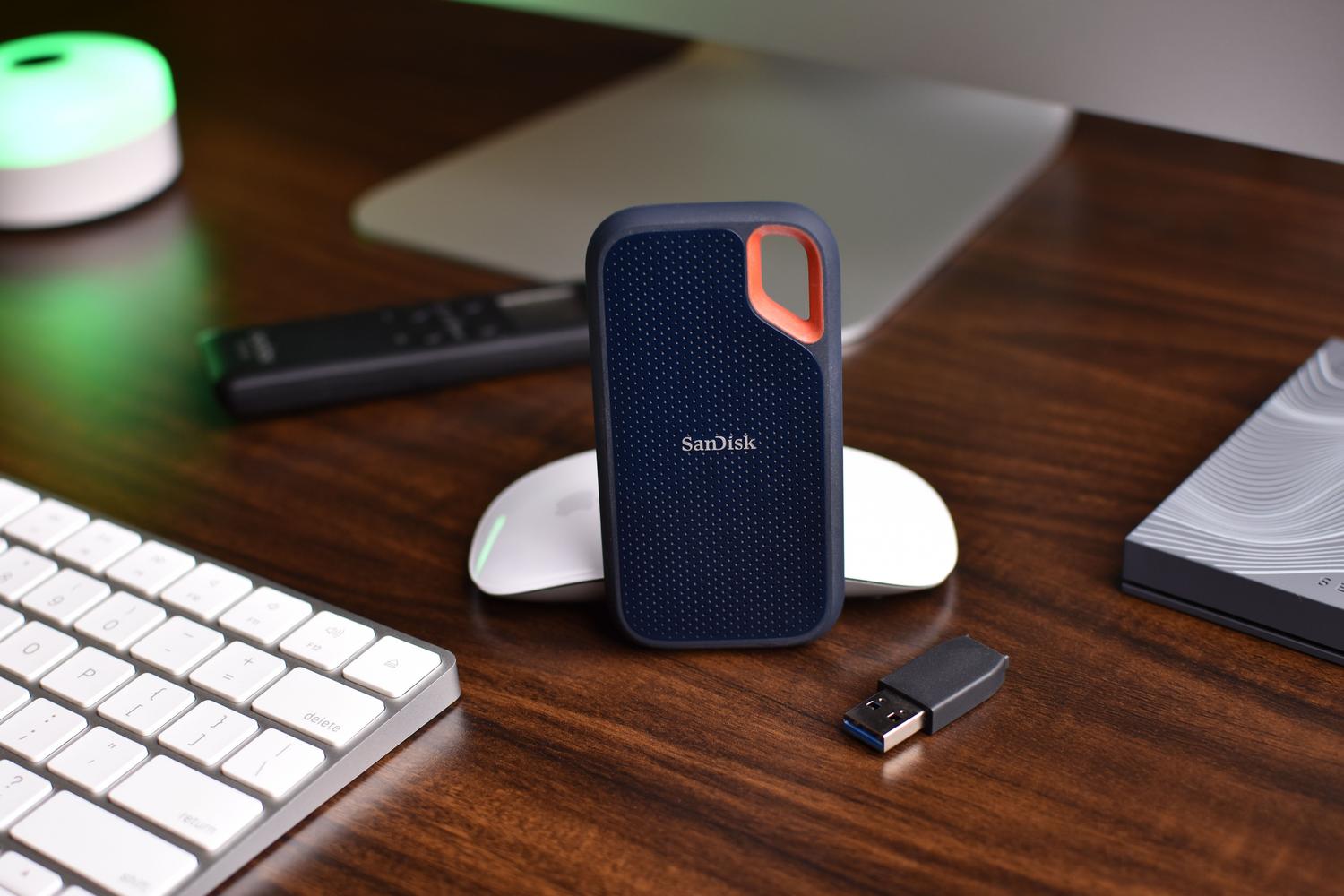
När vi inte vet vart utrymmet har tagit vägen är det bästa att använda ett visuellt analysverktyg. WinDirStat är ett utmärkt och gratis alternativ som skannar hela disken och visar en karta över färgade block. Ju större blocket är, desto mer utrymme tar filen upp.
Det här programmet låter dig navigera genom mappar och se exakt vilken undermapp som tar upp gigabyte. Det raderar inte filer åt dig, men det ger dig den perfekta vägen för att bestämma vad du ska radera eller flytta till en annan enhet, vilket förhindrar att ditt system blir långsamt och oproduktivt.
Att hålla hårddisken ren innebär att kombinera användning av automatiska verktyg som Storage Sense, manuell radering av vilolägesfiler eller mappar med gamla versioner och användning av analysprogram för att upptäcka bortglömda filer, vilket säkerställer att datorn bibehåller optimal prestanda och inte fryser på grund av brist på lagringsutrymme.