- Детаљна анализа унутрашњих компоненти и десктоп и лаптоп рачунара.
- Корак-по-корак поступци за ручно склапање рачунара, од припреме матичне плоче до конфигурисања система.
- Стратегије оптимизације перформанси кроз управљање BIOS-ом, профиле меморије и превентивно одржавање.
Ако сте икада зурили у свој рачунар питајући се шта се тамо дешава или сте се осећали изгубљено при куповини нове машине, дошли сте на право место. Разложићемо цео свет хардвера без компликација, улазећи у суштину техничких детаља, али говорећи једноставно, како бисте тачно знали шта сваки део ради и како да извучете максимум из њих, а да вам глава не експлодира од скраћеница.
Кључно је разумети да, док десктоп рачунари и лаптопови деле исте основне принципе, лаптопови су у суштини минијатуризовани . Све је компактније, топлота се управља другачије, а могућности надоградње су далеко ограниченије. Стога је знање како разликовати залемљену компоненту од заменљиве кључно за избегавање бацања новца и продужење животног века вашег уређаја. У ту сврху консултујте свеобухватни водич за хардвер лаптопа.
Разумевање архитектуре: Од битова до рада у стварном свету
Да бисмо избегли да се изгубимо, прво морамо да схватимо да је рачунар једноставно машина која обрађује низове нула и јединица . Ови битови представљају електрична стања и најмања су јединица информације. Када говоримо о бајтовима, килобајтима или гигабајтима, једноставно групишемо ове битове у вишекратнике броја 1024 да бисмо обрађивали сложеније податке, као што су фотографија или документ.
Још један концепт који често изазива забуну је фреквенција, мерена у херцима (Hz). Када прочитате да процесор ради на 3,5 GHz, то значи да је способан да извршава милијарде циклуса у секунди. Међутим, имајте на уму да то не значи увек да је брзина константна, јер процесор прилагођава своју брзину у складу са топлотом коју генерише и оптерећењем које обрађује у било ком тренутку.
Срце система: Процесор (CPU)
Процесор је несумњиво мозак који покреће целу ствар. Лаптопови користе верзије са ниском потрошњом енергије како се батерија не би испразнила за десет минута. Брендови попут Интела и АМД-а доминирају тржиштем, нудећи вишејезгарне архитектуре које вам омогућавају да радите неколико ствари истовремено без замрзавања рачунара.
Унутар овог чипа налазимо аритметичко-логичку јединицу за прорачуне и контролну јединицу за управљање прометом података. Витална компонента је кеш меморија (L1, L2 и L3) , што је ултрабрза меморија где процесор чува често коришћене податке тако да им не мора приступати из RAM меморије, чиме се убрзава цео процес.
RAM меморија: Ваш радни простор
Ако је процесор оно што ради, RAM меморија је површина на столу на којој су папири положени. Што више RAM меморије имате, више програма можете истовремено да покрећете. Тренутно је стандард DDR4 или DDR5 , и док је 8 GB довољно за прегледање, ако уживате у играма или монтажи видеа, идеално је надоградити на 16 GB или чак 32 GB.
Будите веома опрезни са модерним лаптоповима, јер многи имају меморију залемљену на матичну плочу (LPDDR) , што значи да ћете оно што купите имати заувек. Ако имате среће да имате SO-DIMM слотове, можете касније проширити капацитет по потреби.
Складиштење: Еволуција ка брзини
Заборавите старе механичке хард дискове (HDD) ако тражите брзину. SSD дискови су данас краљ . Постоје два главна типа: SATA, који су спорији, али компатибилнији, и NVMe преко PCIe , који су муњевито брзи и омогућавају да се Windows или Linux покрену у трен ока.
Што се тиче простора за складиштење, 256 GB брзо постаје недовољно. Данас се препоручује да се почне са најмање 512 GB , мада ако складиштите много видео записа или великих игара, 1 TB је најразумнија опција како бисте избегли брисање датотека сваке недеље ради ослобађања простора.
Графика и напајање: ГПУ и батерија
Графичка картица (GPU) је задужена за глатко функционисање свега. Имамо интегрисане графичке картице , савршене за канцеларијски рад и филмове, и наменске графичке картице (као што су NVIDIA или AMD Radeon) , које имају сопствену VRAM меморију и неопходне су за 3D дизајн или захтевне игре.
С друге стране, батерија нам даје слободу кретања. Њен капацитет се мери у ват-сатима (Wh). Да бисте спречили њено брзо трошење, најбоље је избегавати прегревање уређаја и не остављати га стално укљученог на 100% снаге осим ако није неопходно, јер је топлота најгори непријатељ литијумских ћелија.
Изградња сопственог рачунара корак по корак
Ако сте одлучили да саставите свој рачунар од нуле, први корак је планирање. Не купујте ништа без провере компатибилности компоненти ; први корак је осигурати да подножје процесора одговара матичној плочи. Да бисмо вам помогли, можете пратити свеобухватни водич за конфигурисање и избор хардверских компоненти . Поред тога, кључно је користити антистатичку наруквицу или избегавати додиривање метала како бисте спречили пржење кола статичким електрицитетом са вашег тела.
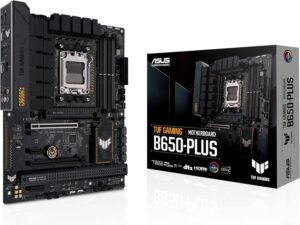
Склапање прати логичан редослед. Прво, припремамо матичну плочу на равној површини, инсталирамо процесор и наносимо термалну пасту (довољно је само зрно пиринча) како бисмо осигурали правилан пренос топлоте на хладњак. Затим, постављамо RAM модуле и M.2 SSD у њихове одговарајуће слотове пре него што све ставимо у кућиште.
- Основна плоча: Костур где се све повезује. Изаберите онај са правим чипсетом за оверклоковање ако сте заинтересовани.
- Фуенте де Алиментацион: Израчунајте укупну потрошњу ваших делова и додајте маргину од 20%. Потражите сертификате. КСНУМКС Плус да уштеде струју.
- Хлађење: Уверите се да вентилатори нису блокирани и да је проток ваздуха исправан како бисте избегли душење.
Коначна конфигурација и пуштање у рад
Када је хардвер инсталиран, потребно је да уђете у BIOS или UEFI притиском на тастере попут F2 или DEL при покретању. Овде подешавате датум, време и, што је веома важно, приоритет покретања како би рачунар тражио USB диск који садржи оперативни систем.
Да бисте максимално искористили своју РАМ меморију, потражите опцију XMP профила . Ово омогућава меморији да ради брзином коју је навео произвођач, а не фабрички подразумеваном брзином, што вам даје додатно побољшање перформанси за захтевне задатке. Након инсталирања Windows-а или Linux-а, не заборавите да преузмете званичне драјвере са веб странице произвођача.
Дугорочно одржавање и оптимизација
Имати моћан рачунар је бескористан ако се зачепи прашином. Редовно чишћење компримованим ваздухом је од виталног значаја како би се спречило оштећење вентилатора. Што се тиче софтвера, ажурирање система и коришћење алата за чишћење попут CCleaner-а помаже у спречавању успоравања машине током времена.
Ако приметите да ваш рачунар почиње да ради споро, размислите о дефрагментацији чврстог диска (ако је у питању HDD) или управљању програмима за покретање како се непотребне апликације не би учитавале када укључите рачунар. Прављење резервне копије података у облаку или на екстерне дискове је једини начин да будете мирни знајући да су ваши подаци безбедни.
Знање како одабрати сваку компоненту, од процесора до последњег шрафа у кућишту, и одржавање строге контроле над температуром и софтвером, је оно што чини разлику између рачунара који траје три године и оног који и даље ради снажно након једне деценије. Кључ лежи у равнотежи између чисте снаге и сталног превентивног одржавања.