- Ohranite čistočo strojne opreme in optimizirajte programsko opremo, da preprečite pregrevanje in počasnost.
- Posodobi sistem, gonilnike in protivirusni program ter nadzoruje zagonske programe in brskalnike.
- Redno varnostno kopirajte podatke in uporabljajte dobre varnostne prakse ter prakse varovanja gesel.
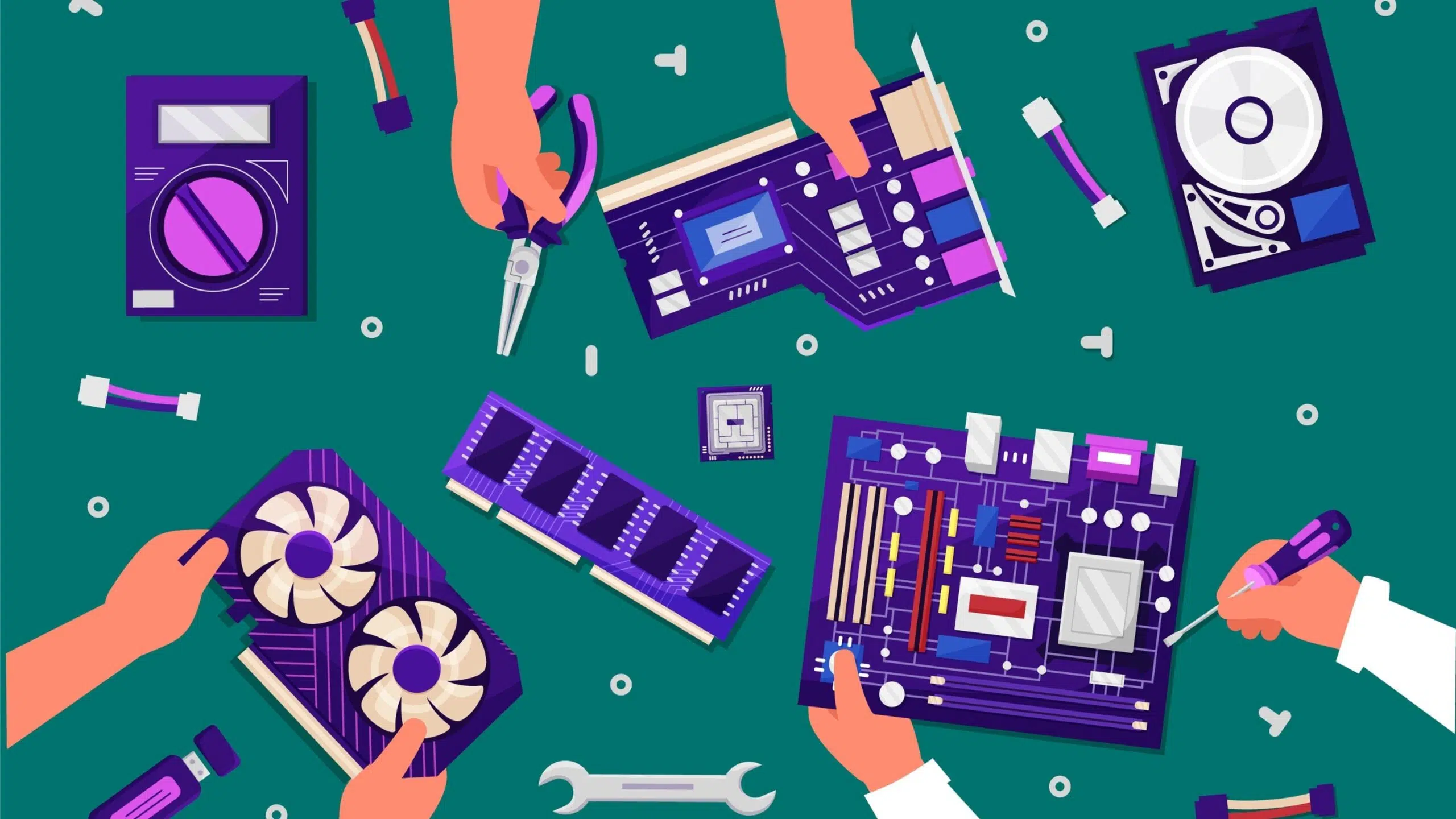
Danes je računalnik središče dela, prostega časa in študija za polovico sveta, v Evropi pa ga uporablja že več kot 87% prebivalstvaOhranjanje dobrega stanja ni le stvar muhe: govorimo o zmogljivost, varnost in podaljšajte življenjsko dobo vaše opreme. Z dobro premišljenim načrtom vzdrževanja se boste izognili težavam, ozkim grlom in izgubi podatkov.
V tem priročniku zbiramo vse ključne prakse Izpostavljamo najboljše vire: čiščenje znotraj in zunaj, organizacija, posodobitve, varnost, varnostne kopije, nadzor temperature, optimizacija zagona, defragmentacija trdega diska, upravljanje baterije prenosnika, obnovitvene točke, RAM, BIOS/UEFI in drugo. Vse razloženo v španščini iz Španije in z jasni koraki tako da lahko takoj začnete.
Zakaj je vzdrževanje pomembno in kako ugotoviti, kdaj ga vaš računalnik potrebuje
Dobro vzdrževan računalnik deluje bolje, traja dlje in vam prihrani težave. Preventivno vzdrževanje pomaga zelo oprijemljive koristi: večja stabilnost, manj nepričakovanih napak, boljša produktivnost in nedotaknjena garancija proizvajalca, če upoštevate njihova navodila.
Poleg tega čista in posodobljena oprema zmanjšuje izpostavljenost zlonamerna programska oprema in virus, zmanjšuje pregrevanje in preprečuje prezgodnjo obrabo ventilatorjev, diskov in drugih komponent. Na primer kopičenje prahu ovira pretok zraka in ustvari izolacijsko plast, ki zvišuje temperaturo.
Obstajajo znaki, da je prišel čas za ukrepanje: splošna počasnost, aplikacije, ki se dolgo odpirajo, čudni zvoki ventilatorjev ali diskov, ponavljajoča se sporočila o napakah, nepričakovani ponovni zagoni ali prepoln prostor za shranjevanjeČe se vam to sliši znano, je čas, da začnete.
Osnovna rutina bo vse uredila brez napora: naloge mesečno (digitalno čiščenje in antivirusna programska oprema), četrtletno (fizično čiščenje, defragmentacija, če uporabljate trdi disk, in preverjanje gonilnikov) in letni pregled bolj poglobljen s popolno varnostno kopijo in po potrebi tehničnim pregledom.
Ne pozabite, da je matična plošča srce sistema: napaja in komunicira s procesorjem, RAM-om, grafičnim procesorjem in pomnilnikom. Redno vzdrževanje pomaga preprečiti njegove najpogostejše okvare, ki so pogosto povezane z visoke temperature, prah, električne konice ali priključki s slabim stikom.

Bistveno vzdrževanje: čiščenje, red, programska oprema in varnost
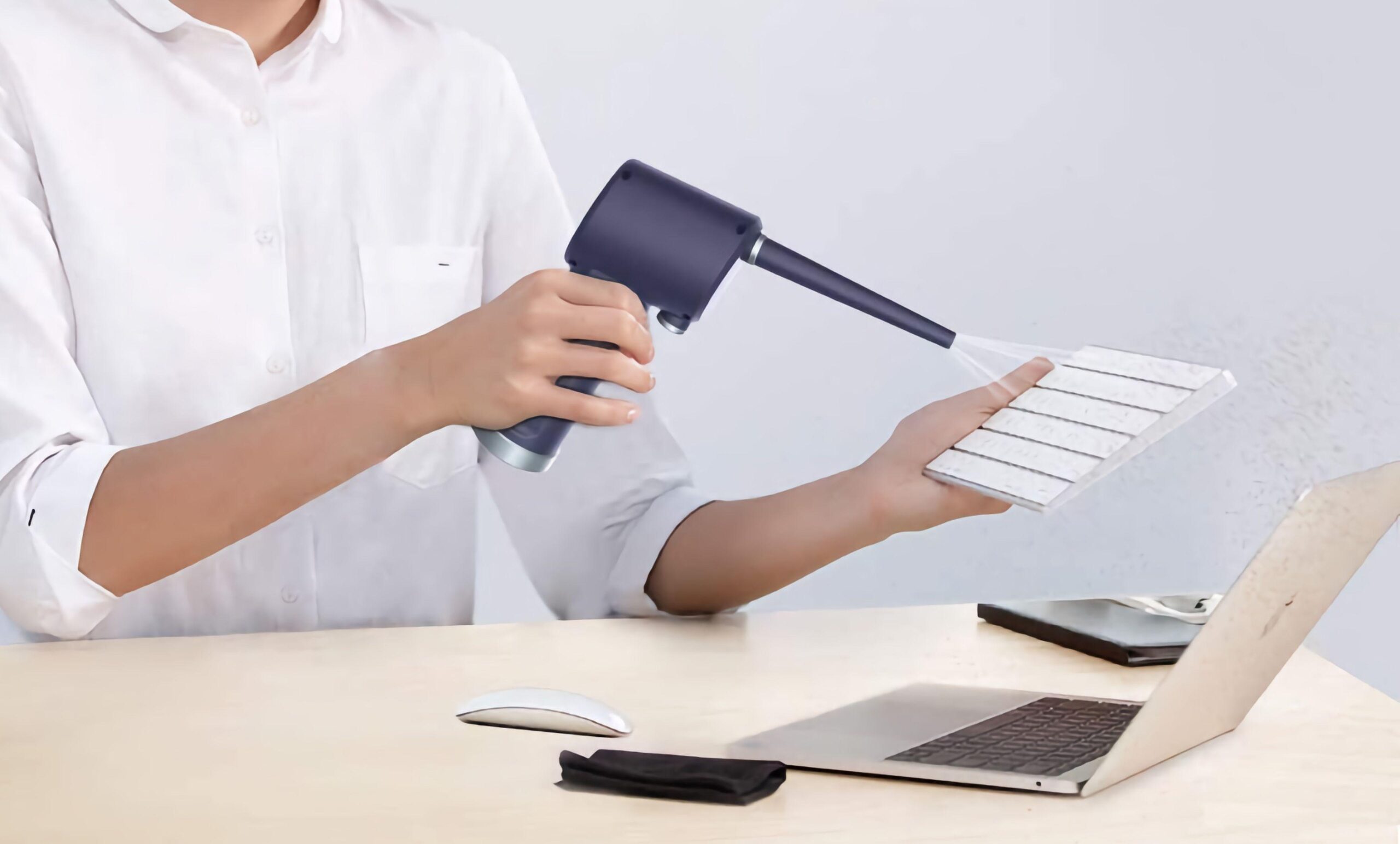
Čiščenje je temelj vzdrževanja. Zunaj za čiščenje uporabite stisnjen zrak. tipkovnica in vrata, krpo iz mikrovlaken za zaslon in drugo rahlo navlaženo za ohišje, pri čemer se vedno izogibajte tekočine v bližini odprtin.
Če delate s prenosnikom, imejte pri roki mehko krpo, izopropil alkohol (70 % ali več), vatirane palčke in fina krtačka vam bodo pomagale, da bo brezhibno čisto. Za ohišje je dovolj malo alkohola na krpi; za tipke alkoholne palčke; za vrata in prezračevalne odprtine pa mehka krtača za ščetine.
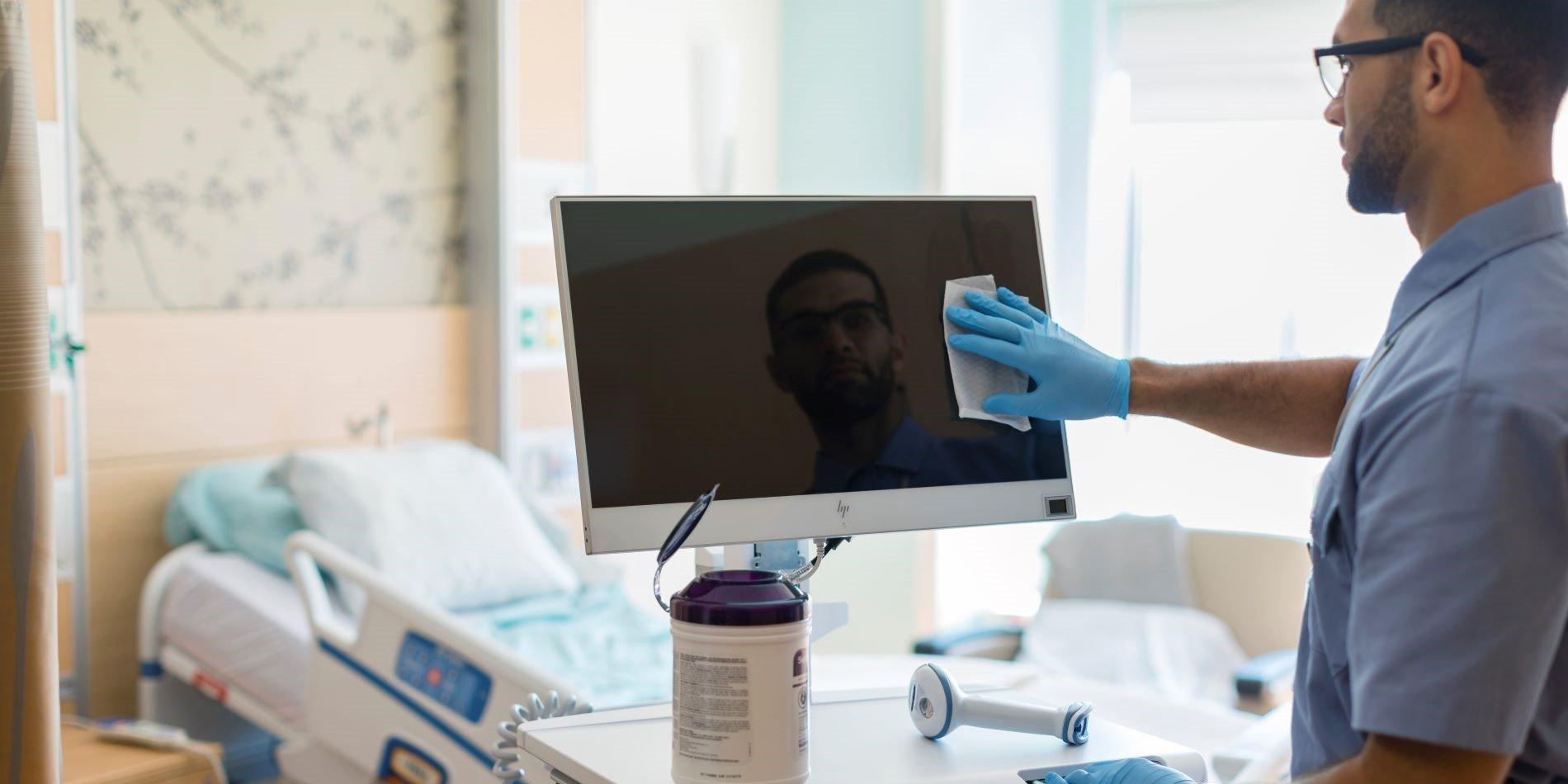
Zaslon, še posebej LCD, zahteva nego: čistilo za zaslon nanesite na krpo, ne neposredno na plošči in obrišite z nežnimi, mehkimi gibi. Izogibajte se papirnatim brisačam, saj lahko opraskajo površino.
Čiščenje notranjosti mize je preprosto: izklopite jo, izključite iz električnega omrežja, odprite stran in uporabite stisnjen zrak v kratkih sunkih in pri tem držite lopatice ventilatorja, da se ne vrtijo. Pločevinko držite pokonci, da preprečite uhajanje vlage.
Če se na grafični kartici, modulih RAM-a ali pogonih še vedno nabira prah, ga lahko previdno odstranite in obrišete z rahlo navlaženo krpo iz mikrovlaken. izopropil alkoholNato kable organizirajte s kabelskimi vezicami ali ježkom, da izboljšate pretok zraka.
Pri prenosnikih je čiščenje notranjosti tvegano, če nimate izkušenj: morda bo dovolj, da odprete pokrov, odstranite baterijo (če je odstranljiva) in pihate s stisnjenim zrakom, če pa ste v dvomih, je bolje, da se obrnete na strokovnjaka. zaupanja vredna tehnična storitev da se izognete poškodbam.
Drugo ključno sredstvo je naročilo kablaKabelske vezice, nalepke in, če je mogoče, organizator ali škatla, da preprečite vlečenje in segrevanje. Kable hranite stran od virov toplote in ne preobremenjujte podaljškov ali vozlišč s preveč napravami.
Kar zadeva shranjevanje, pogosto brišite datoteke, ki jih ne potrebujete več, izpraznite koš in uporabljajte orodja, kot so Čiščenje diska ali pripomočke tipa CCleaner za začasne datoteke in predpomnilnike ter razmislite temeljito očistite Windows 10.
Če je vaš primarni pogon trdi disk (HDD), načrtujte redne defragmentacije (mesečno je dobro vodilo) z orodjem za defragmentiranje sistema Windows ali orodji, kot so DefragglerSSD-ji se ne defragmentirajo: omogočite TRIM za ohranjanje zmogljivosti.
Nadzira, kaj se zažene s sistemom. V sistemu Windows odprite Upravitelj opravil (Ctrl+Shift+Esc) in na zavihku Zagon onemogočite nepotrebne aplikacije. V sistemu macOS pojdite v Sistemske nastavitve > Uporabniki in skupine > Zagonski elementi in odstranite vse nepotrebne elemente.
Če potrebujete dodatno pomoč, vam Autoruns omogoča ogled vsega, kar se zažene s sistemom, in paketi, kot so Sistemski mehanik Pomagajo optimizirati procese, onemogočiti storitve v ozadju in očistiti neželeno vsebino z nekaj kliki.
Vedno posodobite operacijski sistem in aplikacije ki jih uporabljate: brskalnik, pisarniški paket, delovna orodja ... Aktivirajte samodejne posodobitve in občasno ročno preverite, da se izognete morebitnim nedokončanim zadevam, in ugotovite, kako se pripraviti na Konec podpore za Windows 10.
Za gonilnike Windows Update pokriva veliko, vendar za grafika in strojna oprema Za posodobitve določenih gonilnikov je priporočljivo obiskati spletno mesto proizvajalca. Programsko opremo za posodabljanje gonilnikov uporabljajte le, če jo poznate in veste, kako razveljaviti spremembe, če gre kaj narobe.
Varnost je nepogrešljiva: namestite dober protivirusni program, omogočite zaščita v realnem času in načrtuje tedenske popolne preglede. Windows Defender deluje dobro; Malwarebytes to dopolnjuje z zaznavanjem zahtevne zlonamerne programske opreme; Avast pa ponuja požarni zid in zaščito omrežja.
Brskalnik vpliva tudi na: brisanje predpomnilnika in piškotkov, brisanje nepotrebne razširitve, obdržite najnovejšo različico in razmislite o namestitvi blokatorja oglasov, da izboljšate hitrost brskanja in varnost.
Pri prenosnikih pazite na baterijo: izogibajte se ciklom praznjenja do 0 %, ne imejte baterije vedno priklopljene na 100 % in poskušajte redno prazniti med 20% letno 80%Za prihranek časa pustite nastavitev na ~50 %. Aktivirajte način varčevanja z energijo in po potrebi zmanjšajte svetlost in glasnost.
Izklopite Wi-Fi in Bluetooth, če ju ne uporabljate, da podaljšate življenjsko dobo baterije, in se izogibajte ekstremnim okoljem: prenosniki pogosto delujejo med 10°C in 32°CVročina in vlaga pospešujeta staranje baterije in preostale opreme.
Spremljajte temperaturo sistema z vgrajenimi orodji ali orodji drugih proizvajalcev. Zagotovite prezračevanje okoli opreme, redno čistite prah in na zmogljivih računalnikih ocenite hladilne rešitve dodatni in protiprašni filtri.
Izvaja periodične preglede diska za odkrivanje napake in sektorji okvarjene in čim prej odpravite morebitna opozorila, da preprečite izgubo podatkov ali znatno poslabšanje delovanja.
Obnovitvene točke so rešilna rešitev: ustvarite redne restavracije (tedensko ali mesečno), shranite varnostne kopije na zunanji pogon ali v oblak in jih občasno preizkusite. Če imate resno težavo s programsko opremo, vas bodo rešili iz težav.
RAM upravlja večopravilnost: preverite njegovo porabo z upraviteljem opravil, zaprite porabnike pomnilnika in razmislite povečaj Če vam primanjkuje RAM-a, obstaja programska oprema, ki vam lahko pomaga sprostiti RAM, čeprav je dodajanje modulov najučinkovitejše.
Zaščitite svoje račune z gesli močan in edinstven, upravitelj gesel in, kadar koli je mogoče, dvofaktorsko preverjanje (2FA). Spreminjanje le-teh vsakih 60–90 dni zmanjša tveganje, zlasti za kritične storitve.
Varnostne kopije so nujne: združite jih lokalno (zunanji disk) in na oblak imeti varnostne kopije tako na lokaciji kot zunaj nje. Načrtujte samodejne varnostne kopije in redno preverjajte, ali so pravilno obnovljene.
Digitalna higiena je pomembna: bodite previdni pri nenavadnih prilogah in povezavah, ne delite jih poverilnice In pazite se lažnega predstavljanja. V poslovnih ali univerzitetnih okoljih se vedno povežite z varnimi omrežji (npr. Eduroam na kampusu).
Vohunska programska oprema si prizadeva zbirati podatke za prikazovanje oglasov ali še huje. Uporablja proti vohunski programski opremi kot je Ad Aware, za izvajanje hitrih tedenskih pregledov in preprečevanje te vrste nadležne programske opreme.
Ne pozabite na periferne naprave. Za tipkovnico: izključite jo, obrnite na glavo, nežno pretresite in zaključite z stisnjen zrak in krtačaPri mehanskih tipkovnicah je pomembno, da odstranite pokrovčke tipk in jih temeljito očistite.
Za monitor smo že omenili: krpa iz mikrovlaken, na krpo naneseno čistilo brez alkohola in lahka rokaMiška in ostale periferne naprave so enake: mehka krpa, zrak v kolescu in previdno s senzorji.
Nekateri proizvajalci objavljajo biltene in podporne opombe s seznami serij, na katere vplivajo določena obvestila ali garancijski programiNašli boste reference na družine, kot so Chromebox, Alienware, Inspiron, OptiPlex, Vostro, XPS, Latitude, serija G, namizne in mobilne delovne postaje ter linije Dell Pro v vseh njihovih različicah.
Če želite uporabljati avtomatizacijo, orodja, kot so McAfeejev optimizator računalnika ali pa samo vzdrževanje sistema Windows načrtuje čiščenje neželenih datotek, upravljanje zagonskih aplikacij in v nekaterih primerih posodobitve gonilnikov.
Prav tako pomaga, če računalnik pogosto znova zaženete, da izpraznite pomnilnik in ga izklopite. potujoči procesi: znova zaženite pc Gre za preprost ukrep, ki običajno reši številne začasne težave.
Napredno vzdrževanje: strojna oprema, BIOS/UEFI, trdi disk/SSD in rutine
Poleg osnovnih obstajajo tudi napredne naloge, ki so, če so premišljeno opravljene, prednost. Na primer načrtovanje periodična rutina z natančnostjo: tedensko (površinsko čiščenje in skeniranje), mesečno (čiščenje diska, popolno protivirusno skeniranje) in vsake 3–6 mesecev (odstranitev notranjega prahu, filtrov in ventilatorjev).
Na trdih diskih je defragmentacija še vedno uporabna za združevanje fragmentov in izboljšanje časa dostopa. Naredi to po Izpraznite koš, izbrišite začasne datoteke in odstranite programsko opremo: rezultat bo bolj opazen in postopek krajši.
Ne dotikajte se registra sistema Windows, če ne veste, kaj počnete: čeprav obstajajo orodja, ki čistijo vhode neuporabna, tveganje, da se kaj pokvari, običajno odtehta zaznane prednosti sodobne opreme.
Hitrejši zagon se doseže tudi z odpravljanjem nepotrebnih vizualnih učinkov, upravljanjem zagonskih aplikacij ter čiščenjem sistemskih in zagonskih temperatur. brskalnik. Za pospešite svoj računalnik, uporaba teh praks običajno ponuja takojšnje rezultate.
Da bi računalnik ostal stabilen, preverite temperaturo procesorja in grafičnega procesorja pod obremenitvijo in po potrebi povečajte prezračevalni profil ali izboljšajte hlajenje (več ventilatorjev, termalna pasta v dobrem stanju, protiprašni filtri).
Priporočljivo je, da gonilnike za grafično in specializirano strojno opremo prenesete s spletnega mesta proizvajalca, da zagotovite združljivost in zmogljivost v igrah ali urejanju videoposnetkov. Vedno preverite različico in shranite prejšnji namestitveni program, če se boste morali vrniti na prejšnjo različico.
V BIOS-u/UEFI-ju je zlato pravilo jasno: posodobitev je potrebna le, če obstaja poseben razlog (stabilnost, varnost, nova združljivost), natančno preberite navodila proizvajalca, ne prekinjajte postopka in ga, če niste prepričani, prepustite strokovnjaku; na primer, nekatere spremembe zahtevajo omogočite TPM v BIOS-u za izboljšanje varnosti.
Če delate s kritičnimi podatki, združite kopije na namenskem zunanjem disku in storitvi varnostnega kopiranja. shranjevanje v oblakuNastavite samodejna opravila in zaženite teste obnovitve, da preverite, ali vse deluje.
Pri uporabi računalnika na prostem (terasa, vrt ali kavarna) upoštevajte previdnostne ukrepe: izogibajte se neposredni sončni svetlobi, vlagi in prahu, uporabljajte podlago hlajenje za prenosnik in shranite opremo v oblazinjenem ovitku med prenašanjem.
Varnost omrežja je pomembna: Preverite, ali vaš Wi-Fi uporablja šifriranje WPA2/WPA3, spremenite privzeto geslo iz usmerjevalnika in bodite previdni pri odprtih omrežjih. V akademskem in poslovnem okolju se povežite z uradnim omrežjem (npr. Eduroam) in se izogibajte dvomljivim SSID-jem.
Ko se soočite s kampanjami lažnega predstavljanja, bodite sumničavi do e-poštnih sporočil z napakami, nenavadnimi pošiljatelji ali nenavadnimi nujnimi primeri. Nobena ugledna entiteta vas ne bo zahtevala po vaših podatkih. ključ po e-pošti niti se ne prijavljajte na strani zunaj korporativne ali institucionalne domene.
Če se vaš računalnik že stara, razmislite o nadgradnjah, ki resnično spremenijo stvari: več RAM-a Za večopravilnost zamenjajte trdi disk s SSD-jem, da pospešite zagon in nalaganje aplikacij, in spremenite grafiko, če igrate igre ali urejate videoposnetke.
Ko selite računalnik, ga dobro zaščitite: oblazinjen nahrbtnik ali aktovka preprečuje udarce in padce ter zmanjšuje tveganje za Telesne poškodbe na zaslonu, tečajih in priključkih.
Nenazadnje ne pozabite, da so v biltenih s podporo proizvajalcev seznami izdelkov in celih družin (Dell na primer navaja linije, kot so Pro, Max, Slim, Tower, Micro, Plus, Premium, Inspiron, Latitude, XPS, Vostro, Alienware, G Series, Chromebook ter fiksne in mobilne delovne postaje) pri objavljanju obvestil ali dokumentacije o vzdrževanju.
Zdaj imate praktičen načrt: redno čistite strojno opremo in sistem, organizirajte kable in pomnilnik, omejite zagon programov, posodobite programsko opremo in gonilnike, spremljajte temperature, zaščitite svojo opremo z dobre prakse varnostne kopije, kot da bi bile obvezne. Z disciplino in temi navadami bo vaš računalnik dolgo časa deloval nemoteno, brez težav in brez porabe več, kot je potrebno.