- Podrobna analiza notranjih komponent prenosnikov in njihovih možnosti nadgradnje.
- Navodila po korakih za sestavljanje namiznih računalnikov iz nič.
- Bistveni nasveti za vzdrževanje toplote in preprečevanje poškodb zaradi statične elektrike.
Če ste se kdaj spraševali, kaj je v vašem računalniku, ali ste se ob nakupu novega počutili nekoliko izgubljene, ste prišli na pravo mesto. Razčlenili bomo vso strojno opremo, od namiznih do prenosnih računalnikov, vendar brez uporabe zapletenih besed in s tem, da bo tehnični žargon dostopen vsem.
Razumevanje delovanja vezij in komponent ni koristno le za navdušence; to je najboljši način za podaljšanje življenjske dobe vaše naprave . Ne glede na to, ali želite staremu prenosniku dati drugo življenje ali se podati na pustolovščino sestavljanja lastnega računalnika iz nič, vam bo poznavanje osnovnih pravil preprečilo, da bi zapravljali denar za nepotrebne dele ali delali usodne napake med sestavljanjem.

Notranje delovanje prenosnika: osnovni koncepti
Preden se poglobimo v strojno opremo, je pomembno razumeti, da je računalnik v bistvu stroj, ki obdeluje zaporedja ničel in enic . Ti biti predstavljajo električna stanja in so temelj vsega. Ko govorimo o shranjevanju, se pogosto zmotimo z večkratniki; ne pozabite, da je 1 KB 1024 bajtov, ne 1000, kar pogosto povzroča težave pri branju tehničnih specifikacij trdega diska.
Druga ključna točka je hitrost prenosa. Megabajti (MB) niso enaki megabitim (Mb); v slednjem primeru je hitrost osemkrat počasnejša . Podobno se frekvenca procesorja meri v hercih (Hz) in čeprav lahko vidite astronomske številke, kot je 3,5 GHz, to ne pomeni, da bo računalnik vedno izvajal toliko dejanskih operacij, saj je to močno odvisno od arhitekture.
V prenosniku je vse zasnovano izjemno kompaktno. Za razliko od namiznega računalnika je tukaj prostora malo, kar pomeni manjšo porabo energije, vendar bolj kritično upravljanje toplote . Številne komponente so spajkane, zato je izbira pravih komponent za začetni nakup ključnega pomena, saj so možnosti nadgradnje strojne opreme običajno zelo omejene.
Anatomija strojne opreme v prenosnikih
Procesor je možgani delovanja. Prenosniki uporabljajo različice z nizko porabo energije, da preprečijo, da bi se baterija izpraznila v desetih minutah. Na trgu prevladujejo znamke, kot sta Intel in AMD, čeprav se pojavljajo arhitekture, kot je RISC-V. Ključnega pomena je, da nas turbo frekvence ne zavedejo; resnično pomembna je stabilna frekvenca pod obremenitvijo , ki je neposredno odvisna od kakovosti hladilnega sistema.
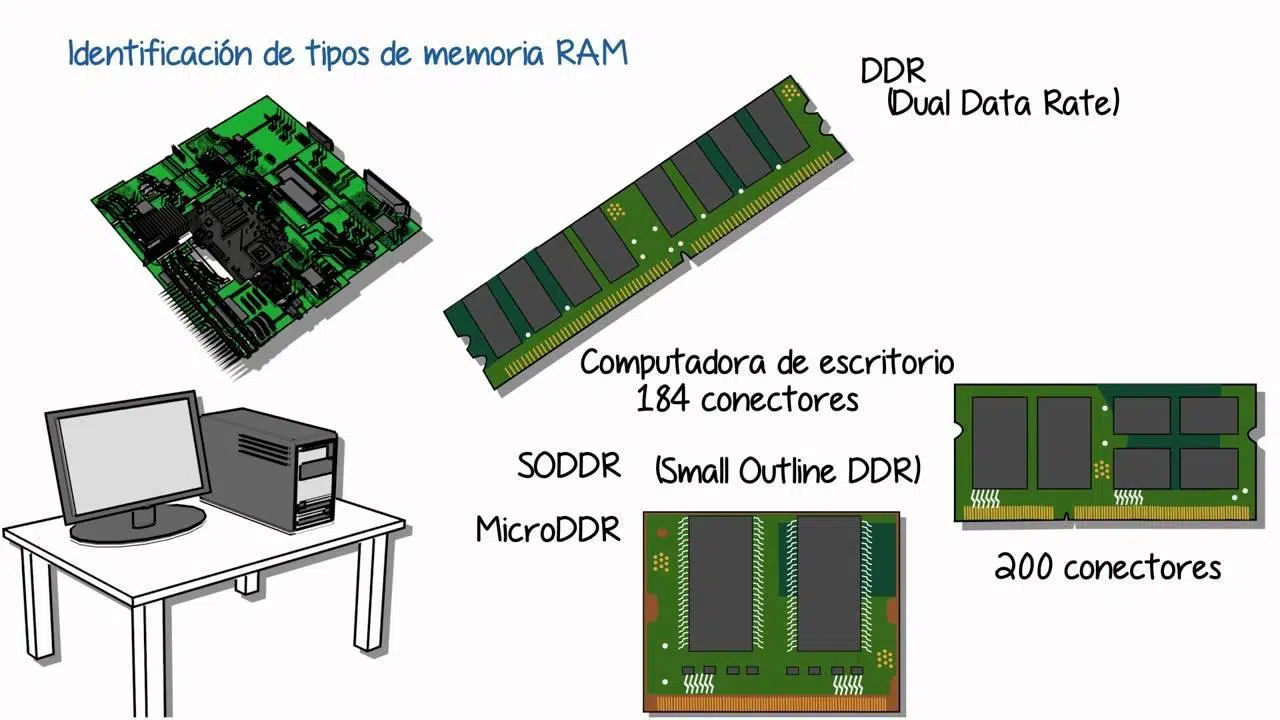
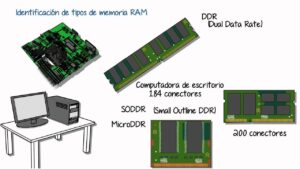
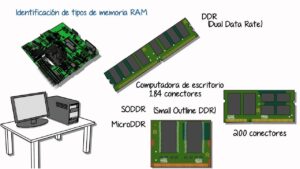
RAM deluje kot namizje, kjer so odprti vaši dokumenti. Za osnovna opravila je morda dovolj 8 GB, če pa urejate videoposnetke ali igrate igre, je priporočen standard 16 GB ali 32 GB . Upoštevajte, da je LPDDR RAM pogosto prispajkan na matično ploščo, kar vam preprečuje dodajanje več modulov v prihodnosti.
Kar zadeva shranjevanje podatkov, so mehanski trdi diski (HDD) postali zastareli. Zdaj prevladujejo SSD-ji, ki so razdeljeni predvsem na SATA in NVMe. Slednji so zaradi vmesnika PCIe bistveno hitrejši , kar omogoča zagon sistema v nekaj sekundah. Priporočljivo je najmanj 512 GB, da se izognete nenehnemu pomanjkanju prostora.
Grafična kartica (GPU) je lahko integrirana in si RAM deli s procesorjem, ali pa namenska, z lastnim VRAM-om. Slednji je bistvenega pomena za upodabljanje ali igranje iger . Večina sodobnih prenosnikov preklaplja med obema načinoma, da prihrani energijo, in to spremembo samodejno upravlja prek gonilnikov in BIOS-a.
Energija in živčni sistem prenosnika
Baterija se meri v vatnih urah (Wh) in je mobilno srce naprave. Da bi preprečili prezgodnjo degradacijo, se je najbolje izogniti pregrevanju in je ne puščati nenehno priklopljene ali je večkrat popolnoma izprazniti na 0 %.
Matična plošča je ogrodje, ki drži vse skupaj. V prenosnikih je to miniaturizirana komponenta, kjer čipset usklajuje podatkovni promet prek vodil. Če je vodilo preozko, ustvari ozko grlo , ki upočasni procesor. Poleg tega je tu še BIOS/UEFI, osnovna vdelana programska oprema, shranjena na čipu ROM in ki jo napaja majhna notranja baterija.
Ne smemo pozabiti na virtualni pomnilnik, ki je v bistvu trik operacijskega sistema, da del SSD-ja uporabi kot RAM, ko je RAM poln. Čeprav pomaga preprečiti zamrznitev računalnika, povzroča zelo opazen padec zmogljivosti , ker je virtualni pomnilnik veliko počasnejši od nestanovitnega pomnilnika.
Kako korak za korakom sestaviti svoj namizni računalnik
Sestavljanje računalnika iz nič je najboljši način za prihranek denarja in pridobitev stroja, ki je natančno prilagojen vašim potrebam . Potrebujete le križni izvijač, nekaj kabelskih vezic, da kabli ne bodo videti zapleteni, in če želite biti še posebej previdni, rokavice, da se izognete mastnim stikom na vezjih z rokami. Za več podrobnosti si lahko ogledate ta obsežen vodnik za konfiguriranje in izbiro strojne opreme.
Postopek se začne s pripravo ohišja: odstranitev pokrovov, iskanje vijakov in priprava zaščite V/I matične plošče. Pred namestitvijo matične plošče v ohišje je veliko lažje ločeno namestiti procesor, RAM in NVMe M.2 SSD, saj to zagotavlja več prostora za manevriranje in preprečuje nepravilno namestitev.
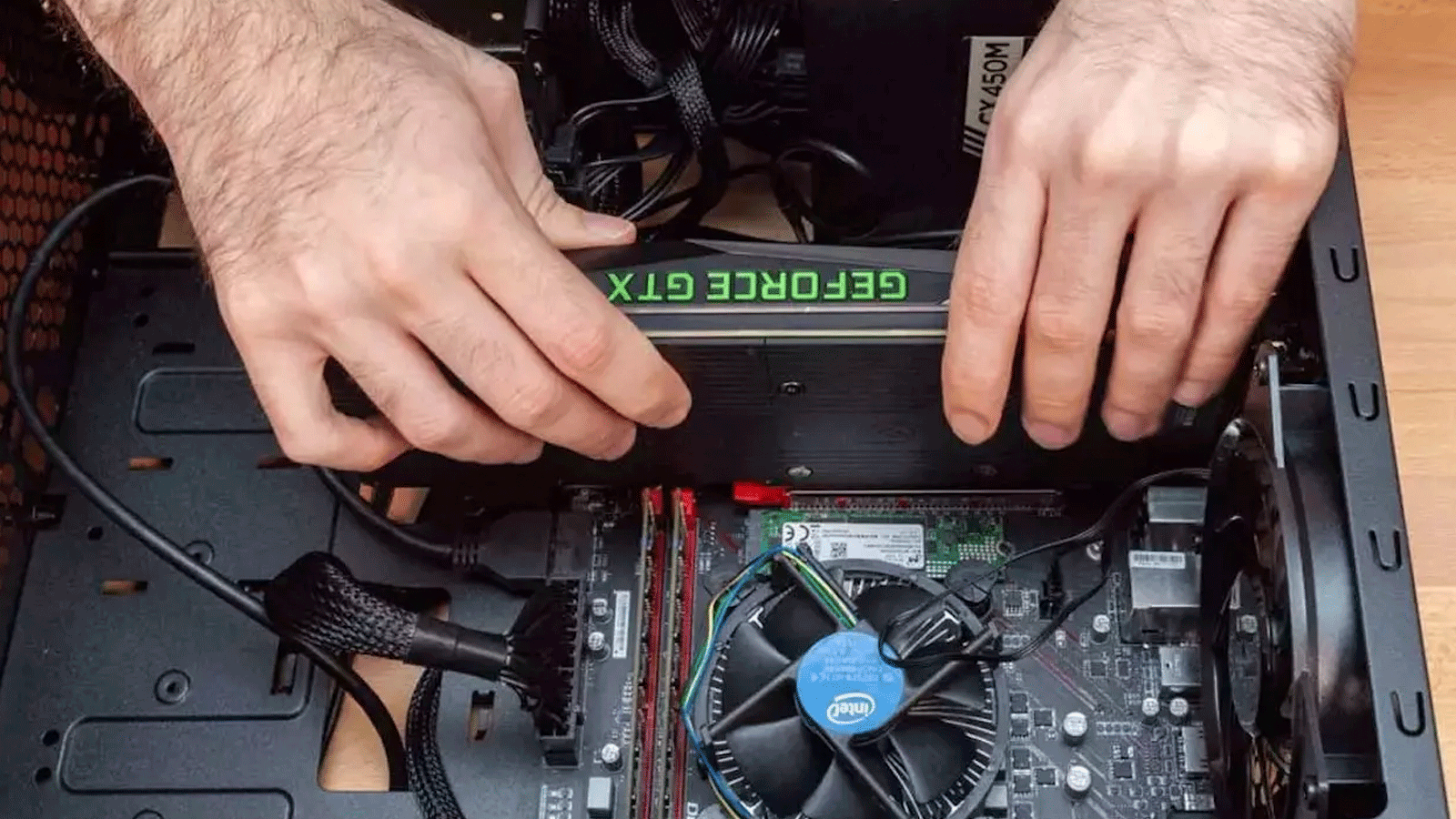
Ko je grafična kartica pripravljena, jo vstavite v ohišje, poravnajte vrata z zaščito in jo privijte v medeninaste nosilce. Nato priključite kable sprednje plošče in ventilatorje, preden grafična kartica pride v napoto. Če uporabljate zračno hlajenje, ga namestite pred grafično kartico; če uporabljate tekočinski hladilnik AIO, se radiator pritrdi neposredno na ohišje.
Napajalnik bi moral biti naslednji. Če je modularen, najprej priključite potrebne kable in nato namestite napajalnik. 24-pinski ATX kabel je najdebelejši in ga je najtežje napeljati, zato ga najprej namestite. Na koncu namestite grafično kartico v režo PCI-Express, jo privijte v ohišje in priključite njene napajalne kable PCIe.
Ključni previdnostni ukrepi in zagon
Največji sovražnik pri sestavljanju računalnika je statična elektrika. Da preprečite opekline komponent, lahko uporabite antistatični zapestni pašček ali se pred prijemanjem delov preprosto dotaknete nepobarvanega kovinskega predmeta. Nikoli ne silite povezave; če ne gre gladko, je verjetno napačno ali nezdružljiva.
Pri termalni pasti velja, da je manj več. Majhna pika na sredini je dovolj; če je nanesete preveč, se pasta lahko prelije in povzroči kratek stik , če je prevodna. Priporočljivo je tudi uporabiti magnetni izvijač, da na matični plošči ne pustite ohlapnih vijakov, kar bi lahko bilo katastrofalno, ko vklopite računalnik.
Pred prvim zagonom opravite hiter vizualni pregled. Preverite, ali se RAM na obeh koncih zaskoči in ali so vsi napajalni kabli varno priključeni. Če se računalnik ne zažene v prvem poskusu, ne paničarite; pogosto je vzrok nekaj tako preprostega, kot je izklopljeno stikalo za napajanje ali nepravilno nameščen pomnilniški modul.
Za tiste, ki se zaradi kompleksnosti počutijo preobremenjene, vedno obstaja možnost najema tehnika, kar običajno stane približno 40 ali 50 evrov. Vendar pa lahko strukturirana metoda vsakomur, tudi brez izkušenj, omogoči uporabo opreme v nekaj urah, kar se sčasoma skrajša na le 30 minut, ko pridobijo vaje.
Ne glede na to, ali imate raje vsestranskost prenosnika ali surovo moč po meri sestavljenega računalnika, je ključnega pomena razumevanje razmerja med procesorjem, RAM-om, pomnilnikom in upravljanjem temperature. Poznavanje razlike med SATA SSD-jem in NVMe SSD-jem oziroma razumevanje, zakaj spajkani RAM omejuje vašo prihodnost, vam omogoča, da sprejemate pametne odločitve in da vaša strojna oprema deluje optimalno veliko dlje.