- Kaj je to: Možnost obnovitve sistema Windows 11, ki znova namesti sistem s sliko in gonilniki, prenesenimi iz storitve Windows Update, brez USB-ja.
- Kdaj ga uporabiti: ko se računalnik ne zažene ali običajne možnosti obnovitve niso dovolj.
- Kaj izbriše: Vse osebne datoteke, računi, aplikacije in nastavitve; omogoča izbiro med brisanjem ali brisanjem in čiščenjem.
- Pred začetkom: varnostno kopiranje, internetna povezava in oprema, priključena na električno vtičnico.
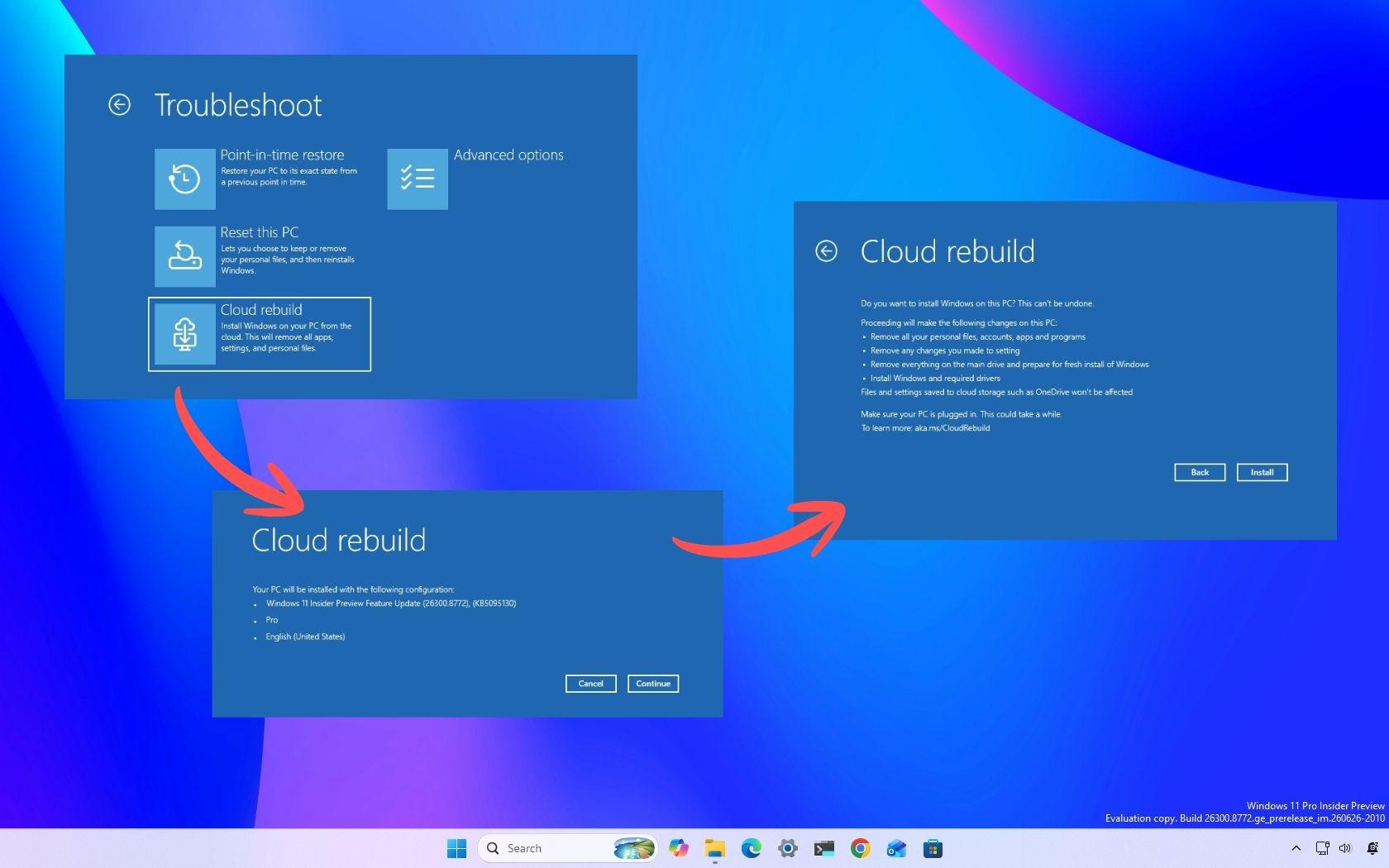
Windows 11 vključuje možnost obnovitve, imenovano Cloud Rebuild, ki obnovi vaš računalnik na svežo namestitev operacijskega sistema. To orodje prenese sistemsko sliko in potrebne gonilnike iz storitve Windows Update , s čimer odpravi potrebo po pripravi pogona USB ali uporabi slike po meri. Njegova glavna uporaba je, ko se računalnik ne zažene ali ko so sistemske datoteke preveč poškodovane, da bi jim zaupali.
Preden zaženete program, je pomembno razumeti, da bo postopek izbrisal vso vsebino iz vašega računalnika. Osebne datoteke, računi, aplikacije in nastavitve bodo izbrisani , zato je pametno, da predhodno varnostno kopirate vse pomembne podatke v OneDrive, drugo storitev v oblaku ali zunanjo napravo za shranjevanje. Računalnik naj bo priključen na vir napajanja in povezan z internetom, saj lahko prenos in poznejša namestitev trajata precej časa.
Kako začeti
Običajna dostopna točka je v nastavitvah, pod Sistem in obnovitev. Ko izberete možnost ponovne izgradnje računalnika, se Windows znova zažene v okolju za obnovitev in začne delovati od tam. Če se sistem ne zažene, se lahko isto okolje po več neuspelih poskusih samodejno odpre; v meniju za odpravljanje težav lahko izberete ponovno gradnjo iz oblaka. Nato se morate povezati z omrežjem, pregledati različico, izdajo in jezik za namestitev ter sprejeti opozorilo o izgubi podatkov.
Postopek od uporabnika ne zahteva ustvarjanja namestitvenega medija. Prenos je odvisen od Microsoftovih strežnikov za posodobitve in računalnik se lahko med nameščanjem nove kopije večkrat znova zažene. Ko je postopek končan, se prikaže začetna namestitev sistema Windows in računalnik je pripravljen, kot da bi bil nov, le da prejšnji programi in nastavitve ne bodo več prisotni.
Izberite med brisanjem in čiščenjem podatkov
Med pripravljalnim postopkom se sprejme pomembna odločitev. Najhitrejša možnost izbriše datoteke in pusti računalnik pripravljen za nadaljnjo uporabo , čeprav lahko nekdo s specializiranimi orodji poskusi obnoviti nekatere podatke. Druga možnost doda temeljito čiščenje pomnilnika, uporablja najrobustnejšo metodo, ki jo disk omogoča, in traja dlje; namenjena je primerom, ko bo računalnik recikliran, vrnjen ali podarjen.

Razlike pri ponastavitvi tega računalnika
Pomembno je, da obnovitve v oblaku ne zamenjate s tradicionalno ponastavitvijo sistema. Ponastavitev računalnika lahko ohrani vaše osebne datoteke , medtem ko ta obnova v oblaku vedno izbriše vse. Poleg tega ta nova funkcija ni odvisna od obstoječe namestitve sistema Windows, temveč znova namesti celoten sistem in gonilnike. Zato je uporabna kot naslednji korak, ko manj agresivne možnosti obnovitve niso odpravile težave.
Kdaj je koristno?
Orodje je uporabno v primerih, ko se računalnik ne zažene ali ko je nameščeni sistem tako poškodovan, da ga ni mogoče popraviti s standardnimi metodami, na primer ko Windows prikaže modri zaslon . Prav tako odpravlja potrebo po nošenju obnovitvenega pogona za nujne primere, če je na voljo priključek za napajanje. Vendar to ni čarobna rešitev: postopek lahko ne uspe, če se omrežje prekine ali če se računalnik prezgodaj izklopi.
Po ponovni namestitvi
Ko je končano, je čas, da računalnik znova pripravite. Datoteke, shranjene v storitvi OneDrive, lahko obnovite tako, da se prijavite z Microsoftovim računom, in če ste uporabili varnostno kopijo sistema Windows, lahko med namestitvijo obnovite aplikacije in nastavitve. Vse programe, ki niso obnovljeni, bo treba znova namestiti. Nato je vredno preveriti Windows Update za morebitne čakajoče popravke.
Na splošno se Cloud Rebuild predstavlja kot orodje za obnovitev sistema Windows 11, ki poenostavlja ponovno namestitev, ko sistem preneha delovati. Njegova moč je v združevanju prenosa sistema Windows, ponovne namestitve gonilnikov in varnega brisanja brez uporabe pogona USB , vendar to ne odpravlja potrebe po varnostnih kopijah ali preverjanju povezave in napajanja pred začetkom. Za tiste, ki cenijo temeljito ponastavitev in jim ni mar za izgubo lokalnih podatkov, je ta možnost lahko praktična; za tiste, ki želijo le ohraniti datoteke, je boljša možnost običajna ponastavitev sistema.