- Pravilna konfiguracija načina delovanja, LAN in WiFi vam omogoča, da v celoti izkoristite vdelano programsko opremo Asuswrt in Asuswrt ROG.
- Kombinacija prilagodljive kakovosti storitve (QoS), specifičnih nastavitev WiFi in onemogočanja velikih okvirjev (Jumbo frames) zmanjšuje zakasnitev v spletnih igrah.
- Funkcije, kot so AiProtection, požarni zid, šifriranje WPA2/WPA3 in dostop HTTPS, krepijo varnost usmerjevalnika in domačega omrežja.
- Integracija Pi-hole kot DNS in nadzor UPnP, DMZ in oddaljenega dostopa pomaga vzdrževati hitro, čisto in težko ogroženo omrežje.
Če imate doma ASUS usmerjevalnik, pa naj bo to igralni model ROG ali preprostejši, ste se verjetno že spraševali, kako ga kar najbolje izkoristiti. Katere nastavitve prilagoditi za izboljšanje varnosti, hitrosti in stabilnostiČeprav tovarniške nastavitve omogočajo nemoteno brskanje, lahko z nekaj premišljenimi spremembami močno izboljšate svojo spletno izkušnjo.
V tem članku bomo korak za korakom videli, kako konfigurirati sodoben usmerjevalnik ASUS (z Asuswrt ali Asuswrt ROG) za Kar najbolje izkoristite svojo povezavo, zmanjšajte zakasnitev v igrah, izboljšajte WiFi in okrepite varnost.Ogledali si bomo tudi primere iz resničnega sveta, kot so uporaba Pi-hole, kako združiti usmerjevalnik ASUS z usmerjevalnikom ponudnika internetnih storitev in kaj storiti, ko se pojavijo pogoste napake, kot so težave z DNS ali težave pri dostopu do spletnega vmesnika.
Osnovne fizične povezave in začetna nastavitev
Preden se poglobimo v menije in napredne možnosti, je ključnega pomena razumeti, kako mora biti vse povezano, da usmerjevalnik pravilno deluje. Ne izgubite zmogljivosti zaradi preprostega napačno priključenega kabla.Splošna ideja je zelo preprosta: najprej je nameščen operaterjev modem ali usmerjevalnik, za njim pa je priključen ASUS.
Pri tipični namestitvi optičnih vlaken je veriga videti takole: ONT ali modem operaterja > usmerjevalnik operaterja (če ga ne morete preklopiti v način mostu) > usmerjevalnik ASUS > žične ali WiFi napraveV dejanskem primeru uporabnika z Virgin Media je bila na primer topologija: optična linija > Virgin HUB5 > ASUS ROG STRIX GS-AX5400 > računalnik.
Za osnovno nastavitev potrebujete le tri kable in se prepričajte, da vsak od njih gre na svoje mesto. Izogibajte se ozkim grlom že od prve minute:
- Ethernet kabel iz operaterjevega modema/ONT-a ali usmerjevalnika do modrega WAN priključka na ASUS usmerjevalniku (Običajno je označena z ikono globusa).
- Ethernetni kabel iz računalnika ali glavne naprave v enega od rumenih LAN vhodov od ASUS-a (1, 2, 3, 4 itd.).
- Napajalnik priključen v električno vtičnico in gumb za vklop ASUS v položaju VKLOP.
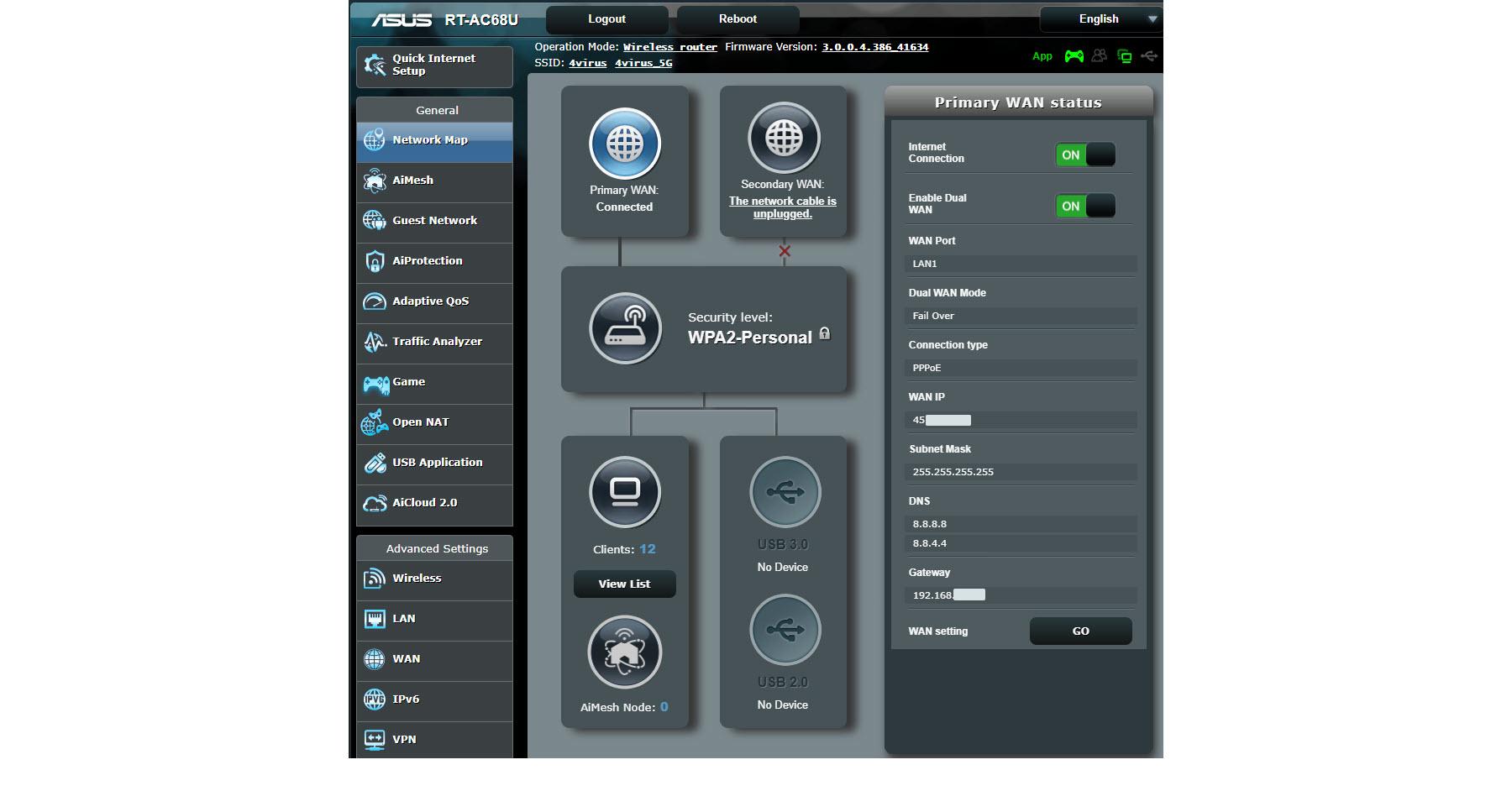
Ko je vse povezano, vklopite računalnik in zaženite ukaz ipconfig v konzoli sistema Windows za ogled trenutne konfiguracije omrežja. Upoštevati morate privzeti prehodkar bo običajno nekaj takega kot 192.168.1.1 ali 192.168.50.1 in ustreza LAN IP naslovu vašega usmerjevalnika ASUS.
Ko prepoznate ta IP-naslov, odprite brskalnik in vnesite http://192.168.1.1 (ali naslov IP, ki ste ga prejeli), da vstopite v čarovnika za hitro namestitev interneta (QIS), kjer lahko v le nekaj minutah ustvarite omrežje WiFi in določite skrbniško geslo naprave. brez potrebe po omrežnem strokovnjaku.
Način usmerjevalnika v primerjavi z načinom dostopne točke (AP) na usmerjevalnikih ASUS
Ena prvih dilem, s katerimi se ljudje običajno soočajo, je, ali naj uporabljajo ASUS v Način brezžičnega usmerjevalnika ali način dostopne točke (AP)Ta odločitev je v celoti odvisna od konfiguracije opreme operaterja in od vloge, ki jo želite, da ASUS igra v omrežju.
Če usmerjevalnik ponudnika internetnih storitev še naprej deluje kot usmerjevalnik (NAT, DHCP, WiFi itd.) in ASUS postavite za njim, se lahko pojavijo scenariji Dvojni NAT, morebitni konflikti DNS in zapleti pri odpiranju vrat ali uporabi naprednih storitevV teh primerih je lahko ASUS-ov način dostopne točke dobra rešitev, če se ne želite preveč ukvarjati z napravo ponudnika.
Ko pa ASUS preklopite v način dostopne točke, nekatere stvari prenehajo delovati kot prej, na primer dostop prek URL-ja. asus.usmerjevalnik o www.asusrouter.comV resničnem primeru je uporabnik preklopil v način dostopne točke, poskušal dostopati do asus.router in naletel na napako DNS_PROBE_FINISHED_NXDOMAINmorali smo napravo ponastaviti na tovarniške nastavitve, ker se ni bilo mogoče vrniti na vmesnik.
V praksi, če želite v celoti izkoristiti funkcije Asuswrt (AiProtection, napredni QoS, Open NAT, DDNS, VPN itd.), je idealna rešitev ASUS naj bo v načinu brezžičnega usmerjevalnika in, če je mogoče, usmerjevalnik operaterja preklopite v način mostu ali vsaj onemogočite njegov WiFi in napredne funkcije.Na ta način centralizirate upravljanje omrežja na ASUS-u in se izognete številnim nenavadnim težavam.
Način dostopne točke je smiseln, kadar vas ASUS WiFi zanima le kot dopolnilo in se ne želite dotikati nobene opreme ponudnika internetnih storitev, vendar morate predpostaviti, da Izgubili boste nekaj inteligence vdelane programske opreme in dostop do imena morda ne bo več deloval., kar vas prisili, da neposredno uporabite njegov LAN IP.
Nastavitve WiFi: 2.4 GHz, 5 GHz, varnost in WPS
Ko je osnovna nastavitev interneta končana, je čas za natančno nastavitev brezžičnega omrežja, da bo hitro, stabilno in varno. To vključuje frekvenčne pasove, vrsto šifriranja, ime omrežja, WPS, filtriranje MAC naslovov in druge nastavitve. Naredijo razliko med navadnim WiFi-jem in dobro zasnovanim WiFi-jem..
Sodobni usmerjevalniki ASUS so skoraj vsi dvopasovni (2.4 in 5 GHz), številni modeli WiFi 6/6E pa imajo širino kanala 160 MHz. 2.4 GHz ponuja večjo pokritost, vendar manjšo hitrostin je poln motenj (mikrovalov, daljinskih upravljalnikov, drugih usmerjevalnikov itd.), medtem ko je pas 5 GHz zagotavlja večjo hitrost in manj preobremenjenosti, v zameno za nekoliko manjši doseg in slabšo penetracijo skozi stene..
V čarovniku za nastavitev lahko določite ime omrežja (SSID) in geslo. To je dobra ideja. ločite SSID-ja 2.4 GHz in 5 GHz (na primer CASA in CASA_5G) namesto uporabe Smart Connect, še posebej, če želite ročno nadzorovati, katera naprava se poveže z vsakim pasom. Smart Connect poenoti SSID in usmerjevalnik se odloči, na katero frekvenco bo postavil vsakega odjemalca, kar je lahko koristno za manj napredne uporabnike, vendar Za igranje iger in zahtevne naprave je vedno najbolje vedeti, na kateri pas ste povezani..
Kar zadeva varnost, ASUS upravičeno priporoča zavarovanje omrežja v WPA2-AES (ali WPA2/WPA3-Personal, če vse vaše naprave podpirajo WPA3)Popolnoma se izogibajte geslom WEP in WPA/WPA-TKIP, ki ju je danes relativno enostavno razvozlati. Uporabljajte dolga gesla (vsaj 10 znakov), ki mešajo velike in male črke, številke in simbole, in pozabite na gesla, kot so 1234567890, qwertyuiop ali podobna.
Druga ključna funkcija je WPS (Wi-Fi Protected Setup). Ta funkcija omogoča povezavo naprav s pritiskom na gumb ali vnosom osemmestne kode PIN, vendar To je varnostna luknja, ki je znana že leta.V idealnem primeru bi morali vstopiti v meni brezžične povezave in popolnoma onemogočite WPSIzgubili boste udobje pritiska gumba za povezavo, vendar boste pridobili veliko brezskrbnosti glede varnosti.
Napredne nastavitve WiFi-ja za igranje iger in nizko zakasnitev
Če želite poleg brskanja igrati spletne igre prek omrežja Wi-Fi z najmanjšo možno zakasnitvijo, boste morali dostopati do naprednih menijev v razdelku za brezžično povezavo. Vdelana programska oprema Asuswrt in Asuswrt ROG vključuje več možnosti, namenjenih optimizaciji prometa v realnem času in zmanjšajte spremenljivost zakasnitve (tresenje).
Na meniju Wi-Fi / SplošnoNajprej izberite pas 5 GHz za konfiguracijo igralnih nastavitev. Priporočamo naslednje:
- WiFi Agile Multiband: onemogočenoda se izognete samodejnim menjavam trakov, ki povzročajo mikroureznine.
- Ciljni čas bujenja (TWT): onemogočeno, zelo uporabno za varčevanje z energijo, vendar nepotrebno in celo škodljivo v igralnih scenarijih.
- Širina kanala: Samodejno z omogočenimi 160 MHz, če vaš usmerjevalnik in odjemalci to podpirajo, kar omogoča zelo visoke hitrosti v idealnih pogojih.
- Kanal: tisti z najmanj motnjami, po preverjanju z analizatorjem WiFi ali testiranju nenasičenih kanalov.
- Varnost: WPA3-Personal, če so vse vaše naprave združljive; sicer samo WPA2-Personal. da se zagotovi maksimalna združljivost.
V oddelku strokovni Kar zadeva nastavitve Wi-Fi, je splošno pravilo za igranje iger, da omogočite skoraj vse, razen tistega, kar bi vas lahko prekinilo zaradi šibkega signala. Če imate samo en usmerjevalnik in nimate omrežja AiMesh, je to priporočljivo. onemogočanje pomočnika za gostovanje tako da usmerjevalnik sam ne vsiljuje prekinitev povezav odjemalcem s šibko pokritostjo.
Prav tako je zelo pomembno, da pravilno omogočite podporo za WiFi 6. Omogočiti morate OFDMA/802.11ax MU-MIMO v načinu DL/UL OFDMA + MU-MIMOTo izboljša učinkovitost in hkratno upravljanje več odjemalcev z zmanjšanjem notranje omrežne zakasnitve. S temi spremembami se je izkušnja igranja iger prek Wi-Fi-ja znatno izboljšala, čeprav je vredno vedeti, da Nobena WiFi povezava ne bo dosegla stabilnosti in zakasnitve žične Ethernet povezave..
Optimizacija iger z Asuswrt ROG in Asuswrt "normal"
Igralni usmerjevalniki ASUS z vdelano programsko opremo Asuswrt ROG imajo posebne menije pod imeni, kot so Pospeševanje igreTi so zasnovani posebej tako, da dajejo absolutno prednost igralnim konzolam in osebnim računalnikom. Modeli z namenskim igralnim priključkom samodejno dajo prednost prometu iz vsega, kar tja priključite, ne da bi morali storiti kaj drugega.
V razdelku Pospeševanje iger boste običajno našli tri ravni prioritet: Prednost igralnih vrat, določanje prioritete naprav ROG (ROG First) in QoS, usmerjen na promet v igrahČe konzolo ali računalnik priključite na ta igralna vrata, jim usmerjevalnik že da največjo prednost; če uporabljate tudi naprave ROG (prenosne računalnike, mobilne telefone), ima njihov promet prav tako prednost s funkcijo ROG First.
Srce optimizacije, tako v Asuswrt ROG kot v standardnem Asuswrt, je QoS (kakovost storitve)ASUS ponuja tri različice: prilagodljivo QoS, tradicionalno QoS in omejevanje pasovne širine na odjemalca. Za večino uporabnikov je idealna možnost tradicionalni QoS. prilagodljiva kakovost storitve (QoS).
V prilagodljivem meniju QoS izberite ta način in v razdelku »nastavitve pasovne širine« izberite možnost samodejno zaznavanje pasovne širineda usmerjevalnik izmeri vaše dejanske hitrosti prenosa in nalaganja. Nato izberite profil za Igre tako da ima ta vrsta prometa vedno najvišjo prioriteto, ne glede na to, ali prispe prek kabla ali omrežja Wi-Fi.
Druga uporabna funkcija je seznam določanje prioritet naprav (MAC)Tukaj lahko dodate na ducate igralnih naprav in usmerjevalniku naročite, da ima promet, ki prihaja s teh MAC naslovov, prednost pred vsemi ostalimi. Preprosto izberite svojo konzolo/računalnik v spustnem meniju, kliknite gumb za dodajanje in uporabite spremembe. Ne dajejo prednosti samo paketom iger, temveč celotni napravi..
Odpiranje vrat in Open NAT na usmerjevalnikih ASUS
Številne spletne igre bodo delovale le z zmernim ali strogim NAT-om, če usmerjevalnik nima odprtih ustreznih vrat za konzolo ali računalnik. Za poenostavitev tega Asuswrt in Asuswrt ROG vključujeta to funkcijo Odprti NAT, ki avtomatizira ustvarjanje pravil preusmeritve (virtualni strežnik) za najbolj priljubljene naslove.
Delovni tok je zelo preprost: Aktivirate virtualni strežnik, izberete igro s seznama, izberete platformo (PS4/PS5, Xbox, PC) in na koncu izberete notranji IP naslov vaše konzole ali igralne naprave.Vdelana programska oprema sama namesti vrata TCP/UDP, ki jih igra potrebuje, in uporabi pravila.
Če določene igre, ki jo uporabljate, ni na seznamu, lahko uporabite ročni način. V tem primeru boste morali ročno vnesti vrata (v skladu z dokumentacijo igre ali specifikacijami proizvajalca), protokol (TCP, UDP ali oboje) in notranji IP-naslov naprave. To je nekoliko bolj zahtevno, vendar zagotavlja, da Ne puščajte kritičnih vrat neodprtih in preklopite s strogega NAT-a na odprti NAT..
Nekateri modeli imajo tudi razdelek, imenovan Igralni radarTo je zelo uporabno za ogled zemljevida strežnikov za različne igre in približne zakasnitve za vsako od njih. S temi informacijami lahko izberete, kdaj igra to dopušča, regija ali strežnik z najboljšim pingoms čimer se izognemo tekmam na oddaljenih strežnikih, kjer latenca uniči izkušnjo.
Konfiguracija LAN-a, DHCP in jumbo okvirji
V razdelku LAN vdelane programske opreme lahko določite IP naslov samega usmerjevalnika v lokalnem omrežju in maska podomrežjaObičajna stvar je nekaj takega kot 192.168.1.1 z masko 255.255.255.0, če pa želite segmentirati ali preprosto izbrati drug obseg (na primer 10.20.30.1), ga lahko brez težav spremenite, če le ohranite doslednost v vsem ostalem.
Strežnik DHCP je protokol, ki dodeljuje IP-naslove vsem napravam, ki se povezujejo prek kabla ali omrežja Wi-Fi.Običajno je, da ostane omogočeno s privzetimi nastavitvami, čeprav je priporočljivo prilagoditi obseg, da rezervirate fiksni segment za strežnike, naprave NAS, dostopne točke itd. Zelo uporabno je tudi za ... Rezervacije DHCP po naslovu MAC tako da imajo določene naprave (igralni računalniki, NAS, domači strežniki) vedno enak IP-naslov.
Druga nastavitev, ki jo je vredno preveriti, je Veliki okvirjiNekateri usmerjevalniki ASUS in sistemi WiFi Mesh omogočajo MTU 9000 bajtov v lokalnem omrežju za optimizacijo notranjega prometa. Čeprav je to morda v redu za kopiranje datotek med lokalnimi računalniki, je lahko kontraproduktivno za spletne igre.
Razlog je v tem, da morajo biti proti internetu jumbo grafični prikazi fragmentirati v standardne 1500-bajtne paketeTo ustvarja dodatno delo za usmerjevalnik ter povečuje zakasnitev in tresenje. Če vas torej predvsem skrbi ping, je priporočilo Vedno onemogočite velike okvirje tako na usmerjevalniku kot na omrežnih karticah računalnika., pri čemer se ohranja standardni MTU.
Splošna varnost usmerjevalnika ASUS: požarni zid, AiProtection in oddaljeni dostop
Poleg zmogljivosti je ključnega pomena poskrbeti tudi za varnost usmerjevalnika, saj je to navsezadnje prehod do in iz interneta za celotno domače omrežjeAsuswrt vključuje številne možnosti, ki jih je treba pregledati in pravilno konfigurirati že od samega začetka.
Prva stvar je izbira različna gesla za omrežje WiFi in za dostop do spletne plošče (spletni grafični uporabniški vmesnik)QIS že priporoča nastavitev dveh ločenih gesel in ključnega pomena je, da ju ne uporabljate ponovno. Če nekdo odkrije geslo za Wi-Fi, ne pa tudi skrbniškega gesla, še vedno ne bo mogel spremeniti vaših nastavitev.
Vedno posodobite svoj usmerjevalnik najnovejša vdelana programska opremaVsaka nova različica običajno vključuje varnostne popravke, izboljšave stabilnosti in nove funkcije. Posodobitve lahko preverite v spletni plošči (razdelek Administration > Firmware Update) ali v aplikaciji ASUS Router in jih namestite, ko ste pozvani. Postopek traja nekaj minut in čeprav se morda zdi dolgočasen, Znatno zmanjša tveganje znanih ranljivosti.
V naprednih nastavitvah boste našli integriran požarni zidTa funkcija je privzeto omogočena in bi morala tako tudi ostati, razen če imate zelo specifično potrebo. Prav tako se izogibajte omogočanju DMZ za celoten računalnik, razen v zelo specifičnih primerih; če morate objaviti storitve, je bolje konfigurirati posebna pravila za posredovanje vrat.
Funkcija AiProtection (na osnovi tehnologije Trend Micro) Omogočeno bi moralo biti, če vaš model to podpira. Spremlja promet za zlonamerno programsko opremo, napade in zlonamerna spletna mesta, dodaja starševski nadzor in še več. Dodaja dodatno plast varnosti, ne da bi vam bilo treba nenehno spremljati vse.To je ena od velikih prednosti ASUS usmerjevalnikov v primerjavi z bolj osnovno opremo.
Oddaljeni dostop, zaščita HTTPS in ponovne vezave DNS
Kar zadeva dostop do nastavitvene plošče, ASUS omogoča uporabo HTTP in HTTPS, po potrebi pa omogoča tudi oddaljeno upravljanje prek interneta. Kar zadeva varnost, priporočamo čim bolj omejite izpostavljenost in natančno prilagodite dovoljenja.
Za lokalno upravo lahko obiščete Napredne nastavitve > Administracija > Sistem > Nastavitve lokalnega dostopa in vsilite uporabo HTTPS. Ko to storite, boste morali do njega dostopati prek URL-ja, kot je ta: https://www.asusrouter.com:8443 o https://IP_DEL_ROUTER:8443Če do njega ne morete dostopati po imenu, uporabite neposredno naslov IP LAN.
Normalno je, da brskalnik prikaže opozorilo o nezaupanja vrednem potrdilu, ker usmerjevalnik uporablja samopodpisano potrdilo ki jih brskalniki ne prepoznajo kot izdane s strani uradnega organa. V tem konkretnem primeru lahko kliknete »Napredno« in nadaljujete, saj veste, da se pogovarjate s svojim usmerjevalnikom. Če pa podobno opozorilo vidite na katerem koli drugem neznanem spletnem mestu, Bodite previdni, ker je to lahko nevarno mesto.
Dostop iz omrežja WAN (internet) do grafičnega uporabniškega vmesnika je konfiguriran iz Administracija > Sistem > Konfiguracija oddaljenega dostopaOmogočite ga le, če resnično potrebujete oddaljeno upravljanje usmerjevalnika. Če se odločite za to, vedno uporabite HTTPS, povišana vrata (privzeto 8443) in, če je mogoče, omejitev dostopa na določen naslov IP. zmanjšati tveganja.
Druga priporočena funkcija je omogočanje možnosti Zaščita pred ponovnim povezovanjem DNS-aZ njim usmerjevalnik analizira odzive DNS za anomalije in preprečuje, da bi zunanje domene zlonamerno razločevale notranje IP-naslove. V kombinaciji z dobrim požarnim zidom in AiProtection, Znatno okrepite splošno varnost omrežja.
Napredne storitve: UPnP, Telnet/SSH, DMZ in filtriranje MAC-a
Mnogi usmerjevalniki, vključno z modeli ASUS, imajo privzeto omogočene funkcije, ki uporabniku olajšajo življenje, vendar je z varnostnega vidika najbolje, da jih pregledate. Med temi funkcijami so: UPnP, Telnet, SSH, DMZ in filtriranje brezžičnih MAC-ov.
UPnP (Universal Plug and Play) omogoča določenim aplikacijam in konzolam, da samodejno odprejo vrata na vašem usmerjevalniku. To je priročno, vendar ga lahko zlonamerna programska oprema izkoristi za razkritje storitev brez vaše vednosti. Če torej onemogočite UPnP in vse še naprej deluje pravilno, Dobra ideja je, da ga pustite izklopljenega.To lahko storite v Napredne nastavitve > WAN > Osnovne nastavitve.
Storitve Telnet in SSH Omogočajo vam upravljanje usmerjevalnika prek ukazne vrstice Linuxa. Za napredne uporabnike so zelo zmogljivi, vendar odpirajo tudi vrata, ki lahko, če jih ne preverite, predstavljajo tveganje. ASUS jih privzeto onemogoči in tako bi morali tudi ostati, razen če natančno veste, kaj počnete in jih potrebujete, v tem primeru pa jih morate konfigurirati v [ustreznih nastavitvah/nastavljivih nastavitvah]. Administracija > Storitev.
Izbira DMZ (Demilitarizirano območje) preusmeri ves dohodni promet na en sam notranji računalnik. Nekateri forumi priporočajo vnos IP-naslova računalnika v DMZ za "odpravljanje" težav s programi ali igrami P2P, vendar to močno poveča površino napada. Bolje je, da definirajte le nujno potrebna pravila za vrata in pozabite na DMZ, razen za posebne nastavitve.
Končno brezžični filter MAC naslovov To vam omogoča, da ustvarite beli seznam pooblaščenih naprav. Če se vaši odjemalci ne spreminjajo pogosto, lahko odprete Brezžično > Filter MAC naslovov za brezžično omrežje, nastavite način filtriranja na »Sprejmi« in dodate naslove MAC svojih naprav. Povezati se bodo lahko le tiste na tem seznamu, s čimer boste dodali dodatna plast nadzora, čeprav ne nezmotljivaker je mogoče ponarediti MAC naslov.
Uporaba Pi-hole kot DNS na usmerjevalnikih ASUS
Drug pogost scenarij med naprednimi uporabniki je uporaba Pi-hole na Raspberry Pi kot filtrirajoči DNS strežnik blokirati oglase in sledilnike na ravni omrežja. Dobra integracija z usmerjevalnikom ASUS je zapletena, zlasti zaradi razlik med konfiguracijami WAN in LAN.
Uradna dokumentacija ASUS za novejše različice vdelane programske opreme (3.0.0.4.386.45898 ali novejše) navaja, da je dovolj, da Konfigurirajte WAN DNS tako, da kaže na IP naslov Pi-holeVendar pa so nekateri uporabniki ugotovili, da Pi-hole, če to stori samo na ta način, v svoji plošči ne vidi nobenih aktivnih odjemalcev, kot da nihče ne uporablja tega DNS-a.
V teh primerih klasična metoda običajno deluje najbolje: pojdite na razdelek LAN > DHCP strežnik In v razdelku strežnika DNS in WINS izrecno navedite IP-naslov Pi-hole. Po shranjevanju in podaljšanju IP-naslovov odjemalcev se število aktivnih naprav v plošči Pi-hole začne povečevati, kar je znak, da Celotno omrežje razrešuje imena prek njega.
Če ugotovite, da v omrežju WAN kažete na Pi-hole in ne vidite prometa, v omrežju LAN pa ga, lahko Nastavitve LAN pustite takšne, kot so, in na strani WAN uporabite svoje želene strežnike DNS (ponudnika internetnih storitev ali javne).Usmerjevalnik bo odjemalcem prek DHCP ponudil Pi-hole kot DNS, Pi-hole pa bo nato poizvedoval o DNS-u, konfiguriranem v njegovem Dockerjevem vsebniku.
Glede dostopa HTTPS do spletnega vmesnika usmerjevalnika (https://www.asusrouter.com:8443) pri uporabi Pi-hole, če imate težave z dostopom do tega URL-ja, poskusite uporabiti IP-naslov LAN usmerjevalnika namesto njegovega imena, ker Pi-hole morda razločuje notranjo domeno drugače ali pa jo blokiraKar zadeva varnost in funkcionalnost, ni težav z nadaljnjim dostopom prek IP-ja, če uporabljate HTTPS in je povezava šifrirana.
Konfiguriranje in upravljanje usmerjevalnika ASUS prek mobilne aplikacije
Poleg klasičnega dostopa prek brskalnika ASUS ponuja tudi Aplikacija ASUS Router za Android in iOSki vam omogoča, da z le nekaj dotiki konfigurirate praktično vse iz svoje mobilne naprave. To je še posebej uporabno za začetno nastavitev in za tiste, ki ne želijo nenehno dostopati do spletnega vmesnika.
Postopek je preprost: najprej se prepričajte, da je usmerjevalnik pravilno priključen in vklopljen, kot smo omenili na začetku. Nato prenesite aplikacijo iz trgovine Google Play ali App Store z imenom »ASUS Router«. Ko je nameščena, Povežite se z mobilnega telefona s privzetim SSID-jem usmerjevalnika (na primer ASUS_XX, kjer je XX običajno zadnja števka naslova MAC).
Ko odprete aplikacijo, vas bo čarovnik vodil skozi korake QIS: zaznavanje vrste internetne povezave (samodejni IP, PPPoE itd.), določanje imena in gesla omrežja Wi-Fi (z možnostjo ločevanja 2.4 in 5 GHz) ter ustvarjanje uporabniškega imena in gesla skrbnika. V bistvu je enako kot v brskalniku, vendar prilagojeno majhnemu zaslonu. bolj priročno za mnoge uporabnike.
Ko je čarovnik končan, lahko aplikacija predlaga omogočanje oddaljena povezavaTa funkcija vam omogoča oddaljeno upravljanje usmerjevalnika prek omrežij 4G/5G ali drugih omrežij Wi-Fi. Če vas ta funkcija zanima, jo sprejmite, vendar ne pozabite, da To vključuje izpostavljanje usmerjevalnika internetu.Zato poskrbite, da boste uporabljali močno geslo in posodabljali vdelano programsko opremo.
Aplikacija je uporabna tudi za spremljanje povezanih odjemalcev, omogočanje ali onemogočanje omrežja Wi-Fi za goste, pregledovanje statistike prometa, omogočanje zaščite AiProtection, upravljanje kakovosti storitve (QoS) in številne druge funkcije, ne da bi morali biti pred računalnikom. Za vsakodnevno uporabo, Na koncu se izkaže, da je to najhitrejši način za nadzor nad vašim omrežjem..
Z vsemi temi pravilno konfiguriranimi nastavitvami – od pravilne fizične povezave in načina delovanja do ustreznega omrežja WiFi, nastavljenega za igranje iger, pravilne integracije Pi-hole in robustne varnosti z AiProtection, požarnim zidom in dostopom HTTPS – lahko usmerjevalnik ASUS postane pravo središče vašega domačega omrežja in ponuja Največja zmogljivost, nizka latenca v igrah in raven zaščite, ki je daleč boljša od osnovne opreme za uporabnika..