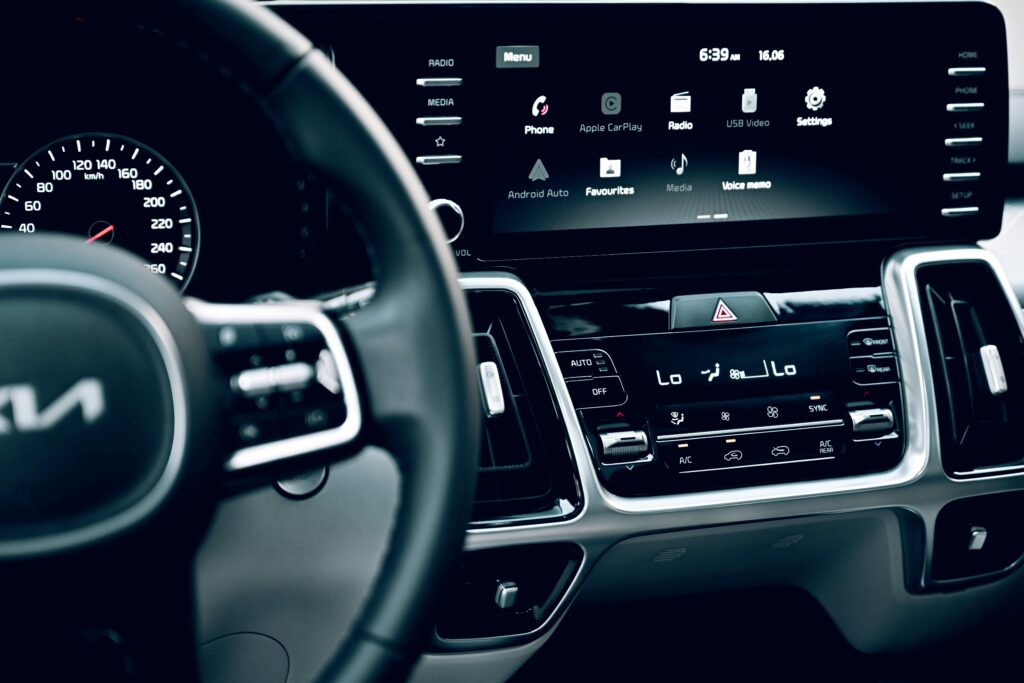
Kako prikazati zemljevid v celozaslonskem načinu na Android Auto Coolwalk
Celozaslonski zemljevid v aplikaciji Android Auto Coolwalk uporabnikom ponuja bolj poglobljeno in funkcionalno navigacijsko izkušnjo med vožnjo. Android Auto, ki ga je razvil Google, omogoča projiciranje določenih aplikacij iz telefona na zaslon avtomobila, funkcija Coolwalk pa predstavlja posodobljeno zasnovo, ki olajša ogled zemljevidov v celozaslonskem načinu. V tem članku bo razloženo, kako kar najbolje izkoristiti to funkcijo.
Začetna nastavitev Android Auto
Za omogočanje Android Auto v vašem vozilu potrebujete:
- Pametni telefon z operacijskim sistemom Android 6.0 ali novejšim.
- Vozilo, združljivo z Android Auto.
- Kabel USB, čeprav nekateri modeli podpirajo brezžično povezavo.
Povežite pametni telefon z vozilom
Začeti:
- Telefon priključite na avto z združljivim kablom USB.
- Zaženite motor avtomobila in na zaslonu infotainment sistema izberite možnost Android Auto.
- Sledite navodilom na zaslonu telefona, da dokončate začetno nastavitev.
Ko prvič povežete pametni telefon z Android Auto, boste morali sistemu podeliti dovoljenja za dostop do potrebnih aplikacij in podatkov.
Uvod v Coolwalk
Coolwalk je pomembna posodobitev uporabniškega vmesnika Android Auto, ki jo je predstavil Google. Njegov prenovljeni videz vključuje izboljšano združljivost z zasloni različnih velikosti in razmerij stranic, kar poenostavlja uporabniško interakcijo s pogosto uporabljenimi aplikacijami, pri čemer je funkcija zemljevidov ena najbolj opaznih.
Aktivirajte Coolwalk v sistemu Android Auto
Če želite omogočiti Coolwalk:
- Prepričajte se, da imate v telefonu nameščeno najnovejšo različico sistema Android Auto, ki je na voljo na Google Play Store.
- V nastavitvah Android Auto na pametnem telefonu aktivirajte možnost »Coolwalk«. To najdete v razdelku z naprednimi ali eksperimentalnimi nastavitvami.
Nastavitev zemljevida na celozaslonski način
Ko je Coolwalk aktiviran, lahko v sistemu Android Auto projicirate navigacijski zemljevid na celoten zaslon.
Koraki za aktiviranje zemljevida v celozaslonskem načinu
- Z omogočenimi aplikacijami Android Auto in Coolwalk odprite aplikacijo Google Maps o Waze iz vmesnika Android Auto.
- Dotaknite se ikone za celozaslonski način (običajno se nahaja v kotu zaslona z zemljevidom). Če te ikone ne vidite, preverite, ali je vaša različica aplikacije posodobljena, saj nekatere starejše različice morda ne podpirajo te funkcije.
- Ko je aktiviran, se zemljevid bo zasedel celoten zaslon vašega infotainment sistema, kar olajša interpretacijo poti in optimizira vozno izkušnjo.
Dodatne nastavitve v Google Zemljevidih
Google Zemljevidi ponujajo več dodatnih nastavitev, ki izboljšajo uporabniško izkušnjo v sistemu Android Auto:
- Pogoste posodobitve zemljevidov: Poskrbite, da bo vaša aplikacija Google Zemljevidi nenehno posodobljena, da boste lahko uživali v najboljših funkcijah in popravkih.
- Nastavitve navigacije: Prilagodite možnosti, kot so izogibanje cestninam, avtocestam ali izbira hitrejših poti neposredno iz možnosti navigacije.
Za upravljanje uporabite glasovne ukaze
Android Auto in Google Assistant vam omogočata izvajanje različnih dejanj brez dotika zaslona, kar poveča varnost vožnje:
- Izgovorite »OK Google« ali pritisnite gumb za glasovne ukaze na volanu.
- Povejte Googlu, kaj morate storiti, na primer »Navigacija domov«, »Prikaži zemljevid v celozaslonskem načinu« ali »Poišči bencinske črpalke v bližini«.
Integracija z aplikacijami tretjih oseb
Poleg Google Zemljevidov je Android Auto združljiv tudi z drugimi navigacijskimi in kartografskimi aplikacijami, kot je Waze . Vsaka aplikacija lahko konfigurira celozaslonski pogled na nekoliko drugačen način, vendar na splošno sledijo podobni strukturi kot Google Zemljevidi.
Uporaba Waze v celozaslonskem načinu
Za uporabo Waze v celozaslonskem načinu :
- Odprite Waze iz vmesnika Android Auto.
- Preverite, ali je aplikacija posodobljena z uporabo Google Play Store.
- Za razširitev zemljevida uporabite ikono za celozaslonski način.
- Nastavitve navigacije, kot so opozorila in nastavitve poti, lahko konfigurirate v aplikaciji Waze na pametnem telefonu.
Pogosto odpravljanje težav
Zemljevid se ne prikaže v celozaslonskem načinu
Če imate težave pri ogledu zemljevida v celozaslonskem načinu:
- Preverite, ali je Coolwalk aktiviran in deluje pravilno.
- Prepričajte se, da imate nameščeno najnovejšo različico aplikacije Android Auto in aplikacij za zemljevide.
- Znova zaženite sistem za informacije in zabavo in mobilni telefon.
- Preverite morebitne nezdružljivosti z vašim modelom vozila ali sistemom za informacije in zabavo, saj imajo lahko nekatere različice omejitve.
Nestabilna povezava ali težave s sinhronizacijo
Če naletite na težave s povezavo:
- Če uporabljate žično povezavo, poskusite z drugim kablom USB.
- Preverite nastavitve Bluetooth in Wi-Fi na pametnem telefonu in v avtomobilu, če uporabljate brezžično povezavo.
- Za bolj specifične rešitve si oglejte forume za podporo za Android Auto in tehnično preverjene strani za podporo.
Dodatni sklepi
Z Android Auto Coolwalk projiciranje zemljevida v celozaslonskem načinu naredi navigacijo učinkovitejšo in vizualno privlačnejšo. Posodabljanje aplikacij in uporaba naprednih funkcij bosta znatno izboljšali vašo vozniško izkušnjo. Poleg tega integracija glasovnih ukazov omogoča hiter prostoročni dostop in povečuje varnost na cesti.
Za več informacij, združljivost in posodobitve različic vedno preverite in prenesite najnovejše različice aplikacij, kot sta Google Zemljevidi in Waze.