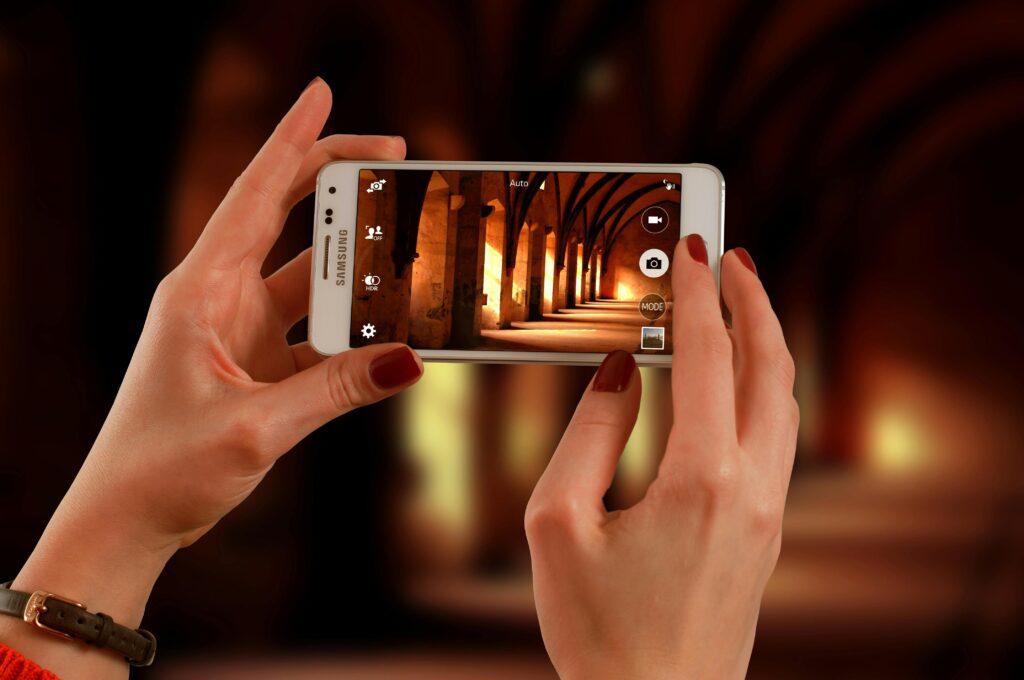
iPad je všestranný nástroj, ktorý nás sprevádza pri mnohých každodenných úlohách. Zachytenie toho, čo vidíme na obrazovke, môže byť kľúčové pre ukladanie informácií, zdieľanie obsahu alebo hlásenie problémov. Prinášam vám rýchly a kompletný návod, ako robiť snímky obrazovky na iPade bez ohľadu na to, aký model máte.
Základné metódy snímania
Spôsob vytvorenia snímky obrazovky sa líši v závislosti od modelu iPadu, ktorý používate. Tu sú najbežnejšie metódy:
Pre iPady s tlačidlom Domov:
Súčasne stlačte tlačidlo Domov a tlačidlo napájania. Budete počuť kliknutie a na obrazovke uvidíte bliknutie, čo znamená, že snímanie bolo úspešné.
Pre iPady bez tlačidla Domov:
Súčasne stlačte horné tlačidlo a tlačidlo na zvýšenie hlasitosti. Rovnako ako v predchádzajúcom prípade budete počuť zvuk a na obrazovke si všimnete bliknutie.
Snímky obrazovky s Apple Pencil
Ak máte Apple Pencil, môžete s ním robiť snímky obrazovky ešte rýchlejšie a jednoduchšie . Jednoducho posuňte ceruzku z ľubovoľného dolného rohu obrazovky smerom do stredu. Táto funkcia je obzvlášť užitočná, keď máte plné ruky alebo chcete byť presnejší.
Rýchla úprava vašich záberov
Po vytvorení snímky obrazovky sa v ľavom dolnom rohu obrazovky zobrazí miniatúra . Ak na ňu klepnete, môžete ju okamžite upraviť.
1 zredukovaťUpravte okraje tak, aby zostala iba tá časť, ktorá vás zaujíma.
2. kresliť: Na zvýraznenie alebo pridanie anotácií použite nástroje na označovanie.
3. Text: Pridajte textové polia na vysvetlenie alebo komentovanie častí obrázka.
4. SpoločnosťAk potrebujete niečo schváliť alebo overiť v snímke, priložte svoj podpis.
Kompletné snímky obrazovky
Niektoré aplikácie, ako napríklad Safari, umožňujú zachytiť celé webové stránky, dokonca aj časti, ktoré nie sú viditeľné na obrazovke . Postup:
1. Urobte normálny záber.
2. Klepnite na zobrazenú miniatúru.
3. V hornej časti vyberte «Celá stránka".
4. V prípade potreby upravte orezanie a uložte.
Organizácia a skladovanie
Vaše snímky obrazovky sa automaticky ukladajú do aplikácie Fotografie do špeciálneho albumu s názvom „Snímky obrazovky“. Odtiaľ k nim máte rýchly prístup :
1. Otvorte aplikáciu Fotografie.
2. Prejdite na kartu „Albumy“.
3. Posuňte sa nadol, kým nenájdete položku „Snímky obrazovky“.
Zdieľajte svoje úlovky
Zdieľanie vašich záberov je rovnako jednoduché ako zdieľanie akéhokoľvek iného obrázka na vašom iPade:
1. Otvorte snímku obrazovky vo Fotkách.
2. Klepnite na ikonu zdieľania (štvorec so šípkou nahor).
3. Vyberte spôsob zdieľania: AirDrop, Správy, Mail alebo akákoľvek iná kompatibilná aplikácia.
Pokročilé triky snímania
Zachytávanie hlasových príkazov : Ak máte povolenú funkciu „Hej Siri“, môžete povedať „ Hej Siri, urob snímku obrazovky “ a zachytiť ju bez použitia rúk.
Časovač pre zachytenie : Pomocou aplikácie Skratky si môžete vytvoriť skratku, ktorá po odpočítavaní vytvorí snímku obrazovky, čo je ideálne na zachytenie dočasných položiek.
Súkromie a snímky obrazovky
Pri vytváraní snímok obrazovky je dôležité rešpektovať súkromie . Niektoré aplikácie, najmä tie s citlivým alebo autorsky chráneným obsahom, môžu funkciu snímania obrazovky blokovať. Majte tiež na pamäti, že vytváranie snímok obrazovky súkromných konverzácií bez súhlasu môže mať právne dôsledky.
Bežné riešenie problémov
Ak máte problémy s vytváraním snímok obrazovky, vyskúšajte tieto kroky:
1. Reštartujte svoj iPadNiekedy jednoduchý reštart vyrieši dočasné problémy.
2 Aktualizácia iPadOSuUistite sa, že máte najnovšiu verziu operačného systému.
3. Skontrolujte nastavenia prístupnostiNiektoré funkcie prístupnosti môžu rušiť zachytávanie snímok obrazovky.
Zvládnutie snímok obrazovky na iPade vám umožní rýchlo a efektívne ukladať a zdieľať informácie . Či už ide o prácu, štúdium alebo jednoducho zdieľanie zábavných okamihov, táto funkcia je jednou z najužitočnejších a najvšestrannejších na vašom zariadení. Precvičte si rôzne metódy a nájdite tú, ktorá najlepšie vyhovuje vášmu spôsobu používania iPadu.