- Správca úloh systému Windows nie je vhodný pre používateľov, ktorí potrebujú viac detailov alebo extrémnu jednoduchosť pri správe procesov.
- Nástroje ako Process Explorer, System Informer alebo Task Manager Deluxe ponúkajú komplexnejšie informácie, pokročilé možnosti a v mnohých prípadoch sú prenosné.
- Iné nástroje (Process Lasso, Process Monitor, Wise System Monitor atď.) vám umožňujú optimalizovať výkon, zaznamenávať aktivitu a lepšie detekovať škodlivý softvér ako natívna možnosť.
- Kombinácia niekoľkých alternatív v závislosti od použitia (diagnostika, bezpečnosť, výkon alebo jednoduchosť) umožňuje prispôsobiť riadenie systému každej špecifickej potrebe.

Správca úloh systému Windows je ten známy nástroj, ku ktorému sa obraciame, keď je náš počítač pomalý, program zamrzne alebo chceme zistiť, čo zaťažuje CPU a RAM. Keď sa však začnete ponárať hlbšie a chcete podrobné informácie, pokročilé možnosti alebo nástroje na diagnostikovanie vážnych problémov, tento nástroj dosť zaostáva, najmä ak máte technické znalosti.
Našťastie je ekosystém Windows rozsiahly a existuje množstvo alternatívnych aplikácií k Správcovi úloh , ktoré idú ďaleko za rámec toho, čo ponúka štandardný nástroj. Niektoré sú jednoduché a užívateľsky prívetivé, ideálne pre tých, ktorí chcú len vidieť používateľské procesy, ako napríklad notepad.exe alebo firefox.exe, zatiaľ čo iné sú skutočnými švajčiarskymi nožíkmi pre administrátorov, technikov a pokročilých používateľov, ktorí potrebujú monitorovať každé vlákno systému.
Prečo hľadať alternatívu k Správcovi úloh systému Windows
Keď sa na vašom počítači niečo pokazí, bežným postupom je otvoriť Správcu úloh a pozrieť sa na kartu Procesy , aby ste zistili, ktorá aplikácia spotrebúva príliš veľa zdrojov. Systémy Windows 10 a Windows 11 zvýrazňujú procesy, ktoré prekračujú využitie CPU, RAM alebo GPU, farebne (napríklad červenkastými tónmi), čo vám pomôže na prvý pohľad odhaliť úzke miesta.
Problém je v tom, že hoci Správca úloh splní svoju úlohu, zobrazené informácie sú dosť základné a povrchné . Pre bežného používateľa to môže byť postačujúce, ale akonáhle potrebujete presne pochopiť, ktorá služba zlyháva, ktorý proces uzamyká súbor alebo chcete dôkladne analyzovať výkon bez toho, aby ste museli zúfalo zatvárať a znovu otvárať programy, Správca úloh zlyháva.
Navyše, mnohí používatelia hľadajú niečo ešte jednoduchšie z opačného dôvodu: nechcú vidieť systémové procesy alebo procesy spoločnosti Microsoft, ako je svchost.exe, alebo zložité stromy procesov. Chcú jednoducho prehľadný zoznam používateľských programov (napríklad notepad.exe, firefox.exe, paint.exe atď.), aby vedeli, čo je otvorené, a mohli to zatvoriť bez obáv, že by náhodou ovplyvnili niečo kritické vo Windowse.
Výhodou systému Windows ako najrozšírenejšieho desktopového operačného systému je, že existuje široká škála nástrojov tretích strán , ktoré rozširujú (alebo zjednodušujú) funkcie štandardného Správcu úloh. Tie siahajú od minimalistických nástrojov zameraných na používateľské procesy až po komplexné monitorovacie balíky schopné podrobne analyzovať systém, zaznamenávať aktivitu, integrovať sa s VirusTotal a oveľa viac.
Predtým, ako sa ponoríme do alternatív, stojí za to si rýchlo pozrieť, čo ponúka oficiálny Správca úloh , a to ako v moderných verziách systému Windows , tak aj v systéme Windows 7, aby sme lepšie pochopili, čo mu chýba a čo majú tieto nástroje riešiť.

Funkcie Správcu úloh v systémoch Windows 10 a Windows 11
Moderný Správca úloh je kľúčovým nástrojom na monitorovanie diania vo vašom počítači . Dá sa rýchlo otvoriť klávesovou skratkou Ctrl + Shift + Esc alebo Ctrl + Alt + Delete a následným výberom príslušnej možnosti. Získate tak komplexný prehľad o aplikáciách, procesoch, službách a používaní hlavných hardvérových komponentov.
Karta Procesy zobrazuje spustené programy a procesy na pozadí. Odtiaľto môžete ukončiť zamrznuté aplikácie pomocou tlačidla „Ukončiť úlohu“. Toto je rýchly spôsob, ako zatvoriť nereagujúce programy, aj keď nemáte podrobné informácie o tom, čo sa s jednotlivými procesmi deje.
Karta Výkon ponúka základné grafy využitia CPU, pamäte, diskovej jednotky, siete a v mnohých prípadoch aj GPU, ktoré sú užitočné na analýzu stability a výkonu systému . V podstate ide o informačné okno, ktoré vám pomôže zistiť, či komponent beží na 100 %, ale príliš podrobne sa nezaoberá dôvodmi, prečo to tak je.
V Histórii aplikácií si môžeme pozrieť využitie zdrojov aplikáciami priradenými k nášmu používateľskému účtu, zatiaľ čo na karte Spustenie sú uvedené programy, ktoré sa spúšťajú automaticky so systémom. Odtiaľ môžeme tieto položky povoliť alebo zakázať a posúdiť ich vplyv na spustenie systému Windows.
Karta Používatelia zobrazuje, ktoré účty sú aktuálne prihlásené do počítača a aké zdroje spotrebúvajú. Karta Podrobnosti zobrazuje kompletný zoznam procesov s ďalšími technickými informáciami (stav, využitie pamäte, architektúra) a karta Služby zobrazuje zoznam služieb na pozadí potrebných na fungovanie systému, čo vám umožňuje ich spustiť alebo zastaviť.
Správca úloh v systéme Windows 7
Hoci je Správca úloh systému Windows 7 o niečo starší, stále je prítomný na mnohých počítačoch . Umožňuje vám tiež zobraziť aktívne procesy a aplikácie, ako aj ukončiť tie, ktoré zamrzli. Prístup k nemu je rovnakým spôsobom ako v novších verziách: pomocou Ctrl + Alt + Delete a výberom príslušnej možnosti alebo pomocou klávesovej skratky Ctrl + Shift + Esc.
Jeho rozhranie je usporiadané do šiestich hlavných kariet . Karta Aplikácie zobrazuje otvorené okná, čo je veľmi užitočné na zatvorenie nereagujúcich aplikácií kliknutím na tlačidlo „Ukončiť úlohu“. Je to veľmi jednoduché, ale praktické zobrazenie.
Karta Procesy poskytuje prehľad všetkých aktívnych systémových úloh. Obsahuje tlačidlo na zobrazenie procesov od všetkých používateľov a ďalšie tlačidlo na ukončenie konkrétnych procesov. Nájdete tu stĺpce ako Názov, CPU, Pamäť a Popis, ktoré vám pomôžu identifikovať, čo môže spomaľovať váš počítač.
Karta Služby zobrazuje zoznam nainštalovaných služieb a označuje, či sú aktívne, čo vám umožňuje manuálne ich spustiť alebo zastaviť. Karta Výkon zobrazuje grafy zobrazujúce využitie CPU a fyzickej pamäte, vyrovnávacej pamäte atď., čím vám poskytuje prehľad o celkovom stave systému.
Sekcia Sieťové funkcie zobrazuje graf pripojenia, využitia siete, rýchlosti pripojenia a stavu pripojenia. Nakoniec karta Používatelia zobrazuje pripojené účty a poskytuje možnosti odhlásenia alebo odpojenia vzdialených alebo lokálnych používateľov.
Pokročilé alternatívy: Process Explorer a balík Sysinternals
Ak hovoríme o nahradení Správcu úloh oficiálnym nástrojom od spoločnosti Microsoft , ktorý je oveľa výkonnejší, kľúčovým názvom je Process Explorer. Je súčasťou balíka nástrojov Sysinternals, čo je kolekcia navrhnutá tak, aby presahovala štandardné nástroje systému Windows.
Process Explorer je mimoriadne podrobný monitor procesov, ktorý zobrazuje všetky aktívne procesy a ich hierarchiu v stromovej štruktúre. Pre každý proces umožňuje zobraziť využitie CPU v reálnom čase, identifikátor procesu (PID), názov spoločnosti, ktorá ho vyvíja, popis spustiteľného súboru a ďalšie technické údaje, ktoré sa nezobrazujú v štandardnom Správcovi úloh.
Zahŕňa tiež pokročilé možnosti, ako je okamžité ukončenie procesov , zobrazenie celého stromu vlákien, zmena priorít, reštartovanie konkrétnych procesov a zvýšenie privilégií. Toto všetko je prezentované v rozhraní, kde sú procesy zvýraznené rôznymi farbami podľa ich typu alebo stavu, čo uľahčuje rýchle vyhľadávanie systémových služieb, používateľských procesov alebo potenciálnych konfliktov.
Jednou z jeho najvýraznejších funkcií je integrácia s online službou VirusTotal . V Process Explorer môžete odoslať zoznam procesov a skontrolovať, aké percento antivírusových nástrojov ich detekuje ako škodlivé alebo podozrivé. Ide o vysoko účinný spôsob, ako odhaliť skrytý malvér, ktorý by štandardný Správca úloh ani nezvážil pri skenovaní.
Ďalšou veľmi zaujímavou funkciou je, že sa dá nakonfigurovať tak, aby úplne nahradil Správcu úloh . V ponuke Možnosti sa nachádza možnosť „Nahradiť Správcu úloh“, ktorá po stlačení klávesov Ctrl + Shift + Esc otvorí Prieskumníka procesov namiesto pôvodného nástroja. Celý pracovný postup sa tak sústredí na tento pokročilejší nástroj bez toho, aby sa zmenili vaše bežné návyky používania.
Okrem identifikácie procesov náročných na zdroje vám Process Explorer umožňuje analyzovať špecifické problémy s výkonom pomocou stĺpcov, ako sú bajty čítania I/O, súkromné bajty a ďalšie metriky pamäte a disku. Tieto štatistiky sú kľúčové na detekciu napríklad aplikácií, ktoré zahlcujú disk početnými operáciami čítania/zápisu, alebo procesov s únikmi pamäte.
Okno s informáciami o systéme, ktoré je prístupné cez Zobraziť > Informácie o systéme alebo cez ikonu štatistík, ponúka veľmi podrobné grafy parametrov CPU, pamäte, I/O a ďalších parametrov využitia. Vďaka tomu je Process Explorer prakticky nevyhnutnou voľbou pre každého, kto považuje Správcu úloh za príliš obmedzeného.
System Informer: evolúcia Process Hackeru s extra funkciami
System Informer je jednou z najvýkonnejších a najkomplexnejších alternatív k Správcovi úloh. Táto aplikácia s otvoreným zdrojovým kódom ponúka množstvo systémových informácií s veľmi podrobnými grafmi a štatistikami, ktoré umožňujú oveľa komplexnejšiu analýzu výkonu v reálnom čase ako natívny nástroj systému Windows.
Pomocou nástroja System Informer môžeme nielen ukončiť procesy na pozadí, ale aj skontrolovať súbory spojené s každým procesom , lokalizovať, ktoré programy udržiavajú otvorené sieťové pripojenia, zistiť, ktoré porty sa používajú, a v prípade potreby ukončiť podozrivé pripojenia, aby sa zlepšil výkon alebo zabezpečenie.
Program zobrazuje informácie o využití úložiska v reálnom čase , čo pomáha identifikovať procesy, ktoré zahlcujú SSD alebo HDD disky neustálym vstupno-výstupným fungovaním. Umožňuje tiež filtrovanie a triedenie procesov podľa použitia, typu alebo používateľa, čo výrazne zjednodušuje diagnostiku na silne zaťažených systémoch.
Keďže je open source, má veľmi aktívnu komunitu, ktorá ho udržiava a vylepšuje . To je významná výhoda oproti iným nástrojom, ktoré neboli roky aktualizované. Jeho vzhľad pripomína klasické aplikácie Sysinternals, ale pridáva panely, grafy a ďalšie možnosti, vďaka ktorým je veľmi kompletným riešením pre pokročilých a technických používateľov.
Ďalšou dôležitou výhodou je, že podobne ako Process Explorer, aj System Informer možno nakonfigurovať ako priamu náhradu za Správcu úloh , takže pri každom použití štandardnej systémovej skratky sa otvorí tento nástroj. Je to jednoduchý spôsob, ako zlepšiť pracovný postup bez zmeny vašich návykov.
Prieskumník systému: skúsený, jednoduchý a užívateľsky prívetivejší
Prieskumník systému bol mnoho rokov obľúbenou alternatívou k Správcovi úloh . Hoci už nejaký čas nedostal žiadne väčšie aktualizácie, zostáva užitočným nástrojom pre mnohých používateľov, ktorí hľadajú niečo informatívnejšie a vizuálne prehľadnejšie ako vstavané riešenie systému Windows.
Jeho rozhranie zobrazuje podrobné informácie o úlohách v popredí a na pozadí , procesoch, službách, systémových doplnkoch, aktívnych sieťových pripojeniach (používaných aj neaktívnych) a súboroch otvorených jednotlivými procesmi. V praxi ponúka takmer rovnaké údaje ako Správca úloh, ale s organizáciou a vzhľadom, ktoré mnohí považujú za intuitívnejšie.
Jednou z jeho silných stránok je, že zjednodušuje interpretáciu procesov pre používateľov, ktorí sa nechcú zaoberať príliš veľkým technickým žargónom. Hoci má pokročilé možnosti, nie je taký zložitý ako iné nástroje, vďaka čomu je dobrým kompromisom medzi základmi systému Windows a extrémnou úrovňou detailov nástrojov, ako je Process Explorer.
Podobne ako iné aplikácie tohto typu, aj System Explorer sa integruje s VirusTotal , čo vám umožňuje skontrolovať, či je otvorený proces alebo súbor označený ako potenciálne škodlivý. To pomáha odhaliť škodlivý softvér skrytý medzi zdanlivo neškodnými procesmi.
Pre tých, ktorí si veci nechcú príliš komplikovať, ale potrebujú niečo pohodlnejšie a prehľadnejšie ako Správca úloh , zostáva Prieskumník systému slušnou alternatívou, najmä na starších počítačoch alebo v prostrediach, kde nie je žiaduci prechod na náročnejšie riešenia.
Správca úloh Deluxe: prenosná a vysoko vizuálna alternatíva
Správca úloh Deluxe (TMX) je veľmi zaujímavou možnosťou pre tých, ktorí hľadajú prenosnú náhradu Správcu úloh, ktorú je možné ľahko prenášať na USB kľúči. Nevyžaduje si žiadnu inštaláciu: stačí stiahnuť komprimovaný súbor, extrahovať spustiteľný súbor a dvojitým kliknutím ho začať používať na akomkoľvek počítači, od Windows XP až po Windows 11.
Funkčne Správca úloh Deluxe obsahuje všetko, čo robí Správca úloh systému Windows, ale pridáva ďalšie informácie a farebnejšie a vizuálne príťažlivejšie rozhranie. Popis každého procesu sa zobrazuje priamo v stromovej štruktúre procesov, čím sa eliminuje potreba prechádzať na iné karty, aby ste zistili, o aký proces ide.
Nástroj tiež jasne zobrazuje dátum a čas spustenia každého procesu , ako aj to, či ide o 32-bitovú alebo 64-bitovú aplikáciu. Z každej položky môžete ukončiť procesy, podrobne ich monitorovať, skontrolovať súvisiace okná a zvýšiť oprávnenia. Toto všetko je usporiadané spôsobom, ktorý umožňuje lepšiu dostupnosť informácií ako v klasickom Správcovi úloh.
V hornej časti Správcu úloh Deluxe sa nachádza malý monitor s rýchlymi indikátormi , ktoré napríklad zvýrazňujú, ktorá aplikácia momentálne spotrebúva najviac pamäte RAM. Dvojitým kliknutím na túto položku sa otvorí okno s vysokou úrovňou detailov: informácie o procesoch, načítané moduly, história atď., vďaka čomu je to veľmi výkonný diagnostický nástroj.
Karty určené pre automatické spúšťanie aplikácií , monitorovanie siete, monitorovanie disku a grafy výkonu sú podstatne komplexnejšie ako tie v systéme Windows. Umožňujú vám vidieť, ktoré programy sa načítajú pri spustení systému, ktoré procesy v danom čase využívajú sieť a ako je zaťaženie rozdelené medzi jednotlivé komponenty.
Akoby toho nebolo dosť, Správca úloh Deluxe obsahuje podrobnú sekciu s informáciami o systéme , ktorá zobrazuje údaje o modeli počítača, každej hardvérovej súčasti, presnej verzii systému Windows, nainštalovaných záplatách a dokonca zisťuje, ktoré antimalvérové nástroje sú prítomné. Vďaka tomu je to veľmi robustná, bezplatná a bezinštalačná alternatíva, ideálna na prenášanie diagnostického USB kľúča.
Process Hacker a Process Monitor: detailná kontrola procesov a I/O
Process Hacker je ďalšou skvelou voľbou pre pokročilú správu úloh . Jeho rozhranie umožňuje zobraziť využitie CPU, pamäte a GPU, ale vyniká predovšetkým jasným zobrazením podprocesov každého hlavného procesu pomocou farebného kódovania, ktoré umožňuje na prvý pohľad ľahko rozlíšiť typy úloh a stavy.
Jednou z jeho vynikajúcich funkcií je schopnosť odomknúť súbory, ktoré nie je možné odstrániť, pretože ich používa nejaký proces. Process Hacker vám umožňuje identifikovať, ktorý program alebo služba používa súbor, takže ho môžete ukončiť a odstrániť bez nutnosti reštartovania systému. Vďaka tejto funkcii je veľmi cenným nástrojom pre technikov a pokročilých používateľov.
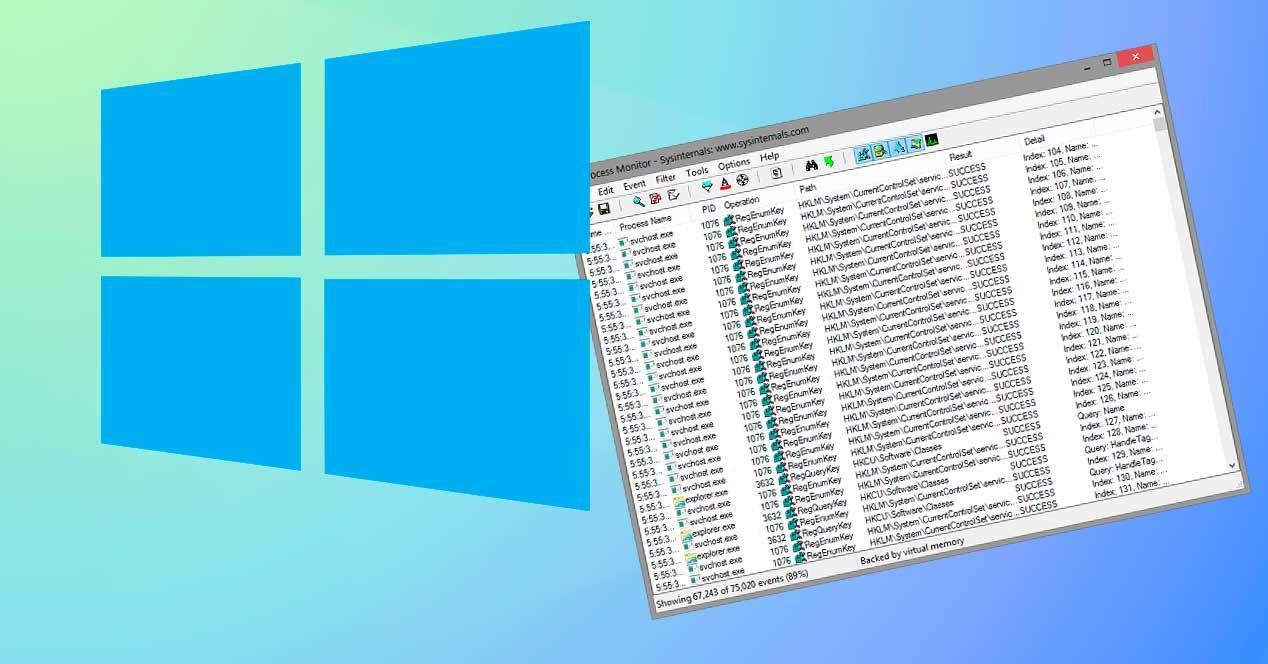
Process Monitor (Procmon) je na druhej strane priamym konkurentom Process Exploreru v rámci ekosystému pokročilých nástrojov. Zameriava sa na monitorovanie operácií v reálnom čase súvisiacich s procesmi, položkami registra a operáciami so súbormi, pričom zobrazuje veľmi podrobné informácie, ako je cesta, presná operácia (čítanie, zápis, otvorenie atď.) a výsledky.
Procmon vám umožňuje použiť veľmi jemné filtre na zachovanie iba relevantných informácií, zvýraznenie konkrétnych procesov, otvorenie vlastností, vytvorenie súhrnov aktivít a mnoho ďalšieho. Je obzvlášť užitočný na zistenie, prečo sa aplikácia nespustí, ktorá položka v registri blokuje akciu alebo prečo súbor nie je možné upraviť.
Process Hacker aj Process Monitor sú určené pre používateľov, ktorí potrebujú mať hĺbkovú kontrolu nad tým, čo sa deje v ich systéme a neuspokoja sa len s percentami využitia CPU a pamäte. Sú ideálnymi nástrojmi na diagnostiku zložitých problémov, čistenie systémov od pretrvávajúceho škodlivého softvéru alebo analýzu vnútorného správania aplikácií.
Process Lasso: Inteligentné riadenie výkonu
Process Lasso sa zameriava na jednu jasnú myšlienku: optimalizáciu výkonu aplikácií správou toho, ako využívajú CPU, pamäť a ďalšie zdroje. Funguje ako pokročilá alternatíva k Správcovi úloh s tým rozdielom, že nielen zobrazuje údaje, ale dokáže aj aplikovať automatické politiky, aby systém bežal hladšie.
Tento nástroj vám umožňuje upraviť afinitu a prioritu každého procesu na CPU, pamäti a dokonca aj na GPU. Týmto spôsobom môžete prideliť viac zdrojov určitým programom alebo obmedziť vplyv úloh na pozadí, ktoré by inak preťažili systém.
Process Lasso obsahuje aj špecifickejšie funkcie, ako napríklad možnosť zakázať technológie ako Hyper-Threading pre konkrétne procesy. To môže byť užitočné v niektorých veľmi špecifických scenároch, napríklad pre staršie alebo slabo optimalizované aplikácie, ktoré fungujú lepšie s obmedzeným počtom vlákien.
Program je platený softvér, ale dá sa používať zadarmo s niekoľkými menšími obmedzeniami. Po približne mesiaci používania sa pri spustení začne zobrazovať varovné hlásenie, hoci je možné ho zavrieť a pokračovať v používaní jeho funkcií. Najväčšou „nevýhodou“ je pretrvávanie tohto hlásenia, ale na oplátku získate veľmi silnú kontrolu nad tým, ako sú zdroje alokované v rámci systému.
Odporúča sa najmä tým, ktorí si všimnú, že výkon ich počítača sa stáva nepravidelným, keď paralelne beží veľa úloh , alebo používateľom, ktorí spúšťajú veľmi náročné aplikácie (ako sú hry, strih videa alebo virtuálne počítače) a chcú posúvať hardvér na hranicu jeho možností a zároveň udržať ostatné procesy pod kontrolou.
Ďalšie zaujímavé alternatívy k Správcovi úloh
Okrem veľkých mien existujú aj iné menej známe, ale veľmi užitočné nástroje , ktoré môžu v závislosti od vašich potrieb kedykoľvek nahradiť alebo doplniť Správcu úloh systému Windows.
Napríklad Process Watcher sa zameriava na zaznamenávanie všetkého, čo sa deje s procesmi, do protokolových súborov . Vždy, keď sa objaví nový proces alebo sa zmení existujúci, program vygeneruje protokol TXT s údajmi, ako je ID procesu, cesta k spustiteľnému súboru, veľkosť, čas vytvorenia, posledný prístup, digitálny podpis, popis, názov produktu a verzia.
Tento spôsob práce ho robí obzvlášť zaujímavým pre audity, forenzné analýzy a sledovanie zmien v systémoch, kde je dôležité vedieť, čo a kedy bolo vykonané. Nie je to ani tak nástroj na ukončovanie procesov za chodu, ako skôr na dokumentovanie toho, čo sa stalo na stroji.
Wise System Monitor ponúka vizuálne prehľadné rozhranie, ktoré umožňuje monitorovanie pamäte RAM, procesora a sieťovej prevádzky v reálnom čase . Obsahuje plávajúce okno, ktoré zobrazuje využitie procesora na proces, rýchlosti sťahovania a odosielania pre každú úlohu a jednoduché možnosti ukončenia problematických procesov.
Daphne je ďalšou zaujímavou alternatívou, ktorej silnou stránkou je, že umožňuje veľmi jednoduché ukončenie problematických procesov a dokonca naplánovanie ich ukončenia na konkrétny dátum a čas. Je užitočný napríklad na automatické zatváranie aplikácií v skorých ranných hodinách alebo na čistenie procesov, ktoré sa opakovane zasekávajú bez nutnosti ich monitorovania.
TaskInfo kombinuje základné funkcie správcu úloh s ďalšími nástrojmi na odhaľovanie skrytých procesov , ako sú červy, keyloggery alebo spyware, ktoré sa pokúšajú maskovať. Analyzuje spustené procesy, aj keď boli nakonfigurované tak, aby sa nezobrazovali v bežných zoznamoch, čo výrazne pomáha pri čistení zložitého škodlivého softvéru.
SterJo Task Manager je bezplatný a veľmi jednoduchý správca procesov , ktorý organizuje informácie do štyroch kariet (procesy, protokol, služby a pripojenia). Jeho cieľom je ponúknuť jasný prehľad, podobne ako Správca úloh, ale s pridaním podrobností, ako je ID procesu, úplná cesta k spustiteľnému súboru, využitie CPU a priorita pre väčšiu kontrolu bez zbytočnej zložitosti.
Nakoniec, MiTec Task Manager funguje ako komplexný panel so systémovými informáciami . Okrem štandardného monitorovania procesov zobrazuje nainštalovaný hardvér, povolené služby, grafy využitia procesov, spotrebu pamäte, sieťové adaptéry a podrobný súhrn celkového výkonu. Je ideálny, ak chcete informatívny nástroj „všetko v jednom“ bez nutnosti inštalácie viacerých rôznych aplikácií.
S touto širokou škálou možností je zrejmé, že Správca úloh systému Windows je postačujúci pre väčšinu úloh, ale nedostatočný je pre tých, ktorí chcú niečo jednoduchšie a zamerané na používateľské procesy, ako aj pre tých, ktorí sa potrebujú ponoriť do každého detailu systému. Výber správneho nástroja (alebo kombinácie nástrojov) vám umožňuje prispôsobiť ovládanie počítača vašim skutočným potrebám, či už ide o ukončenie tvrdohlavého súboru programu Poznámkový blok, diagnostiku úzkeho hrdla disku alebo vyhľadávanie pretrvávajúceho škodlivého softvéru skrývajúceho sa medzi zdanlivo neškodnými procesmi.
Index
- 1 Prečo hľadať alternatívu k Správcovi úloh systému Windows
- 2 Funkcie Správcu úloh v systémoch Windows 10 a Windows 11
- 3 Správca úloh v systéme Windows 7
- 4 Pokročilé alternatívy: Process Explorer a balík Sysinternals
- 5 System Informer: evolúcia Process Hackeru s extra funkciami
- 6 Prieskumník systému: skúsený, jednoduchý a užívateľsky prívetivejší
- 7 Správca úloh Deluxe: prenosná a vysoko vizuálna alternatíva
- 8 Process Hacker a Process Monitor: detailná kontrola procesov a I/O
- 9 Process Lasso: Inteligentné riadenie výkonu
- 10 Ďalšie zaujímavé alternatívy k Správcovi úloh
