- Komplexná správa elektronických kníh prostredníctvom importu, konverzie formátov a úpravy vlastných metadát.
- Pokročilé organizačné systémy prostredníctvom virtuálnych knižníc a hierarchií značiek pre rozsiahle katalógy.
- Optimalizovaná synchronizácia s rôznymi elektronickými čítačkami vrátane bezdrôtového odosielania do zariadení Kindle.
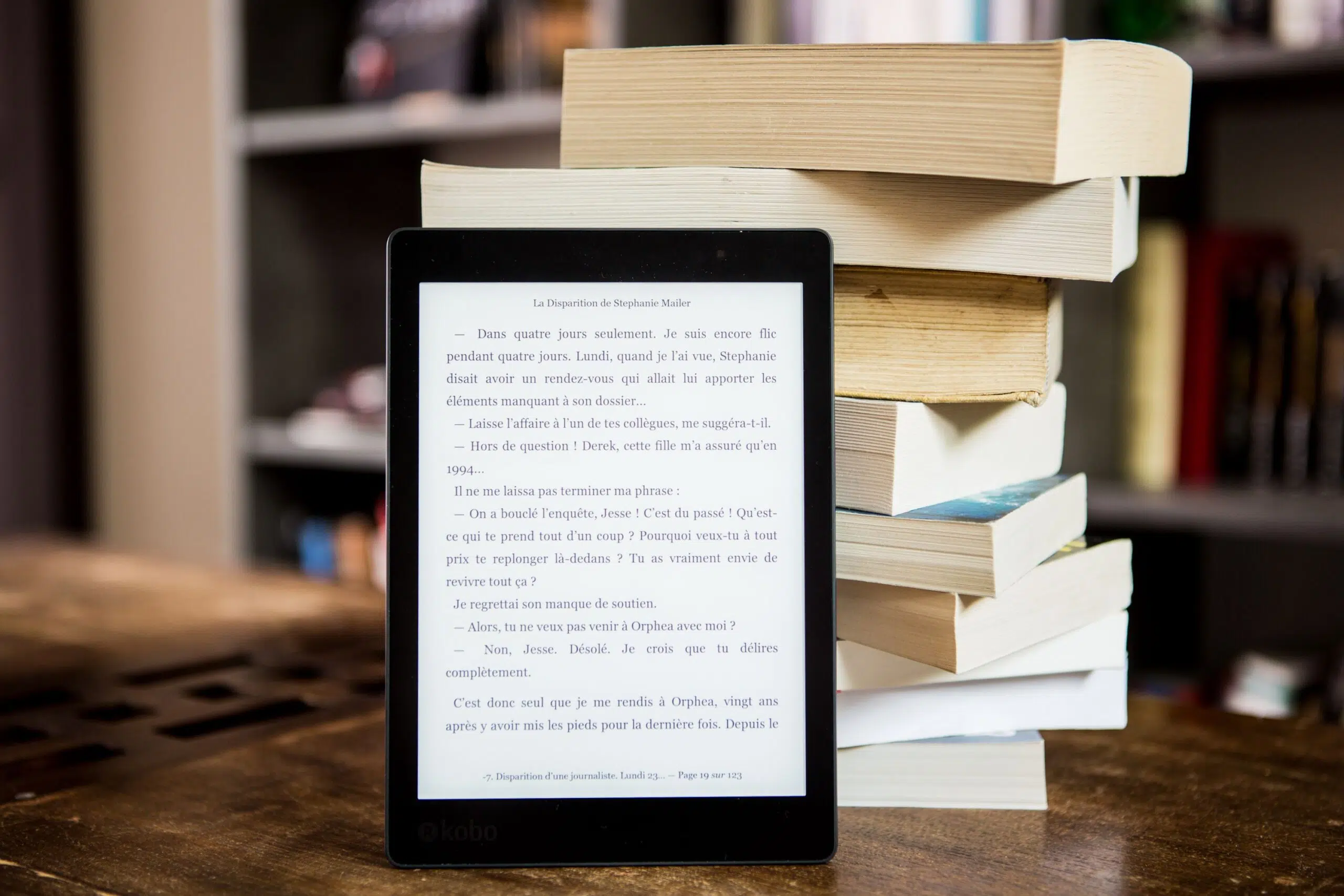
Dnes sa elektronické čítačky stali nevyhnutnou súčasťou nášho každodenného života. Či už v metre alebo na prechádzke v parku, je bežné vidieť ľudí všetkých vekových kategórií ponorených do svojich príbehov vďaka elektronickým čítačkám. Aby sme z týchto zariadení vyťažili maximum, potrebujeme nástroj, ktorý nám umožní spravovať obsah bez toho, aby sme sa zbláznili, a práve tu prichádza na rad Calibre – najvýkonnejší open-source softvér na správu digitálnych knižníc.
Táto aplikácia je skutočný švajčiarsky nôž, kompatibilný so systémami Windows, macOS a GNU/Linux. Umožňuje vám nielen ukladať knihy, ale aj konvertovať formáty, prenášať súbory a vytvárať si vlastné elektronické knihy od začiatku. Hoci sa jej rozhranie môže na prvý pohľad zdať trochu zastarané alebo základné v porovnaní s moderným softvérom, nenechajte sa oklamať: pod týmto zdanlivým vzhľadom sa skrýva široká škála funkcií, vďaka ktorým je čítanie súborov EPUB na počítači oveľa pohodlnejšie.

Ako zaregistrovať knihy v systéme
Prvá vec, ktorú musíme urobiť po nainštalovaní programu, je naplniť našu knižnicu. Calibre ponúka na to niekoľko metód importu. Najpriamejšia je použiť tlačidlo „ Pridať knihy z adresára“ , ktoré otvorí klasický prieskumník súborov na výber titulov, ktoré už máte vo svojom počítači. Ak však máte to šťastie a máte komprimovaný balík kníh od priateľa, môžete použiť možnosť importovať viacero kníh z jedného súboru (ZIP alebo RAR), čím sa vyhnete zdĺhavej úlohe extrahovania každej knihy samostatne pred jej nahraním.
Okrem toho, funkciou, ktorú mnohí ľudia prehliadajú, je možnosť sťahovať knihy priamo z webu . Prostredníctvom tlačidla „Získať knihy“ aplikácia prehľadáva rôzne digitálne knižnice a hľadá diela bez DRM alebo diela vo verejnej doméne. Ak chceme stiahnuť bezplatné knihy Kindle z legálnych zdrojov, Calibre nás presmeruje na najdostupnejšie obchody, aby sme si mohli kúpiť knihu mimo aplikácie a potom pridať súbor do našej zbierky.

Stratégie pre riadenie a štruktúrovanie knižnice
Mať štyri knihy je jednoduché, ale keď spravujete stovky, bez plánu zavládne chaos. Calibre nám umožňuje vytvárať samostatné knižnice v rôznych priečinkoch na pevnom disku. Zlatý tip: ak chcete presunúť svoju knižnicu do cloudu alebo na externý disk, použite vstavanú funkciu prenosu knižníc namiesto manuálneho kopírovania a vkladania priečinka, pretože to často vedie k chybám pri čítaní a strate údajov.
Pre tých, ktorí hľadajú profesionálnu úroveň organizácie, existujú virtuálne knižnice . Nejde o fyzické priečinky, ale skôr o inteligentné filtre, ktoré zoskupujú knihy na základe ich metadát. Môžete si napríklad vytvoriť virtuálnu knižnicu, ktorá zobrazuje iba knihy z konkrétnej série, čo uľahčuje vyhľadávanie titulov bez nutnosti presúvať súbor z jeho pôvodného umiestnenia.
Tajomstvo poriadku: Metadáta a titulné strany
Chrbticou systému Calibre sú jeho metadáta, čo sú v podstate technické informácie o knihe (autor, názov, dátum atď.). Ak kniha dorazí s neúplnými údajmi, môžete použiť možnosť úpravy metadát jednotlivo alebo vykonať dávkovú úpravu na opravu chýb vo viacerých tituloch naraz. Pre tých, ktorí zbierajú série, sa dôrazne odporúča manuálne upraviť čísla zväzkov , aby ich čítačka elektronických kníh správne zoradila.

Ak ste príliš leniví na to, aby ste všetko vypĺňali manuálne, môžete automatizovať sťahovanie metadát a obálok . Výberom kníh a kliknutím na tlačidlo sťahovania Calibre prehľadá databázy ako Google alebo Amazon, aby našiel najatraktívnejší obal a presné bibliografické informácie. Môžete nakonfigurovať, ktoré údaje chcete importovať , aby ste predišli prepísaniu polí, ktoré ste už prispôsobili.
Pokročilá organizácia prostredníctvom hierarchií
Pre precíznejších používateľov jednoduché značky nestačia. Calibre umožňuje vytvárať vlastné stĺpce s hierarchiami . Namiesto jednoduchého použitia „História“ môžete použiť formát s odrážkami, ako napríklad „História.Vojenstvo“ alebo „Sci-fi.Vesmírna opera “. Tým sa v prehliadači značiek vytvorí stromová štruktúra, ktorá vám umožní prechádzať od všeobecného žánru k najkonkrétnejšiemu podžánru.
Ak to chcete nakonfigurovať, prejdite do nastavení rozhrania, pridajte stĺpec s textom oddeleným čiarkami a potom v sekcii vzhľadu označte tento stĺpec ako hierarchický prvok. Po dokončení môžete knihy presunúť priamo do príslušného žánru v strome značiek, čím sa správa veľkých objemov textu stane mimoriadne intuitívnou.
Synchronizácia a prenos do elektronických čítačiek
Prenos kníh do zariadenia je posledným krokom. Ak je vaša čítačka kompatibilná, jednoducho ju pripojte cez USB a na paneli s nástrojmi sa zobrazí tlačidlo zariadenia . Odtiaľ môžete vidieť, čo sa v čítačke nachádza, a jednoducho ich potiahnutím pridať. Pre tých, ktorí potrebujú vedieť, ako preniesť knihy z počítača do čítačky elektronických kníh , ak zariadenie nie je rozpoznané, môžete pripojiť Calibre ku konkrétnemu priečinku (napríklad k karte microSD) a umiestniť tam súbory.
V konkrétnom prípade Kindle existuje oveľa pohodlnejší spôsob: posielanie kníh e-mailom . Konfiguráciou vášho účtu Amazon a adresy @kindle.com v nastaveniach Calibre môžete posielať tituly bezdrôtovo. Len sa uistite, že formát je správny; AZW3, MOBI alebo PDF sú pre tieto zariadenia najbežnejšie.

Konverzia formátu, aby sa predišlo nekompatibilitám
Nie všetky knihy sú vo formáte, ktorému naša čítačka elektronických kníh rozumie. Na vyriešenie tohto problému obsahuje Calibre výkonný konvertor. Výberom knihy a kliknutím na tlačidlo „Konvertovať knihy “ si môžeme zvoliť výstupný formát (napríklad AZW3 pre Kindle). V ideálnom prípade by sme mali upraviť výstupný profil podľa presného modelu nášho zariadenia , aby bolo rozloženie dokonalé a zážitok z čítania nebol ovplyvnený.
Ak vždy používame rovnaký model čítačky elektronických kníh, môžeme nastaviť nastavenia konverzie v bežných nastaveniach. Takto bude program pri každom odoslaní knihy automaticky používať rovnaké parametre bez toho, aby sme ich museli zakaždým konfigurovať.
Zvládnutie tohto nástroja vám umožní premeniť spleť neusporiadaných súborov na profesionálnu a prístupnú digitálnu knižnicu . Od automatizácie metadát a vytvárania zložitých hierarchií až po konverziu formátov a bezdrôtovú synchronizáciu sa Calibre prezentuje ako dokonalé riešenie pre každého nadšenca digitálneho čítania, ktorý chce mať úplnú kontrolu nad svojím obsahom.