- Rôzne natívne možnosti v systémoch Windows a macOS na získavanie statických obrázkov alebo videoklipov.
- Pokročilé možnosti úprav prostredníctvom anotácií, zvýrazňovania a rozpoznávania textu OCR.
- Ľahké profesionálne softvérové alternatívy na optimalizáciu produktivity a pracovného postupu.
- Moderné funkcie založené na umelej inteligencii pre automatické úpravy a vizuálnu analýzu obsahu.
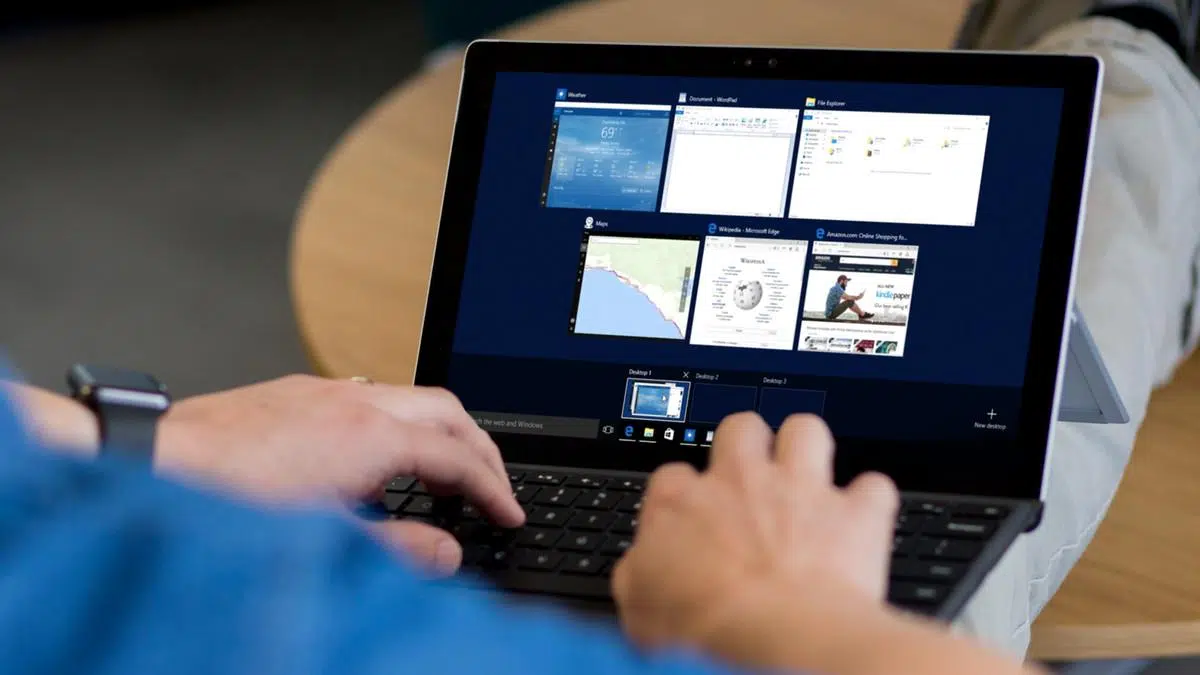
Vytváranie snímok obrazovky sa stalo nevyhnutnou súčasťou nášho každodenného života, či už ide o vytvorenie rýchleho návodu, nahlásenie technického problému alebo jednoducho o uloženie údajov, ktoré nechceme stratiť. Aj keď sa to môže zdať ako jednoduchá úloha, existuje množstvo trikov a nástrojov , ktoré dokážu premeniť jednoduchý obrázok na účinný vzdelávací zdroj, ak vieme, ako ich efektívne používať.
Od funkcií, ktoré sú už nainštalované v našom operačnom systéme, až po programy tretích strán, ktoré sa zdajú byť ako mágia, rozsah možností je obrovský. Nejde len o stlačenie tlačidla, ale o to, vedieť, ako tieto informácie upraviť, zvýrazniť a usporiadať tak, aby príjemca všetkému porozumel hneď na prvýkrát a bez komplikácií.
Zvládnutie nástroja na vystrihovanie vo Windowse
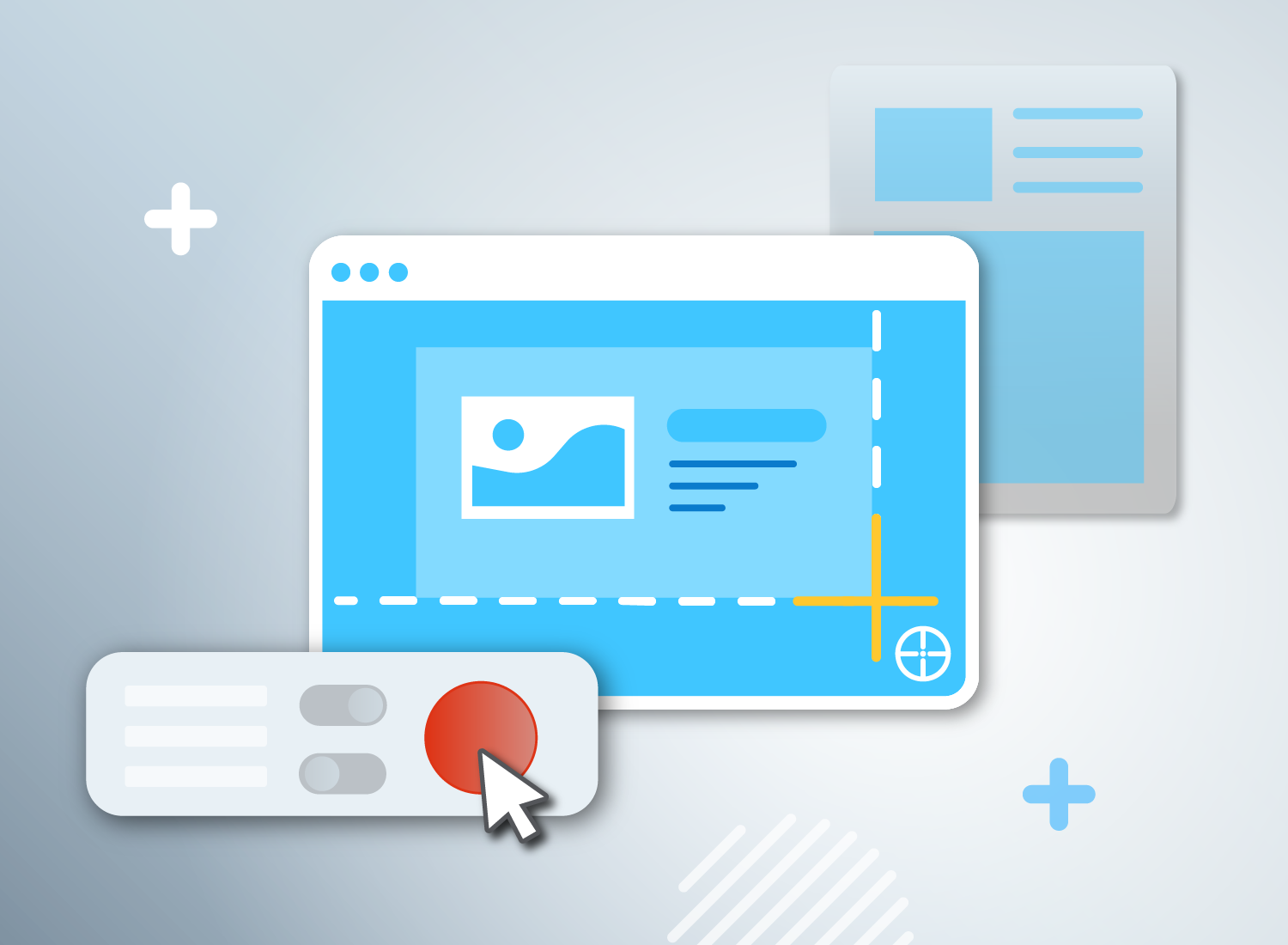
Pre používateľov systému Windows je natívny nástroj na vystrihovanie systémovým švajčiarskym nožíkom. Umožňuje vysoko flexibilné snímanie obrázkov, ponúka obdĺžnikové orezávanie pre presné oblasti, voľné orezávanie pre nepravidelné tvary, zachytávanie konkrétnych okien alebo jednoducho vytváranie snímok obrazovky. Okrem toho je v novších verziách integrované nahrávanie videa , ideálne na zobrazenie dynamických procesov, ktoré statický obrázok nedokáže zachytiť.
Ak hľadáte rýchlosť, najlepšou možnosťou je použiť klávesové skratky: Windows + Shift + S pre obrázky a Windows + Shift + R pre videá. Po dokončení snímania vám systém umožní použiť nástroj pero, zvýrazňovač alebo pridať tvary a emoji na zdôraznenie dôležitých bodov. K dispozícii je dokonca aj funkcia Akcie s textom , ktorá využíva technológiu OCR na extrahovanie slov priamo z obrázka, čím vám ušetrí zdĺhavú úlohu písania rukou.
Pre tých, ktorí majú počítačové systémy Copilot+, je to ešte lepšie s funkciou Perfect Screenshot , ktorá automaticky upravuje rámovanie pomocou umelej inteligencie, takže nie je potrebné následne orezávať. Majú tiež presný výber farieb, fantastický nástroj pre dizajnérov, ktorí potrebujú kopírovať presné hodnoty farieb z ľubovoľného pixelu na obrazovke.
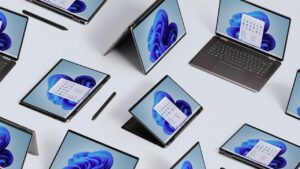
Pokročilé tipy a pracovný postup v systéme Windows 11
V najnovších aktualizáciách spoločnosť Microsoft integrovala takmer okamžité anotácie. Teraz je možné kresliť alebo zvýrazňovať obsah ešte pred vstupom do plného editora, čím sa maximalizuje časová efektivita. Pridaná bola aj integrácia s Copilotom a Bingom, ktorá umožňuje odosielať snímky obrazovky umelej inteligencii na preklad textu alebo analýzu obrázkov v reálnom čase .
Jednou z funkcií, ktorá vás zachráni, je možnosť dynamicky upravovať vybranú oblasť ; ak pri výbere oblasti urobíte chybu, nemusíte začínať od začiatku, môžete jednoducho posunúť okraje výberu. Na zachytenie rozbaľovacích ponúk, ktoré po kliknutí zmiznú, je perfektným riešením časovač alebo možnosť oneskorenia (od 1 do 5 sekúnd).
Výkonné alternatívy: Lightshot, Snagit a ďalšie
Keď natívne nástroje zlyhávajú, prichádzajú na rad aplikácie ako Lightshot. Je mimoriadne ľahký a aktivuje sa klávesom Print Screen, čo vám umožňuje upravovať súbor za chodu pomocou šípok, čiar a rámčekov pred uložením. Jeho najpraktickejšou funkciou je schopnosť nahrať obrázok do cloudu a vygenerovať krátky odkaz na okamžité zdieľanie.
Ak potrebujete profesionálny prístup, Snagit je najlepšou voľbou. Umožňuje vám vytvárať komplexné návody na použitie a zachytávať rolovanie veľmi dlhých webových stránok. Jeho editor je veľmi pokročilý a umožňuje vám spravovať predvoľby zachytávania pre štandardizovaný a efektívny pracovný postup v systéme Windows aj macOS.
Existujú aj ďalšie skvosty ako Greenshot, ideálny, pretože je open source, alebo ShareX, automatizačný gigant so stovkami cieľových miest na nahrávanie a konfigurovateľnými pracovnými postupmi. Pre tých, ktorí hľadajú niečo vizuálnejšie a modernejšie, Flameshot ponúka anotácie v reálnom čase s prepracovaným rozhraním.
Snímky obrazovky na zariadeniach s Androidom
V mobilnom svete nástroje ako Screen Master posúvajú zážitok nad rámec tlačidiel hlasitosti a napájania. Umožňuje vám zachytiť obrazovku pomocou plávajúceho tlačidla alebo jednoducho potrasením zariadenia . Obzvlášť užitočná je jeho funkcia spájania fotografií , ktorá kombinuje niekoľko vertikálnych snímok obrazovky a vytvára jeden dlhý obrázok konverzácie alebo webového článku, podobný tomu, čo získate pri vytváraní snímky obrazovky v systéme Android.
Okrem toho ponúka nástroje na ochranu súkromia, ako je rozmazanie obrázka (pixelizácia ), na skrytie citlivých údajov pred zdieľaním snímky obrazovky. Podporou vysokokvalitného formátu PNG zabezpečujeme čitateľnosť textu a ostrý vzhľad anotácií na akejkoľvek obrazovke.
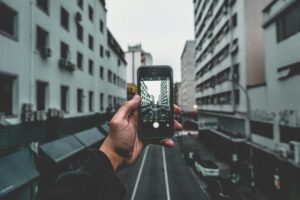
Základné skratky a príkazy
Na preskočenie na klávesnicu je nevyhnutná znalosť určitých príkazov. Vo Windowse Ctrl + C skopíruje výrez do schránky a Ctrl + S ho priamo uloží. Na Macu vám pomocou pokročilých nástrojov umožňujú kombinácie ako Control + Shift + C rýchlo vytvoriť snímku obrazovky. Zvládnutie týchto skratiek robí rozdiel medzi tým, či na zdokumentovanie niečoho strávite minútu, alebo to urobíte za pár sekúnd.
Či už používate jednoduchosť nástroja Snipping Tool, silu Snagitu alebo ľahký Lightshot, efektívna metóda na zachytávanie a anotovanie obrazovky optimalizuje komunikáciu a učenie. Kľúčom je výber nástroja, ktorý najlepšie vyhovuje vašim potrebám, či už ide o rýchlu snímku obrazovky pre chat alebo podrobnú technickú dokumentáciu s profesionálnymi anotáciami a analýzou pomocou umelej inteligencie.