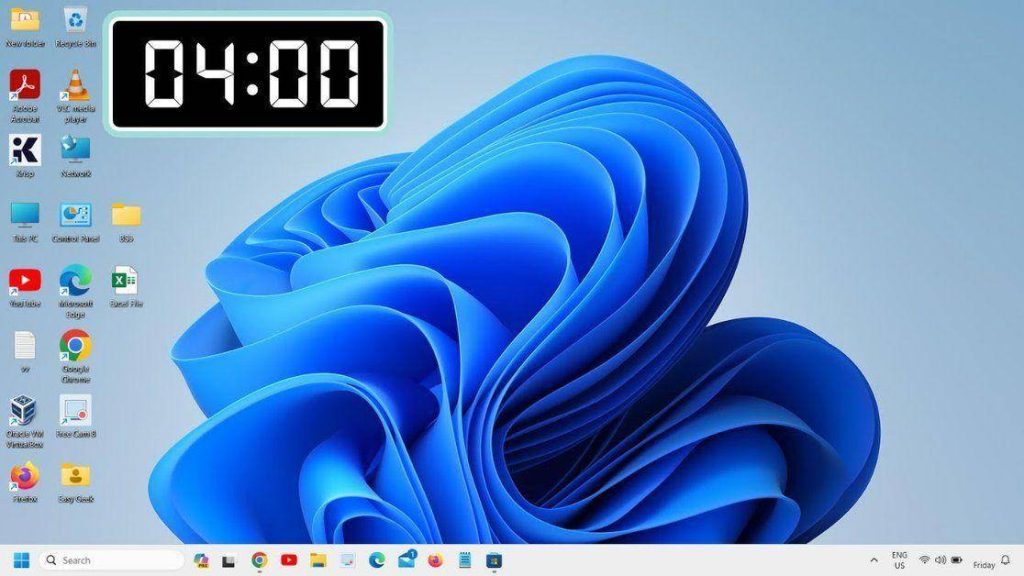
Ako pridať widget hodín na pracovnú plochu systému Windows 11: Nový operačný systém Windows 11 prichádza s radom nových funkcií, ktoré nadchli jeho používateľov. Jednou z najzaujímavejších možností, ktoré ponúka, je možnosť prispôsobiť si pracovnú plochu pomocou widgetov, čo vám umožňuje jednoduchým a elegantným spôsobom pridávať funkcie a skratky. V tomto článku vám krok za krokom ukážeme, ako pridať widget hodín na pracovnú plochu systému Windows 11, aby ste mali vždy po ruke aktuálny čas a štýlovo.
Krok 1: Prístup k nastaveniam widgetu: Na začiatok musíte v systéme Windows 11 otvoriť nastavenia widgetu. Kliknite pravým tlačidlom myši na ľubovoľné voľné miesto na pracovnej ploche a vyberte možnosť „Nastavenia widgetu“. Otvorí sa okno, v ktorom môžete spravovať všetky dostupné widgety.
Krok 2: Vyberte widget hodín: V nastaveniach widgetu prejdite cez rôzne dostupné možnosti a nájdite widget hodín. Ľahko ho spoznáte podľa minimalistického dizajnu a vizuálneho znázornenia času s pohyblivými ručičkami.
Krok 3: Pridajte widget na plochu: Teraz, keď ste našli widget hodín, jednoducho ho presuňte myšou na požadované miesto na ploche. Jeho veľkosť a polohu môžete upraviť podľa svojich predstáv potiahnutím jeho rohov alebo okrajov.
Krok 4: Prispôsobte si widget hodín: Keď sa nachádza na pracovnej ploche, kliknite pravým tlačidlom myši na widget hodín a vyberte možnosť „Prispôsobiť“. Tu môžete upraviť rôzne parametre, ako napríklad formát času, typ hodín (analógové alebo digitálne) a dokonca aj ďalšie informácie, ktoré sa zobrazujú vedľa hodín.
A to je všetko! Teraz budete mať na pracovnej ploche systému Windows 11 ľahko viditeľný widget hodín, ktorý sa prispôsobí vášmu štýlu a preferenciám. Nezabudnite preskúmať rôzne možnosti prispôsobenia, ktoré tento operačný systém ponúka, aby bol váš digitálny zážitok jedinečný.
– Úvod do widgetu hodín na pracovnej ploche systému Windows 11
Nový systém Windows 11 priniesol novú funkciu, ktorá vám umožňuje pridať na pracovnú plochu prispôsobiteľné widgety. Jedným z najpopulárnejších widgetov sú hodiny, ktoré vám umožňujú mať vždy prehľad o čase bez toho, aby ste museli otvárať ďalšiu aplikáciu. V tejto príručke vás naučíme, ako umiestniť widget hodín na pracovnú plochu systému Windows 11.
Prispôsobenie: Widget hodín na pracovnej ploche systému Windows 11 je vysoko prispôsobiteľný. Môžete si vybrať z rôznych štýlov hodín, napríklad analógových alebo digitálnych, a upraviť veľkosť a polohu widgetu podľa svojich preferencií. Môžete tiež zmeniť farbu pozadia a písmo hodín podľa svojho vkusu. Pomocou tejto funkcie môžete dodať pracovnej ploche osobný nádych a udržiavať čas vždy viditeľný bez toho, aby zaberal príliš veľa miesta.
Pridanie widgetu: Pridanie widgetu hodín na pracovnú plochu systému Windows 11 je veľmi jednoduché. Stačí kliknúť pravým tlačidlom myši na prázdne miesto na pracovnej ploche a vybrať možnosť „Pridať widget“. Potom v zozname možností vyhľadajte widget hodín a vyberte ho. Widget sa automaticky zobrazí na pracovnej ploche a môžete ho presunúť myšou na požadované miesto. Po pridaní môžete kliknúť pravým tlačidlom myši na widget a zobraziť tak možnosti prispôsobenia. Teraz môžete mať čas vždy viditeľný na pracovnej ploche systému Windows 11 jednoduchým a prispôsobeným spôsobom.
– Ako povoliť widget hodín v systéme Windows 11
Ak chcete povoliť miniaplikáciu hodín v systéme Windows 11 a udržiavať pracovnú plochu vždy aktuálnu, postupujte podľa týchto jednoduchých krokov. Najprv prejdite na panel úloh a kliknite pravým tlačidlom myši na prázdne miesto. Ďalej v rozbaľovacej ponuke vyberte možnosť „Pridať widgety“. Týmto sa otvorí okno s widgetmi, kde si môžete vybrať z rôznych možností prispôsobenia pracovnej plochy.
V okne widgetov prejdite nadol a vyhľadajte sekciu „Hodiny“. Nájdete tu rôzne štýly a dizajny hodín, z ktorých si môžete vybrať. Kliknite na ten, ktorý sa vám najviac páči, a pridajte ho na plochu. Vybrané hodiny si môžete ďalej prispôsobiť kliknutím pravým tlačidlom myši na ne a zobrazením možností nastavení. Odtiaľto si môžete upraviť umiestnenie , veľkosť a dizajn hodín podľa svojich predstáv.
– Prispôsobenie a úprava widgetu hodín v systéme Windows 11
V systéme Windows 11 si môžete prispôsobiť a prispôsobiť miniaplikáciu hodín na pracovnej ploche podľa svojich preferencií a štýlu. Vďaka rôznym dostupným možnostiam si môžete hodiny upraviť tak, aby vyzerali presne tak, ako chcete. Tu vám ukážeme, ako na to:
1. Vyberte miniaplikáciu hodín na pracovnej ploche
Kliknite pravým tlačidlom myši na pracovnú plochu a vyberte možnosť „Prispôsobiť“, čím otvoríte nastavenia prispôsobenia. Ďalej prejdite na kartu „Widgety“ a vyhľadajte widget hodín. Kliknite pravým tlačidlom myši na widget a vyberte možnosť „Prispôsobiť“, čím získate prístup ku všetkým dostupným možnostiam.
2. Zmeňte veľkosť a umiestnenie widgetu
Veľkosť widgetu hodín môžete upraviť potiahnutím rohov, čím ho zväčšíte alebo zmenšíte. Okrem toho môžete zmeniť jeho umiestnenie presunutím do rôznych oblastí pracovnej plochy. Jednoducho kliknite na widget a potiahnite ho kamkoľvek chcete. Toto je obzvlášť užitočné, ak radšej máte hodinky na výraznejšom mieste alebo mimo dohľadu, keď ich nepotrebujete.
– Najlepšie widgety hodín dostupné pre Windows 11
Ak ste fanúšikom widgetov hodín a tešíte sa na aktualizáciu na Windows 11, ste na správnom mieste! V tomto príspevku vám predstavíme výber najlepších widgetov hodín dostupných pre Windows 11. Tieto widgety dodajú vašej pracovnej ploche štýl a funkčnosť, vďaka čomu budete mať vždy zobrazený aktuálny čas a dátum.
1. Minimalistické digitálne hodiny: Ak máte radi elegantný a minimalistický dizajn, tento widget hodín je pre vás ideálny. Jeho jednoduché rozhranie zobrazuje čas v digitálnom formáte s veľkými, ľahko čitateľnými číslicami. Môžete si tiež prispôsobiť farbu pozadia a písmo svojmu štýlu.
2. Klasické analógové hodiny: Ak ste tradičnejší a uprednostňujete analógové hodiny na pracovnej ploche, tento widget je ideálny. Vďaka klasickému a štýlovému dizajnu môžete vidieť čas podobne ako na bežných náramkových hodinkách. Navyše, vďaka možnostiam prispôsobenia, ako je výber ciferníka a ručičiek hodín, si môžete widget prispôsobiť svojim preferenciám.
- Ako optimalizovať výkon widgetu hodín v systéme Windows 11
Widget Hodiny je užitočný nástroj, ktorý vám umožňuje rýchlo a pohodlne zobraziť aktuálny čas na pracovnej ploche systému Windows 11. Niekedy sa však môžu vyskytnúť problémy s výkonom, ktoré môžu brániť jeho správnemu fungovaniu. Našťastie existuje niekoľko spôsobov, ako optimalizovať výkon tohto widgetu a zabezpečiť jeho plynulý chod.
Tu je niekoľko tipov na optimalizáciu výkonu widgetu hodín v systéme Windows 11:
- Odstráňte nepotrebné widgety: Ak máte na pracovnej ploche viacero widgetov, môžu používať zbytočné zdroje. Zvážte odstránenie widgetov, ktoré často nepoužívate, aby ste uvoľnili pamäť a zlepšili celkový výkon.
- Udržujte svoj systém aktualizovaný: Uistite sa, že máte nainštalované najnovšie aktualizácie systému Windows 11. Tieto aktualizácie nielenže poskytujú nové funkcie, ale aj opravujú problémy a zlepšujú výkon widgetov vrátane widgetu hodín.
- Obmedzte počet udalostí: Ak máte widget hodín nastavený na zobrazovanie udalostí a pripomienok, ich veľký počet môže ovplyvniť jeho výkon. Zvážte obmedzenie počtu zobrazených udalostí, aby ste predišli nadmernému zaťaženiu.
Taktiež sa uistite, že na pozadí nebežia žiadne iné aplikácie alebo programy, ktoré by mohli spotrebovávať systémové zdroje. Môže to zahŕňať nepoužívané aplikácie, ktoré sa spúšťajú automaticky pri spustení počítača. Optimalizáciou výkonu widgetu hodín si môžete užívať pohodlie neustáleho zobrazenia času bez toho, aby ste ohrozili výkon operačného systému Windows 11.
– Odporúčania, ako čo najlepšie využiť miniaplikáciu hodín v systéme Windows 11
Odporúčania, ako čo najlepšie využiť miniaplikáciu hodín v systéme Windows 11:
Novo vydaný operačný systém Windows 11 nám prináša mnoho nových funkcií a vylepšení vrátane možnosti pridávať widgety na pracovnú plochu. Jedným z najužitočnejších a najpraktickejších widgetov sú hodiny, ktoré nám umožňujú mať vždy prehľad o aktuálnom čase. Nižšie uvádzame niekoľko odporúčaní , ako z tohto widgetu vyťažiť maximum a mať všetky informácie o čase doslova po ruke.
1. Prispôsobte si widget: Systém Windows 11 vám umožňuje prispôsobiť si widget hodín podľa vašich predstáv. Môžete si vybrať z rôznych štýlov a farieb, čím si prispôsobíte widget svojmu vkusu a estetike pracovnej plochy. Veľkosť widgetu si môžete upraviť podľa svojich potrieb a preferencií zobrazenia.
2. Využite jeho pokročilé funkcie: Widget hodín v systéme Windows 11 ide nad rámec jednoduchého zobrazovania času. Jeho pokročilé funkcie môžete využiť na pridanie budíkov a časovačov , vďaka čomu sa widget stane nevyhnutným nástrojom na sledovanie dôležitých úloh a pripomienok. Widget môžete použiť aj na kontrolu času v rôznych časových pásmach , čo je veľmi užitočné, ak pracujete s ľuďmi z rôznych častí sveta alebo ak často cestujete. Nezabudnite preskúmať všetky možnosti a čo najlepšie využiť funkcie, ktoré tento widget ponúka v systéme Windows 11.
Index
- 1 – Úvod do widgetu hodín na pracovnej ploche systému Windows 11
- 2 – Ako povoliť widget hodín v systéme Windows 11
- 3 – Prispôsobenie a úprava widgetu hodín v systéme Windows 11
- 4 – Najlepšie widgety hodín dostupné pre Windows 11
- 5 - Ako optimalizovať výkon widgetu hodín v systéme Windows 11
- 6 – Odporúčania, ako čo najlepšie využiť miniaplikáciu hodín v systéme Windows 11
