- Používanie záloh iCloud vám umožňuje obnoviť staré chaty preinštalovaním aplikácie.
- Centrum notifikácií systému iOS neuchováva trvalú históriu po odstránení správy.
- Aplikácie tretích strán sú často neúčinné a predstavujú riziko pre bezpečnosť systému.
Určite sa vám to už stalo: pokojne si píšete na WhatsApp a zrazu sa zobrazí to obávané upozornenie „Táto správa bola vymazaná“ . Táto fráza môže vyvolať neznesiteľnú zvedavosť, či už si myslíte, že bolo vymazané niečo dôležité, alebo ste si chat omylom vymazali sami. Problém je v tom, že v ekosystéme Apple nie je obnovenie týchto údajov také jednoduché ako kliknutie, pretože iOS je dosť chránený voči súkromiu a prístupu k údajom aplikácií .
Prvá vec, ktorú treba pochopiť, je, že WhatsApp neukladá odstránené správy na svoje servery; po použití funkcie „odstrániť pre všetkých“ obsah zmizne z telefónov odosielateľa aj príjemcu. Nie je však všetko stratené. V závislosti od vášho šťastia a konfigurácie vášho iPhonu existuje niekoľko alternatívnych spôsobov, ako sa pokúsiť obnoviť tieto informácie skôr, ako budú nenávratne stratené.

Trik s notifikáciami: naozaj to funguje na iPhone?

Veľa ľudí hovorí o kontrole histórie upozornení, čo je v systéme Android hračka, ale v systéme iOS je to iný príbeh. Ak bola správa krátka, možno ste si ju mohli prečítať na uzamknutej obrazovke hneď po jej prijatí. Tajomstvo nespočíva v tom, aby ste telefón okamžite odomkli a potiahnutím prsta nadol otvorili Centrum upozornení. Ak ste rýchli, budete si môcť text prečítať skôr, ako ho odosielateľ vymaže.
Buďme však realisti: v momente, keď druhá osoba správu vymaže, upozornenie automaticky zmizne z panela upozornení vášho iPhonu. Neexistuje žiadny vstavaný denník histórie, kde by sa ukladali staré upozornenia. Preto jediný skutočný spôsob, ako si tieto informácie zachovať, by bolo urobiť snímku obrazovky presne v sekunde, keď sa upozornenie objavilo, čo samozrejme nie každý robí bežne.
Obnova pomocou zálohy iCloud
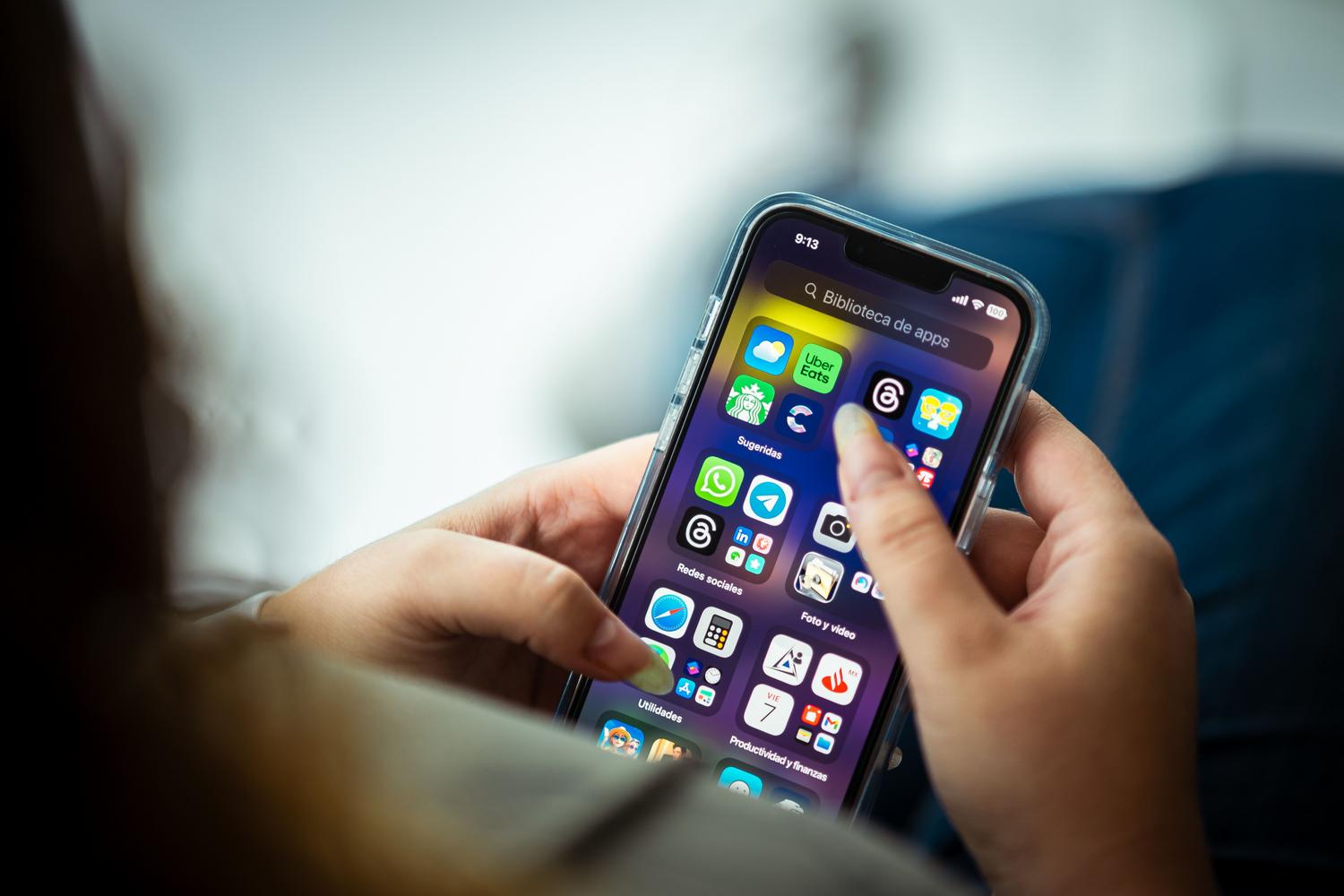
Najspoľahlivejšou možnosťou je použiť zálohu iCloud. WhatsApp automaticky zálohuje vaše konverzácie a ak máte to šťastie, že správa, ktorú hľadáte, bola v poslednej zálohe pred jej odstránením, môžete ju obnoviť. Ak to chcete urobiť, budete musieť aplikáciu úplne odinštalovať a znova ju nainštalovať z App Store.
Počas procesu nastavenia, po overení vášho telefónneho čísla, aplikácia rozpozná súbor v cloude a ponúkne možnosť „Obnoviť históriu chatu “. Háčik je v tom, že týmto krokom stratíte všetky správy odoslané alebo prijaté po dátume tejto zálohy . Je to kompromis: obnovíte staré správy za cenu straty najnovších. Je nevyhnutné, aby ste použili rovnaké Apple ID a telefónne číslo, aby systém rozpoznal zálohu.

Iné alternatívy a riziko externých aplikácií

Ak máte spárované Apple Watch alebo iPad, môže sa naskytnúť malá príležitosť. Synchronizované zariadenia niekedy neaktualizujú odstránenie okamžite, čo vám umožní prečítať si správu na hodinkách skôr, ako sa odstráni z iPhonu. Čo sa týka mediálnych súborov, ako sú fotografie alebo videá, nie je všetko stratené; skontrolujte si album WhatsApp v aplikácii Fotografie alebo prejdite do správy úložiska WhatsApp a zistite, či bol súbor uložený lokálne.
Buďte veľmi opatrní s aplikáciami tretích strán, ktoré sľubujú zázraky. Väčšina týchto nástrojov sú podvody alebo vyžadujú jailbreak vášho zariadenia , čo ruší vašu záruku a vystavuje vašu bezpečnosť škodlivému softvéru. Mnohé z týchto aplikácií vás nútia platiť drahé predplatné a nakoniec nedostanete absolútne nič späť , pretože iOS z bezpečnostných dôvodov blokuje prístup k interným databázam WhatsAppu.
Preventívne tipy, ako sa vyhnúť opätovnej strate údajov
Aby ste sa v budúcnosti vyhli prekvapeniam, je najlepšie byť proaktívny. Prejdite do časti Nastavenia > Chaty > Zálohovanie a zapnite automatické denné zálohy . Uistite sa, že máte vo svojom iCloud účte dostatok miesta, a ak pracujete s citlivými údajmi, používajte pre cloudové zálohy šifrovanie end-to-end s heslom.
Ak si niekedy vykonáte úplnú zálohu iPhonu pomocou iTunes alebo Finderu v počítači, môžete obnoviť svoje chaty aj obnovením celého zariadenia, hoci je to oveľa pomalší a drastickejší proces. Prevencia je jediný 100 % účinný nástroj: udržiavajte svoje zálohy aktuálne a ak dostanete niečo dôležité, neváhajte si okamžite urobiť snímku obrazovky.
Udržiavanie kontroly nad vašimi konverzáciami závisí výlučne od nastavení zálohovania iCloudu a od toho, ako rýchlo reagujete na oznámenia. Hoci systém iOS ukladá prísne obmedzenia, ktoré sťažujú obnovu správ, preinštalovanie aplikácie zostáva najbezpečnejšou metódou, za predpokladu, že ste si vopred vytvorili zálohu. Najlepšou stratégiou na správu vášho digitálneho súkromia je vyhýbanie sa podozrivým aplikáciám a uprednostňovanie zabezpečenia zariadenia.