- Home Assistant — это платформа домашней автоматизации с открытым исходным кодом, работающая локально и отличающаяся высокой гибкостью, которая уделяет первостепенное внимание конфиденциальности и совместимости с тысячами устройств.
- Системы автоматизации, сценарии, скрипты и вспомогательные средства позволяют адаптировать поведение вашего дома к вашим повседневным делам без необходимости программирования.
- Грамотная организация пространства с указанием зон, обозначением мест и резервным копированием способствует безопасному и упорядоченному развитию объекта.
- Сообщество и дополнительные модули безгранично расширяют возможности Home Assistant, от голосового управления до удаленного доступа и расширенного мониторинга.
Если вы дочитали до этого места, значит, идея... обустройте умный дом У вас есть Home Assistant, и вы не знаете, с чего начать. Хорошая новость в том, что вы всего в одном шаге от того, чтобы четко понять, как работает домашняя автоматизация и как извлечь из нее реальную пользу. В повседневной жизни, без необходимости разбираться в меню, непонятных протоколах и тысячах настроек.
В этой статье мы спокойно, но подробно рассмотрим все, что вам нужно знать, чтобы освоить Home Assistant: Что такое домашняя автоматизация, как работает эта система с открытым исходным кодом, какое оборудование вам подойдет, как организован интерфейс, как интегрировать устройства и как создать свои первые автоматизации, сценарии, скрипты и резервные копии?Идея заключается в том, что к концу вы получите очень практичное представление о ситуации и сможете двигаться дальше с полной уверенностью.
Что же такое домашняя автоматизация и почему она так важна в наше время?
Когда мы говорим об автоматизации дома, мы обычно думаем о светильниках, которые включаются сами по себе, или о жалюзи, которые опускаются автоматически, но это гораздо более широкое понятие. Домашняя автоматизация — это набор технологий, позволяющих управлять, контролировать и автоматизировать дом.контроль ключевых аспектов, таких как безопасность, комфорт и энергопотребление.
Это, хотя и звучит несколько технически, на практике приводит к очень конкретным результатам: уменьшить счет за электроэнергию Оптимизируйте потребление электроэнергии, следите за своим домом с мобильного телефона, создавайте сценарии для одновременного управления несколькими устройствами или взаимодействуйте со своими питомцами, пока вас нет дома.В конечном счете, все сводится к использованию электроники и вычислительной техники, чтобы ваш дом функционировал на вас.
Для более подробного объяснения можно сказать, что Домашняя автоматизация предполагает использование достижений технологий для повышения комфорта проживания в собственном доме.Представьте, что ваш диван стоит посреди гостиной, и вы не можете дотянуться до выключателя света. В этом случае вы можете выключить свет с помощью мобильного телефона или голосовых команд; включить кондиционер, когда уходите с работы, чтобы вернуться домой в прохладный дом; или чтобы все автоматически выключалось, когда вы ложитесь спать.
В последние годы автоматизация дома приобрела особую актуальность по ряду причин. Вторжение искусственный интеллект значительно расширило возможности взаимодействия с устройствами. (голосовые функции, интеллектуальные помощники, более сложные автоматизированные процессы…), и администрации уже признают его практическую ценность: ONCE подчеркивает, что домашняя автоматизация значительно улучшает доступность жилья для людей с сенсорными нарушениями, а такие организации, как IDAE, публикуют специальные руководства по экономии энергии путем установки систем домашней автоматизации в домах.
Что такое Home Assistant и как он впишется в ваш дом?
На сегодняшний день Home Assistant — это... одна из самых мощных и широко используемых систем домашней автоматизации с открытым исходным кодом в миреЭто платформа, устанавливаемая в вашей локальной сети и используемая для подключения, управления и автоматизации интеллектуальных устройств практически любой марки.
Главное отличие этой системы от многих других систем домашней автоматизации заключается в её философии: Она разработана для локальной работы, без зависимости от внешних облачных сервисов или обязательных подписок.Это означает, что ваши данные остаются на вашем предприятии, вам не нужно отправлять информацию на серверы третьих лиц, и вы имеете 100% контроль над своей установкой.
Home Assistant также выделяется своей исключительной гибкостью. Это может быть как простая панель управления для включения и выключения света, так и продвинутый «мозг», координирующий работу сотен устройств, сценариев и сложных автоматизаций.А если вы опытный пользователь, вы даже можете разрабатывать собственные интеграции для расширения возможностей.
Основные функции Home Assistant
Чтобы дать вам представление о возможностях Home Assistant, стоит рассмотреть его сильные стороны. Сочетание совместимости, конфиденциальности и возможностей персонализации сделало его эталоном в мире открытого исходного кода..
С одной стороны, Его можно интегрировать с более чем тысячей различных брендов и сервисов.Освещение, розетки, датчики, камеры, колонки, телевизоры, электроприборы, онлайн-сервисы и т. д. Обычно, если устройство хоть немного популярно, то обязательно будет его официальная или общедоступная интеграция.
Ещё одним ключевым аспектом является автоматизация. Механизм автоматизации позволяет создавать очень мощные правила, не требуя при этом знаний программирования.Используя только меню и визуальные мастера, вы всегда можете точно настроить параметры, задав логику с помощью YAML или расширенных скриптов.
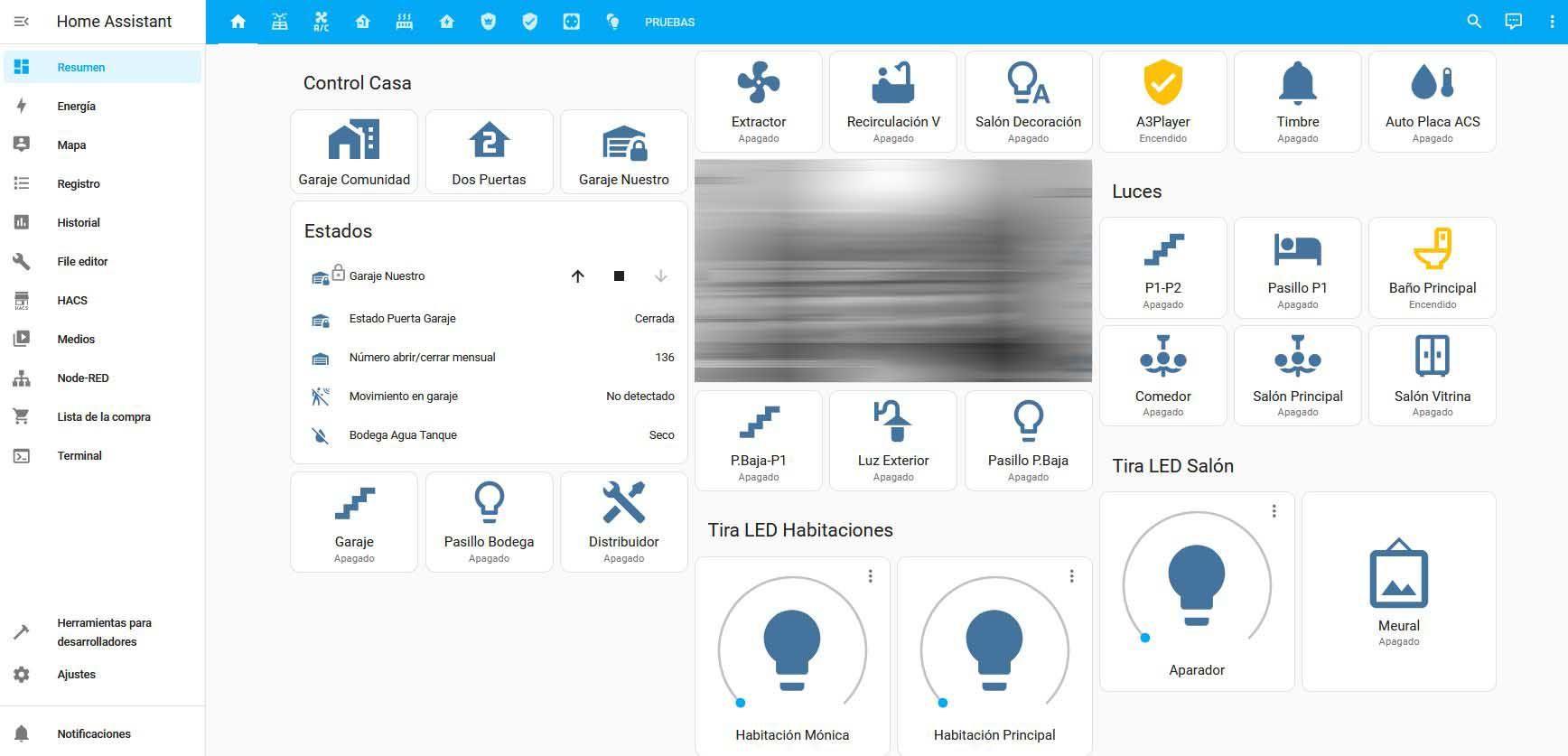
Пользовательский интерфейс, известный как Lovelace, полностью настраиваемый. Вы можете создать несколько панелей мониторинга, чтобы в каждом конкретном случае отображалась только интересующая вас информация.: быстрая панель на мобильном телефоне, более полная панель на планшете в гостиной, специальная панель для учета энергопотребления и т. д.
Наконец, Home Assistant включает в себя дополнительные функции, такие как: Собственный голосовой помощник, встроенная система управления питанием, официальное мобильное приложение, поддержка NFC-меток и совместимость с Home Assistant Cast. для отображения панелей на любом совместимом экране. При этом обеспечивается конфиденциальность за счет хранения данных на вашем локальном сервере.
Преимущества Home Assistant по сравнению с другими решениями для домашней автоматизации.
На рынке, переполненном центрами обработки данных, приложениями от производителей и закрытыми системами, Home Assistant заслужил репутацию наиболее полного и бесплатного варианта.Его преимущества перед другими коммерческими платформами очевидны.
Первый аспект — совместимость. Это внутренняя система с наибольшей интеграционной способностью на рынке.Спасибо команде разработчиков и сообществу. Неважно, используете ли вы светильники одной марки, розетки другой и датчики третьей: как правило, всё можно интегрировать в одну панель.
Второе важное преимущество — это конфиденциальность и контроль. Работая в собственной сети, вы не зависите от того, закроет ли какая-либо компания свое облако или изменит свои условия.Ваши автоматизированные процессы будут продолжать работать даже при отключении интернета, и ваши данные не зависят ни от кого другого.
Кроме того, он предлагает очень сбалансированное сочетание простоты использования и мощности. Начинающий пользователь может настроить большинство параметров через интерфейс, не касаясь кода.В то же время опытные пользователи могут создавать собственные расширения, сложные сценарии автоматизации и высокоэффективную логику.
И мы не должны забывать о сообществе. У Home Assistant чрезвычайно активное сообщество, которое ежедневно публикует руководства, делится настройками и оказывает помощь на форумах, в Discord и на YouTube.Если вы столкнулись с трудностями, почти наверняка кто-то уже сталкивался с подобной проблемой и оставил решение в письменном виде или на видео.
Рекомендуемые варианты установки для начинающих
Прежде чем начать «экспериментировать» с интерфейсом, нам нужно принять решение. где будет размещена ваша установка Home AssistantЕсть несколько вариантов, все они допустимы, но некоторые гораздо больше подходят для начинающих.
Самый простой из них — Home Assistant Green. Это аппаратное устройство, готовое к использованию и с предустановленным Home Assistant.Вы подключаете его к розетке и сети, включаете, и практически готовы начать настройку. Это идеальный вариант, если вы не хотите возиться с операционными системами или прошивкой.
Ещё один очень популярный вариант — Raspberry Pi. Эти небольшие одноплатные компьютеры идеально подходят для запуска служб, не требующих больших ресурсов.например, Home Assistant. В этом случае процесс выполняется по принципу «сделай сам»: вы скачиваете образ ОС Home Assistant, записываете его на SD-карту и загружаете Raspberry Pi с этой операционной системой.
Если у вас дома уже есть мини-ПК или сетевое хранилище (NAS), которое вы редко используете, вы также можете его применить. На эти устройства Home Assistant можно установить двумя способами: в виде контейнера Docker или в виде отдельной операционной системы.Это более совершенные альтернативы предыдущим, но они позволяют повторно использовать оборудование и обеспечивают большую мощность по мере расширения системы. Например, мини-ПК или сетевое хранилище (NAS) При правильной настройке это упрощает управление сетью и сервисами.
В заключение, начнём с того, что: Home Assistant Green или Raspberry Pi — наиболее простые и удобные в использовании варианты.Мини-ПК и сетевые хранилища (NAS) отлично подходят, если у вас уже есть опыт работы с системами или вы хотите централизовать несколько сервисов на одном компьютере.
Первый запуск и базовая настройка Home Assistant.
После установки системы настало время впервые открыть Home Assistant из браузера. Обычно доступ к нему осуществляется путем ввода IP-адреса устройства или локального URL-адреса, предоставленного мастером установки, в соответствующую строку..
Первое, что вы увидите, — это мастер пошаговой настройки. Первый шаг — создание вашего «умного дома» в Home Assistant.установить общее название для установки.
Сразу после этого вам нужно будет создать своего первого пользователя. Первым пользователем станет основной системный администратор.Поэтому тщательно выбирайте имя пользователя и надежный пароль. Позже вы сможете добавить больше людей и пользователей с разными правами доступа.
Ещё одним важным параметром в этом помощнике является местоположение. Для предоставления услуг, зависящих от вашего местоположения, Home Assistant запросит ваше местоположение дома.например, прогнозирование погоды, время восхода и захода солнца или зональная автоматизация.
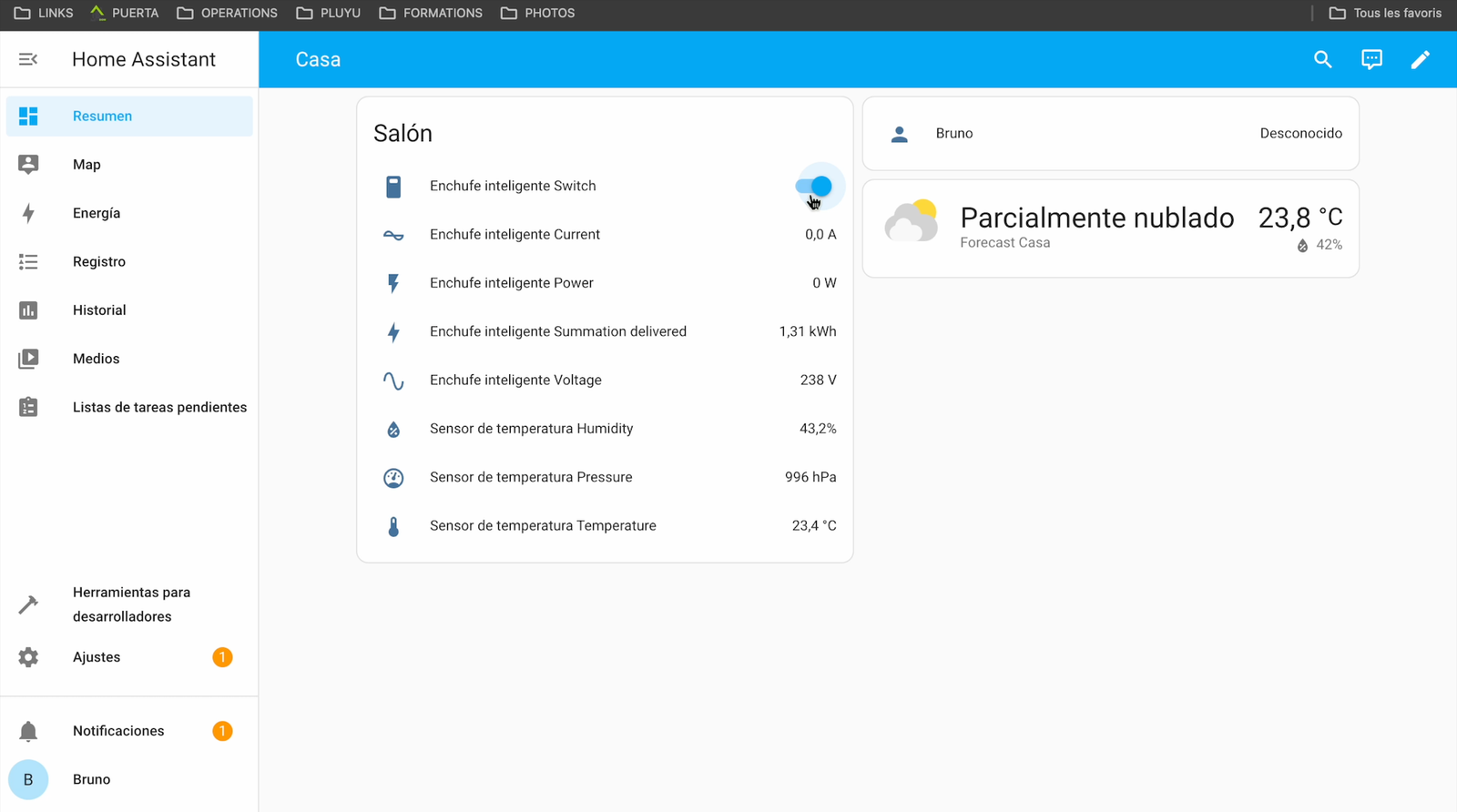
После выполнения этих шагов вы впервые получите доступ к основному интерфейсу. На экране вы увидите простую панель с вашим именем пользователя, прогнозом погоды, а слева — знаменитую боковую панель с основными разделами. например, «Карта», «Энергия», «Настройки» и другие меню, которыми вы будете пользоваться все чаще.
Боковая панель и интерфейс Lovelace: как ориентироваться в Home Assistant
Боковая панель — это основа навигации в Home Assistant. Оттуда вы переходите к различным разделам: панели управления, настройки, устройства, автоматизация, дополнения и т. д. Хотя поначалу может показаться, что вариантов слишком много, вы быстро к этому привыкнете.
Интерфейс, который вы видите на главной странице, называется Lovelace. Это система панелей управления, которая позволяет создавать пользовательские представления с карточками, отображающими состояние ваших устройств и объектов.Можно установить одну общую панель для всего дома, другую — специально для учета энергопотребления, третью — для камер видеонаблюдения и т.д.
Одно из преимуществ программы Lovelace заключается в том, что вы учитесь, пробуя что-то на практике. Настоятельно рекомендуется создать новую панель, добавить несколько карточек и поэкспериментировать с расположением элементов.Ничего страшного, если что-то «сломается»: всегда можно вернуться назад или удалить карточки.
В повседневной жизни вы обычно используете Home Assistant на нескольких устройствах: мобильный телефон, компьютер, планшет. Интерфейс адаптируется к каждому экрану, и вы можете настроить параметры, специфичные для каждого клиента, в пользовательских настройках.например, цветовая схема или элементы, видимые на боковой панели данного устройства.
Кроме того, при активации расширенных функций откроются новые возможности, предназначенные для более опытных пользователей. Обычно используют как минимум две учетные записи: одну с правами администратора и включенным расширенным режимом, и другую, более "обычную", для повседневного использования. и таким образом избежать случайного прикосновения к деликатным настройкам.
Пользовательские настройки: безопасность, язык и устройство.
В боковом меню, в левом нижнем углу, вы можете получить доступ к настройкам текущего пользователя, щелкнув по своей фотографии или инициалам. В этом разделе можно настроить личные параметры, такие как язык интерфейса, форматы даты и времени, а также часовой пояс., Среди других.
Очень важным элементом здесь является «Расширенный режим». Активация этой функции открывает доступ к более техническим и конфиденциальным возможностям. Использовать эту функцию должен только пользователь, обладающий достаточными знаниями. Рекомендуется включать её только для учетной записи администратора.
Ниже вы найдете настройки, специфичные для того приложения, в котором вы используете Home Assistant (например, для текущего браузера). В этом разделе вы можете изменить цвета, переставить или скрыть элементы боковой панели, а также настроить визуальные параметры устройства.Каждый раз, когда вы входите в систему на новом мобильном телефоне, планшете или компьютере, полезно ознакомиться с этими опциями.
В разделе безопасности вы сможете Смените пароль, проверьте, какие устройства авторизованы, и, самое главное, включите многофакторную аутентификацию.Этот дополнительный уровень защиты настоятельно рекомендуется для всех учетных записей.
Многофакторная аутентификация работает с классическими приложениями, такими как Google Authenticator, Authy, Microsoft Authenticator или iCloud Keychain. Вам нужно будет просто отсканировать QR-код, отображаемый Home Assistant, и ввести временный код, сгенерированный приложением.С этого момента для каждого входа в систему потребуется второй фактор, что значительно повысит безопасность вашей установки.
Раздел «Настройки»: основа конфигурации Home Assistant.
Кнопка «Настройки» на боковой панели предоставляет доступ к центральным параметрам конфигурации. Здесь осуществляется управление как аспектами домашней автоматизации (интеграции, зоны, автоматизация), так и системными аспектами (обновления, сеть, резервное копирование, оборудование)..
Один из первых разделов, который вы увидите, — это Home Assistant Cloud. В этом разделе представлены варианты оплаты, предлагаемые Nabu Casa.Компания, стоящая за этим проектом. Хотя сам Home Assistant бесплатен, она предлагает услуги, улучшающие качество жизни, за ежемесячную плату.
В частности, Home Assistant Cloud позволяет Настройте безопасный удалённый доступ извне дома практически автоматически и интегрируйте его с... Google Ассистент и Алекса Использовать умные колонки в качестве интерфейса управления. Всё это можно сделать вручную бесплатно, но для этого требуются углублённые знания сетей, сертификатов и внешних настроек.
Если вы не хотите усложнять себе жизнь, подписка на Nabu Casa предлагает все это всего за пару кликов, а также напрямую поддерживает развитие проекта. Это очень удобный способ получить удаленный доступ и голосовую связь без технических сложностей.Хотя вы всегда можете отложить это до тех пор, пока не соберете основание должным образом.
Устройства, услуги, организации и помощники
В разделе «Настройки» «Устройства и службы» — один из тех, которыми вы будете пользоваться чаще всего. Здесь вы увидите все интеграции, которые Home Assistant обнаружил автоматически, те, которые вы уже настроили, и сможете добавить новые. в любой момент.
Доступны тысячи интеграций: некоторые официальные, другие разработаны сообществом. Многие из них настраиваются непосредственно через интерфейс, путем выбора услуги или производителя, ввода учетных данных или нажатия физической кнопки сопряжения.Для тех приложений, которые отображают квадратный значок со стрелкой, обычно требуется настройка с помощью кода YAML, что является более сложной задачей, которую можно отложить на потом.
При добавлении интеграции обычно создается одно или несколько устройств и объектов. Устройства представляют собой физические приборы (лампочка, фотоаппарат, вилка), а сущности — это «фрагменты» информации или управления, из которых они состоят.например, датчик температуры, выключатель, регулятор яркости и т. д.
В разделах «Устройства» и «Сущности» вы можете просматривать, фильтровать и управлять всеми добавленными вами элементами. Это очень полезно для быстрого определения того, какой элемент был создан после установки новой интеграции. или изменить название, значок и область каждого объекта.
Наконец, есть Помощники. Виртуальные помощники — это виртуальные сущности, не имеющие отношения к физическому устройству, но предназначенные для расширения его функциональности.Виртуальные переключатели, счетчики, селекторы, таймеры и т. д. Например, можно создать вспомогательный элемент типа «переключатель», который будет действовать как логический переключатель, даже если за ним не находится реальное устройство, и использовать его в автоматизациях или панелях управления.
Области, обозначения и зоны: организация вашего умного дома.
По мере роста вашего предприятия поддержание определенного порядка становится крайне важным. Home Assistant предлагает несколько способов классификации ваших вещей: зоны, метки и разделение на категории.каждый со своей функцией.
Эти зоны призваны имитировать комнаты или помещения в вашем доме. Вы можете создавать такие зоны, как «Гостиная», «Спальня», «Кухня» или «Гараж», и назначать каждой из них соответствующие устройства или объекты.Это значительно упрощает навигацию и позволяет с первого взгляда контролировать всю комнату.
Маркировка обеспечивает дополнительный уровень гибкой организации. Они используются для группировки элементов по общим характеристикам, таким как функциональность или тип соединения.Например, вы можете создать метки типа «Освещение», «Датчики», «Энергопотребление» или «Wi-Fi», «Zigbee», «Облако», в зависимости от того, что для вас наиболее практично.
Зоны, в свою очередь, представляют собой определенные места за пределами вашего дома. Они могут представлять офис, школу детей, дом родственника или любое другое соответствующее место.Эти зоны в основном используются для автоматизации на основе присутствия: что-то выполняется, когда вы прибываете в определенное место или покидаете его.
Интеграция устройств: поддерживаемые типы и протоколы.
Одно из главных преимуществ Home Assistant — это огромное разнообразие устройств, которыми он может управлять. Большинство представленных на рынке датчиков и исполнительных механизмов обладают прямой или косвенной совместимостью благодаря интеграциям и стандартным протоколам..
Если мы сосредоточимся на типах устройств, то сможем сгруппировать их в несколько основных категорий. В систему освещения входят «умные» лампочки, светодиодные ленты, выключатели, диммеры и моторизованные жалюзи.в дополнение к датчикам окружающего освещения.
Категория движения включает в себя Датчики, которые обнаруживают присутствие или движение и позволяют включать свет, предупреждать о злоумышленниках или активировать сценарии. При проезде через определенные зоны. Они являются одними из наиболее часто используемых в простых системах автоматизации.
Системы видеонаблюдения включают IP-камеры, умные дверные звонки и подключенные к сети замки. Home Assistant может отображать изображения с камер, записывать события и, в зависимости от модели, даже управлять открытием дверей. в рамках ваших рабочих процессов автоматизации.
Также имеются физические или виртуальные кнопки, которые действуют как ручные триггеры. Эти кнопки, будь то физический элемент управления на стене или кнопка на интерфейсе, используются для активации определенных сцен, сценариев или автоматизаций. одним жестом.
В общей группе датчиков встречаются самые разные: температура, влажность, CO₂, дым, качество воздуха, потребление электроэнергии, протечки воды и многое другое.Все они предоставляют очень полезную контекстную информацию для принятия автоматизированных решений.
В основе всего этого Home Assistant лежит несколько широко используемых протоколов связи. MQTT Это один из важнейших инструментов в мире Интернета вещей: легкий, быстрый и идеально подходящий для передачи/получения данных между устройствами и сервером.Например, если вы создаёте собственную экосистему на базе ESP32, то MQTT обычно является наилучшим вариантом.
HTTP, базовый протокол веб-технологий, также используется для интеграции сервисов и устройств, предоставляющих API. Многие устройства предлагают точки доступа HTTP, к которым Home Assistant может обращаться с запросами или отправлять команды., открывая двери для самых разнообразных интеграций.
Когда речь заходит о конкретных беспроводных протоколах для домашней автоматизации, Zigbee является одним из лидеров. Это стандарт, разработанный для потребления очень малого количества энергии и формирования ячеистых сетей.Идеально подходит для датчиков и устройств с батарейным питанием, расположенных по всему дому. С помощью совместимого координатора Zigbee вы можете интегрировать множество устройств от разных производителей через Home Assistant.
Базовая автоматизация дома
Волшебство Home Assistant проявляется, когда вы начинаете автоматизировать задачи. Автоматизация — это не что иное, как правило, гласящее: «Когда произойдет это, сделай то, при условии, что выполняется другое условие».В самом простом виде это может быть что-то совсем незначительное, например, включение света, когда вы приходите домой.
Очень типичный пример — включение уличного или гостиного освещения на закате. Благодаря автоматизации вы можете настроить включение определенных светильников на закате солнца в вашем регионе, не прикасаясь ни к одному выключателю.Ещё один классический вариант: включив телевизор в гостиной, нужно опустить жалюзи и выключить основной свет, чтобы включить «кинотеатральный режим».
Самое приятное, что для этого не нужно ничего программировать. Редактор автоматизации поможет вам определить триггеры, условия и действия.И вы можете тестировать, корректировать или отключать каждое правило в любое удобное для вас время.
Системы автоматизации идеально подходят как для обеспечения комфорта, так и для экономии энергии и повышения безопасности. Вы можете отключить кондиционер при открытии окна, получать оповещения при обнаружении дыма или протечки воды, а также имитировать свое присутствие, случайным образом включая свет во время поездки..
Как создавать автоматизации шаг за шагом
Для создания автоматизации необходимо перейти в «Настройки» и выбрать «Автоматизации и сценарии». Там вы найдете кнопку для создания новой автоматизации, которая откроет визуальный помощник. где определить каждую часть правила.
Автоматизация состоит из трех блоков: триггеров, условий и действий. Триггеры — это события, которые запускают автоматизацию.Например, конкретное время, датчик, обнаруживающий движение, или изменение состояния объекта.
Эти условия являются необязательными фильтрами. Они служат для того, чтобы показать, что даже если событие сработает, автоматизация будет выполнена только при соблюдении определенного условия.: что сегодня рабочий день, что кто-то дома, что свет выключен, что температура превышает определенный порог и т. д.
Наконец, есть действия, то есть то, что Home Assistant будет делать при активации автоматизации. К ним могут относиться включение или выключение света, воспроизведение сообщения через динамик, отправка уведомления на мобильный телефон, активация сценария или запуск скрипта. или даже запускать другие автоматизированные процессы.
Благодаря визуальному редактору вы можете с первого дня опробовать базовые сценарии автоматизации и постепенно усложнять их по мере освоения. Не стоит начинать с чего-то очень сложного; в идеале следует добиваться небольших успехов подряд. чтобы понять, как сочетаются триггеры, условия и действия.
Сценарии и сценарии: тонкая настройка управления вашей домашней системой.
В том же разделе «Автоматизация и сцены» вы найдете еще два очень полезных инструмента: сцены и скрипты. Представленные сцены — это фотографии, демонстрирующие желаемое состояние различных объектов.В то время как сценарии представляют собой последовательности действий, выполняемых в определенном порядке.
В рамках сценария можно, например, задать параметр "Затемнить комнату". В этой сцене можно было бы запечатлеть выключенный свет, жалюзи, затянутые на 90%, и приглушенный окружающий свет.При активации сцены (вручную или автоматически) Home Assistant переведет каждый задействованный объект в сохраненное состояние.
Это значительно упрощает управление сложными состояниями с помощью одного жеста. Вместо того чтобы включать и выключать устройства по отдельности, вы активируете конкретную сцену для каждого момента дня.«Пробуждение», «Вечер кино», «Выход из дома», «Лето» и т. д.
С другой стороны, скрипты больше ориентированы на последовательное выполнение. С помощью скрипта можно включить свет, подождать несколько секунд, поднять жалюзи и отправить сообщение на ваш мобильный телефон — всё в определённой последовательности.Их можно запускать из автоматизированных процессов, с панели управления или даже с помощью голосовых команд, в зависимости от способа интеграции.
Типичным примером скрипта может служить «программа пробуждения», которая в определенное время или при нажатии кнопки... Постепенно включите свет в спальне, немного приподнимите жалюзи и включите голосовое оповещение с прогнозом погоды.Затем этот скрипт можно будет вызывать из нескольких различных автоматизированных процессов.
Дополнения: расширение функциональности за счет дополнительных приложений.
Если у вас установлена операционная система Home Assistant, вы увидите раздел «Дополнения». Дополнения — это дополнительные приложения, работающие параллельно с Home Assistant.Разработаны таким образом, что их установка и настройка очень просты.
Представьте это как небольшой внутренний магазин приложений. Многие из этих плагинов работают в контейнерах Docker.Но вам не нужно беспокоиться о технической стороне. Некоторые из них затем интегрируются в Home Assistant для предоставления дополнительных данных или услуг.
Важно не путать дополнения с интеграциями. Интеграции позволяют связать Home Assistant с устройствами или сервисами, а дополнения — это программы, работающие непосредственно на сервере. и которые могут иметь, а могут и не иметь прямой связи с домашней автоматизацией.
После установки дополнения на боковой панели обычно появляется новый элемент, позволяющий получить доступ к его интерфейсу. Оттуда вы можете настроить его, осуществлять мониторинг или использовать все его возможности.например, MQTT-сервер, продвинутый менеджер резервного копирования или инструмент управления файлами.
Голосовые помощники, NFC-метки, люди и доступ
Ещё один интересный раздел в настройках — это раздел, посвящённый голосовым помощникам. Здесь вы можете настроить сам Home Assistant или интеграцию с такими сервисами, как Alexa или Google Assistant.Если у вас есть подписка на Nabu Casa, большая часть процесса настройки значительно упростится. Кроме того, если вам понадобятся руководства и советы, существуют специальные ресурсы, такие как... Хитрости с Amazon Echo которые помогут вам максимально эффективно использовать голосовые команды.
В разделе «Этикетки» вы найдете возможность зарегистрировать NFC-этикетки или QR-коды. Идея заключается в том, что, отсканировав метку мобильным телефоном, можно выполнить действие: активировать сцену, открыть дверь, запустить скрипт и т. д. Это недорогой и очень удобный способ установить "невидимые выключатели" по всему дому.
Управление персоналом также имеет ключевое значение в любом учреждении с большим количеством сотрудников. Здесь вы определяете людей, существующих в системе, их фотографии и связанные с ними устройства слежения. (например, мобильный телефон с официальным приложением или GPS-навигатор на ошейнике собаки).
Важно различать людей и пользователей. Персонаж представляет собой человека (или объект), которого вы хотите найти или учесть в автоматизациях, но при этом он не обязательно должен быть авторизован в Home Assistant.С другой стороны, пользователь — это учетная запись доступа с определенными правами.
Это позволяет создавать очень гибкие сценарии: можно закрепить планшет на стене, чтобы пользователь не был связан с кем-либо, поскольку нет необходимости отслеживать его местоположение, и одновременно использовать устройство слежения для собаки, но без необходимости присутствия пользователя, поскольку собака не будет заходить в интерфейс.
Управление системой: обновления, сеть, резервное копирование и оборудование.
В разделе «Система» в настройках собраны все сведения, относящиеся к серверу, на котором работает Home Assistant. В разделе «Общие» вы можете изменить название сервера, высоту, страну и общее местоположение.параметры, влияющие на несколько глобальных функций.
В разделе «Обновления» вы увидите, доступны ли новые версии для операционной системы, дополнений или определенных интеграций. Home Assistant обычно отображает уведомления при обнаружении обновлений.Поэтому вам не нужно заглядывать сюда каждый день, но периодически проверять — хорошая идея.
В разделе «Исправление» отображаются важные предупреждения о проблемах с конфигурацией или интеграцией. Если что-то пойдёт не так или вы заметите странное поведение, рекомендуется сначала обратиться к этому разделу.потому что это может указать на источник ошибки.
В разделе «Журналы» вы можете просмотреть журналы предупреждений и ошибок различных компонентов. Когда интеграция не отвечает или автоматизация работает не так, как ожидается, журналы часто содержат ценные подсказки. о том, что происходит за кулисами.
Область резервного копирования имеет основополагающее значение. Здесь вы найдете список всех созданных вами резервных копий с возможностью загрузки, восстановления или удаления.Вы также можете вручную создавать новые резервные копии, когда собираетесь внести существенные изменения.
В качестве хорошей практики желательно Перед внесением каких-либо существенных изменений в конфигурацию или значительными обновлениями создайте и загрузите резервную копию.Если что-то пойдет не так, вы всегда сможете вернуться к предыдущему состоянию, не потеряв при этом все уже настроенные параметры.
В разделе «Аналитика» вы найдете опции для анонимного обмена данными о вашей установке с командой Home Assistant. Эти данные используются для улучшения проекта, выявления распространенных ошибок и определения приоритетов в разработке.Вы можете включить или отключить отправку по своему усмотрению.
В разделе «Сеть» вы можете настроить отображение системы в вашей локальной сети. Здесь вы можете изменить имя, которое другие устройства будут использовать для его обнаружения, внутренний и внешний URL-адрес, а также, при необходимости, назначить статический IP-адрес.Настоятельно рекомендуется это сделать, чтобы предотвратить изменение адреса и потерю доступа. Если вам необходимо оптимизировать подключение и потоковую передачу, также целесообразно проверить, какой частотный диапазон использовать. ваша локальная сеть.
Наконец, в разделе «Оборудование» отображается использование системных ресурсов: Процессор, оперативная память, хранилище, температура и т. д. Если вы используете Home Assistant на виртуальной машине, то данные, которые вы видите здесь, будут получены с этой машины, а не со всего вашего физического компьютера.
Уделив время изучению этих разделов системы, вы избавите себя от множества проблем в среднесрочной перспективе и сможете поддерживать стабильность, безопасность и готовность вашей системы к дальнейшему развитию.
После изучения домашней автоматизации, Home Assistant, его установки, интерфейса, интеграции устройств, автоматизаций, сценариев, скриптов и системных компонентов, у вас теперь есть очень прочная основа для построения умного дома, адаптированного к вашим потребностям; с этого момента все сводится к добавлению устройств, совершенствованию автоматизаций и использованию возможностей сообщества для дальнейшего обучения и тонкой настройки каждого уголка вашего подключенного дома.