- Используйте встроенные инструменты, такие как Storage Sense и Disk Cleanup, для удаления временных файлов и системного мусора.
- Выявление и удаление важных папок, которые часто занимают гигабайты места, таких как Windows.old или файлы гибернации.
- Использование внешнего программного обеспечения для визуального анализа позволяет точно определить, какие именно файлы заполняют накопитель.

Случалось ли вам когда-нибудь сталкиваться с тем, что ваш компьютер внезапно начинал невероятно тормозить или вы получали предупреждения о том, что жесткий диск почти заполнен? Это очень распространенная проблема, особенно если у вас SSD-накопитель небольшой емкости, где даже несколько гигабайт меньшего объема могут означать разницу между невероятно быстрой работой системы и невозможностью даже открыть браузер.
Правда в том, что у Windows есть неприятная привычка накапливать файлы, которые, хотя и могут быть полезны в какой-то момент, затем просто лежат и собирают цифровую пыль. От невидимых резервных копий до временных папок, которые бесконтрольно разрастаются, существует несколько способов тщательно очистить систему, не повредив её.

Официальные инструменты для очистки оборудования
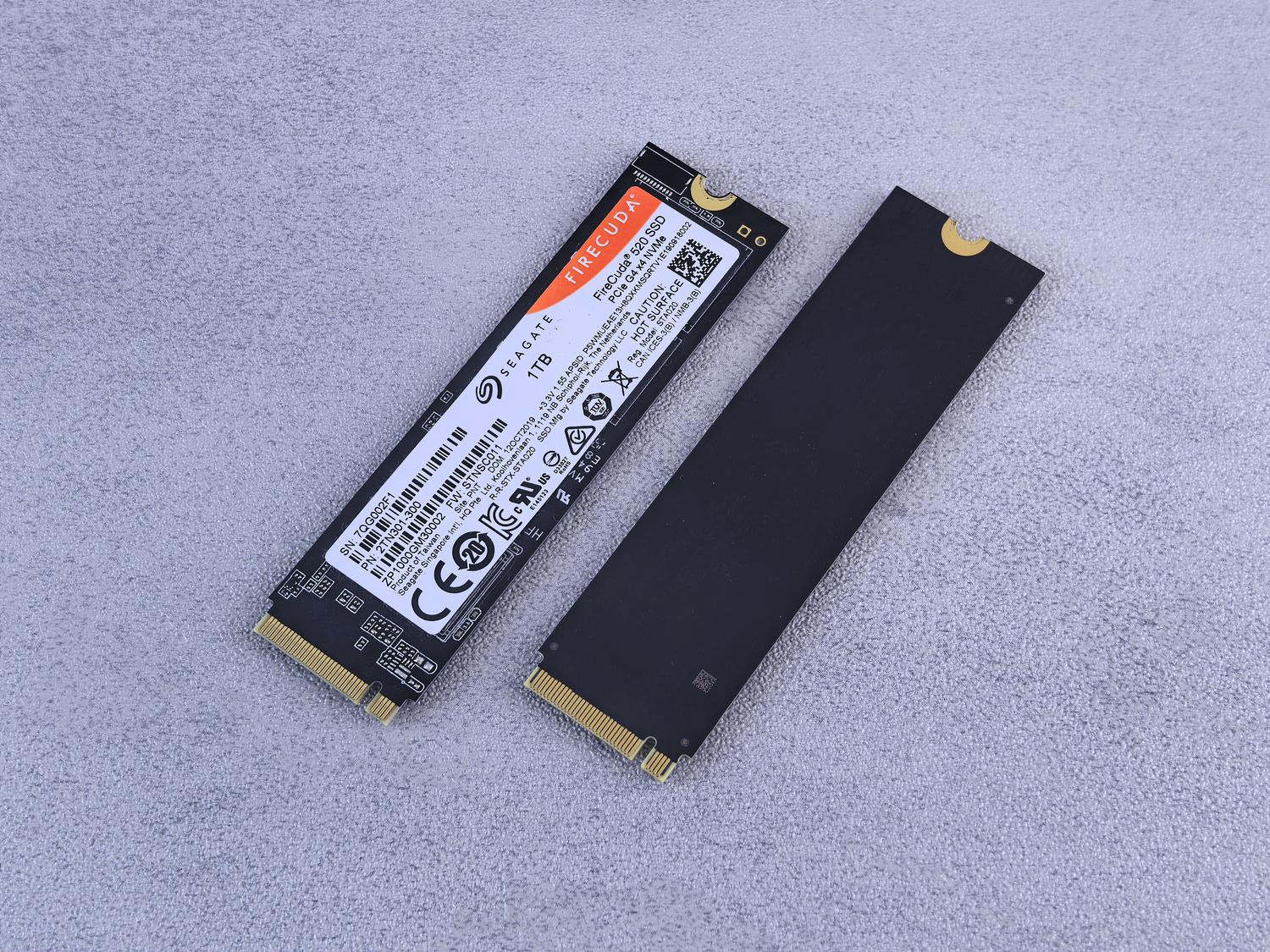
Если вы не хотите усложнять себе жизнь установкой необычного программного обеспечения, Microsoft уже включила в систему несколько встроенных функций, которые выполняют эту работу за вас. Во-первых, это Storage Sense , по сути, помощник, который автоматически удаляет ненужные файлы, такие как старые файлы в Корзине или временные файлы, которые больше не нужны. Вы можете активировать его в меню «Параметры» в разделе «Хранилище».
Если вам нужен полный контроль, то «Очистка диска» — это непревзойденная классика. При запуске программы вы можете отметить галочками необходимые файлы для удаления временных файлов в Windows , кэша, эскизов или файлов установки программ. Важный момент — нажать на кнопку «Очистить системные файлы »; это позволит Windows сканировать файлы, расположенные глубже, например, старые обновления, которые часто занимают огромное количество места.
Папки и файлы, которые пожирают ваше хранилище.
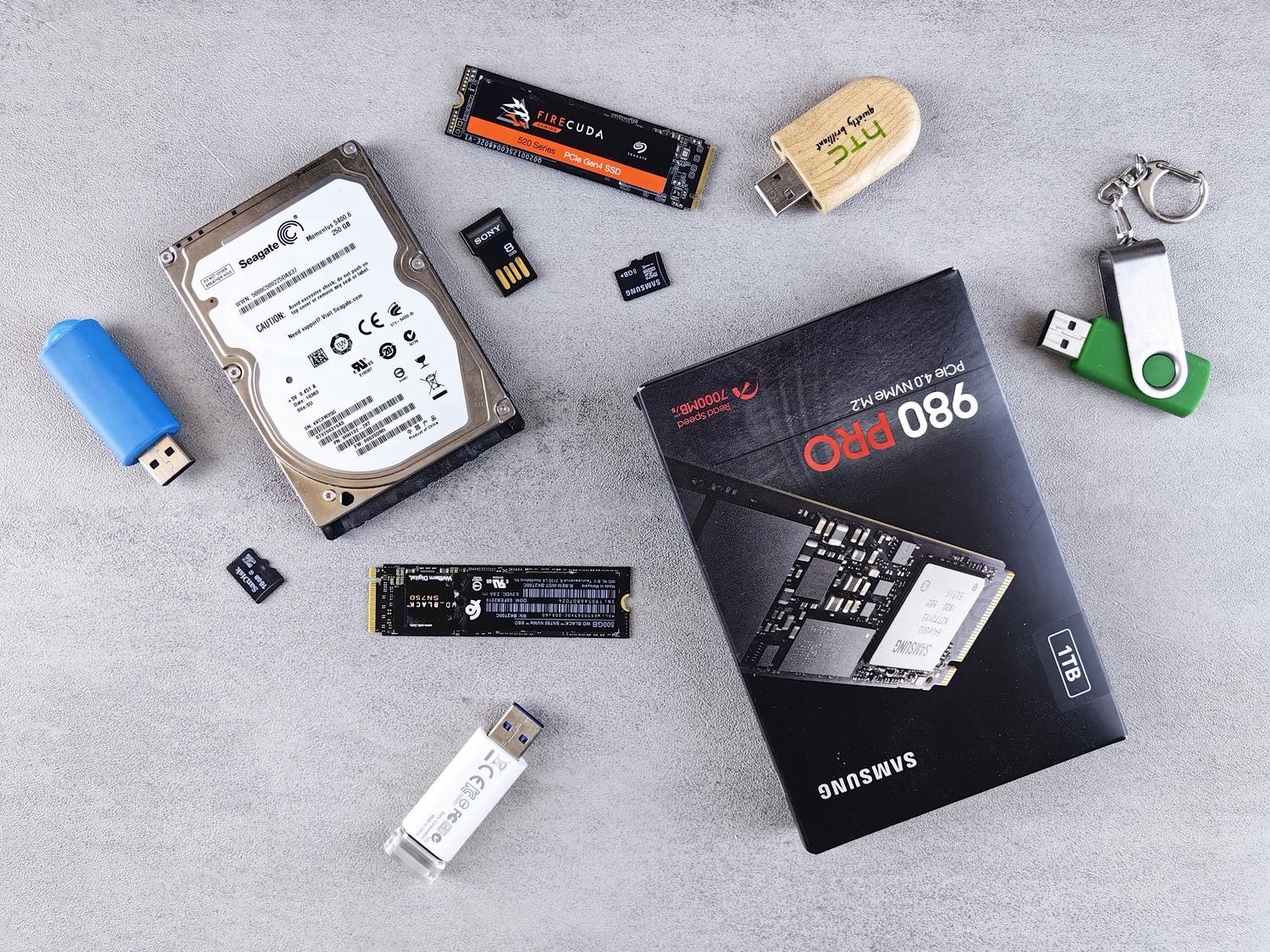
Существуют определенные распространенные виновники, которые незаметно заполняют диск C:. Один из самых распространенных — папка Windows.old , которая появляется после крупного обновления системы. Она полезна для возврата к предыдущей версии, если что-то пошло не так, но если все работает правильно, она может занимать до 30 ГБ места , и ее можно смело удалить.
Ещё один файл, занимающий много места, это... hiberfil.sysЭта функция сохраняет состояние оперативной памяти при переходе компьютера в спящий режим. Если вы не используете эту функцию, вы можете отключить её, открыв командную строку (CMD) от имени администратора и введя соответствующую команду. powercfg.exe /hibernate off, что будет выпущен немедленно Объем памяти, эквивалентный объему вашей оперативной памяти.
- LiveKernelReports: Это дампы памяти, которые Windows создает при возникновении ошибок. Если вы не разработчик, файлы с расширением .DMP в папке C:\Windows\LiveKernelReports вам бесполезны.
- Временная папка: Эта папка, расположенная в C:\Windows\Temp, является хранилищем временных файлов приложений. Удаление её содержимого — один из способов решения этой проблемы. более быстрые маневры чтобы освободить место.
- Контейнер для переработки отходов: Кажется очевидным, но многие забывают его очищать. Вы можете настроить Storage Sense на автоматическую очистку. автоматическая очистка каждые несколько дней.

Решения конкретных проблем и ошибок

Иногда пробелы исчезают из-за определенных ошибок, например, когда Временная папка Microsoft Store Диск заполняется файлами с расширением .appx. Если вы заметили, что диск заполняется очень быстро, лучше всего перезагрузить магазин приложений, выполнив соответствующую команду. wsreset.exe и используя средство устранения неполадок Центра обновления Windows, чтобы удалить блоки де descarga.
Также крайне важно проверить папки пользователя (Загрузки, Документы, Изображения), поскольку именно в них часто хранятся большие файлы . Если у вас слишком много файлов, разумнее всего клонировать жесткий диск на диск большего объема или переместить видео на внешний накопитель, воспользовавшись функцией OneDrive «Файлы по запросу» , которая создает ярлык на вашем компьютере, сохраняя при этом сам файл в облаке.
Как найти большие файлы с помощью стороннего программного обеспечения
Когда мы не знаем, куда делось свободное место, лучше всего использовать инструмент визуального анализа. WinDirStat — отличный и бесплатный вариант, который сканирует весь диск и отображает карту цветных блоков. Чем больше блок, тем больше места занимает файл.
Эта программа позволяет перемещаться по папкам и точно определять, какая подпапка занимает больше всего места. Она не удаляет файлы, но предоставляет идеальную схему для принятия решения о том, что удалить или переместить на другой диск, предотвращая замедление работы системы и снижение её производительности.
Поддержание чистоты жесткого диска включает в себя сочетание использования автоматических инструментов, таких как Storage Sense, ручного удаления файлов гибернации или папок со старыми версиями, а также использования программного обеспечения для анализа, позволяющего обнаруживать забытые файлы. Это гарантирует оптимальную производительность компьютера и предотвращает зависания из-за нехватки места.