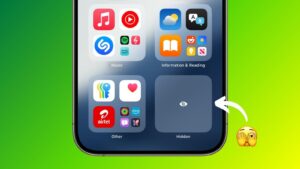
- Profită de funcțiile ascunse ale telefonului mobil (scaner, dictare, moduri de concentrare) pentru a lucra și a comunica mai confortabil.
- Configurați Android One și aplicațiile pentru a economisi bateria, a controla notificările și a optimiza spațiul de stocare.
- Stăpânește Google Drive pentru a partaja în siguranță, a automatiza sarcini și a găsi rapid orice document.
- Folosește comenzi rapide de la tastatură, funcția de text transformat în vorbire și alte trucuri simple pentru a eficientiza utilizarea zilnică a dispozitivelor.

Trăim literalmente înconjurați de ecrane, notificări și cabluri, dar asta nu înseamnă că profităm la maximum de dispozitivele noastre. Majoritatea telefoanelor, computerelor și serviciilor cloud au... funcții ascunse, acces rapid și setări avansate care trec complet neobservate și vă pot economisi multe minute pe zi, vă pot îmbunătăți confidențialitatea sau pur și simplu pot face ca totul să funcționeze mai ușor.
În loc să ne obsedăm să cumpărăm mereu cel mai recent model, este mult mai logic să învățăm cum să folosim mai bine ceea ce avem deja. În acest ghid veți găsi O gamă largă de trucuri tehnologice pentru telefoane mobile, computere și servicii onlineDe la transformarea telefonului într-un scaner profesional la automatizarea sarcinilor plictisitoare cu Google Drive, valorificarea la maximum a Android One sau transformarea e-readerului într-un player de cărți audio improvizat, ideea este că poți implementa treptat cele care se potrivesc cel mai bine rutinei tale zilnice.
Sfaturi esențiale pentru telefonul mobil: profitați la maximum de ceea ce aveți deja în buzunar
Smartphone-ul a devenit telecomanda noastră pe viață, dar de obicei ne limităm la a efectua apeluri, a discuta și a face fotografii. În spatele tuturor acestor lucruri se ascunde mult mai mult. funcții avansate care vin standard atât pe iOS, cât și pe Android și care vă permit să scanați, să dictați, să organizați sau să vă gestionați mai bine concentrarea fără a instala un singur program suplimentar.
Scanează documente cu telefonul mobil fără a instala nimic
Dacă încă folosești un scaner fizic pentru proceduri de bază, îți pierzi timpul. Astăzi poți digitaliza contracte, facturi sau note direct de pe telefonul mobil, cu o calitate foarte bună și fără a recurge la aplicații terțe:
- Pe iPhoneDeschide aplicația Note, creează o notă nouă, atinge pictograma camerei și alege „Scanare documente”. Sistemul detectează automat marginile, corectează perspectiva și generează un PDF gata de partajare sau salvare în iCloud.
- Pe AndroidDeschide Google Drive, atinge butonul „+” și selectează „Scanare”. Camera se va deschide, vei face fotografia, iar Drive va ajusta încadrarea, va îmbunătăți contrastul și va salva rezultatul ca PDF în folderul ales.
Acest truc este deosebit de util atunci când ai nevoie trimiteți documente semnate sau chitanțe de achizițiedeoarece rezultatul este mult mai lizibil decât o simplă fotografie făcută cu aplicația normală pentru cameră.
WhatsApp ca un blocnotes mereu la îndemână
Unii oameni instalează trei aplicații de memento și tot uită lucruri. O soluție rapidă este să folosească WhatsApp ca listă personală de activități și listă de ideiTrucul este să creezi o cameră de chat pe care doar tu o poți folosi:
- Creați un grup nou cu orice contact.
- După ce ați creat grupul, accesați informațiile despre acesta și Eliminați acea persoanăGrupul rămâne cu tine.
- De acolo, trimite-ți mesaje cu notițe rapide, fotografii cu facturi, linkuri, liste de cumpărături sau înregistrări audio cu idei.
Avantajul este că îl veți avea întotdeauna sincronizat pe toate dispozitivele, sortat după dată și accesibil în câteva secunde - mult mai rapid decât Deschide o aplicație tradițională de notițe și găsește folderul corect..
Dictare vocală în orice aplicație
Dacă tastezi mult pe telefon, merită să te obișnuiești cu dictarea vocală. Atât tastatura iOS, cât și cea Android includ una. Pictogramă microfon care îți transformă vocea în text practic în orice aplicație: e-mail, WhatsApp, Instagram, Word, Google Docs etc.
Pur și simplu activați microfonul și vorbiți clar, indicând și semnele de punctuație: "virgulă", "punct", "linie nouă"Este foarte util pentru e-mailuri lungi, notițe de lucru sau pentru a răspunde la mesaje în timp ce ai mâinile ocupate (folosește-ți întotdeauna capul, nu tasta în timp ce conduci).
Confidențialitate reală în timpul navigării: dincolo de modul incognito
Mulți oameni cred că deschiderea unei file în modul incognito îi face „invizibili” pe internet. Realitatea este că acest mod... Pur și simplu împiedică salvarea istoricului pe dispozitiv.Totuși, furnizorul tău de internet, compania ta (dacă folosești WiFi-ul lor) și site-urile web pe care le vizitezi îți pot înregistra în continuare activitatea.
Dacă doriți o protecție mai serioasă, este o idee bună să utilizați Browsere axate pe confidențialitate, cum ar fi Brave sau DuckDuckGo, folosiți un VPN și blochează trackerele în mod implicit; combinat cu un blocator de reclame, experiența de navigare este mai curată și mai rapidă.
Resetare soft: trucul de 20 de secunde pentru telefoanele lente
Când telefonul începe să aibă întârzieri, deschiderea aplicațiilor durează o veșnicie sau ceva se blochează, nu este întotdeauna nevoie să opriți complet dispozitivul sau să efectuați o resetare din fabrică. La multe modele, simpla efectuare a unei resetare profundă (resetare soft):
- Apăsați și mențineți apăsat butonul de pornire până când opțiunea de oprire apare pe ecran.
- Fără a da drumul, țineți apăsat încă 5-10 secunde.
Acest gest, deosebit de eficient pe iPhone și unele dispozitive Android, Închide procesele din fundal, curăță memoria și repornește serviciile interne. Fără a șterge date sau a modifica setări. Este o modalitate rapidă de a reda viață unui telefon supraîncărcat.
Moduri de concentrare pentru a reduce la tăcere doar ceea ce te deranjează
Clasicul „Nu deranjați” nu este suficient atunci când vrei să te izolezi, dar fără a pierde complet legătura cu lumea. Sistemele actuale includ profiluri de concentrație configurabile să lasăm să treacă doar ceea ce este cu adevărat important:
- Pe iPhoneDin Setări > Focus poți crea moduri personalizate (muncă, studiu, sport, noapte) alegând ce aplicații și contacte te pot întrerupe.
- Pe AndroidSecțiunea Bunăstare digitală și funcții precum Modul Focus vă permit să întrerupeți temporar aplicațiile care distrag atenția și să filtrați notificările.
Cu puțină răbdare la început, poți configura un sistem în care WhatsApp nu te va deranja în timpul orelor de lucru, dar vei primi apeluri urgente.sau unde sună doar noaptea dacă sunt formate anumite numere.
Recuperează filele închise și evită surprizele din browser
Probabil ai închis accidental întregul browser la un moment dat sau ți-a fost repornit computerul și ai pierdut zeci de file. De fapt, aproape întotdeauna le poți recupera. restaurați sesiunile anterioare din Istoric:
- În Chrome, Firefox și alte browsere, accesați istoricul (Ctrl + H sau Cmd + Y) și verificați „file închise recent” sau secțiuni similare.
- În Chrome pe desktop, poți activa opțiunea din Setări. „Reia de unde ai rămas” astfel încât, de fiecare dată când îl deschideți, să preia automat ultima sesiune.
Cu această mică ajustare, este mult mai greu să pierzi lucrări sau pagini interesante din cauza unei pene de curent temporare, a unei blocări sau a uitării de a închide fereastra.
Android One în detaliu: setări și trucuri pe care aproape nimeni nu le atinge
Telefoanele Android One se laudă cu o versiune foarte curată a sistemului de operare, fără aproape niciun strat de la producător. Aceasta înseamnă mai puține funcții preinstalate, dar și că multe Opțiunile utile sunt oarecum ascunse în meniuriSă trecem în revistă cele mai interesante trucuri pentru personalizare, economisirea bateriei, obținerea controlului și creșterea confortului în utilizare zilnică.
Personalizați comenzile rapide, dimensiunile pictogramelor și fonturile
Panoul de setări rapide care apare când glisezi în sus de sus este de aur pur dacă îl configurezi corect. Pe Android One, când tragi în jos fereastra de notificări cu două degete, vezi o grilă limitată de 3x3, așa că Este o idee bună să organizezi scurtăturile pe care le folosești cel mai des. (Wi-Fi, date, lanternă, mod avion etc.). Atingând pictograma creion, puteți schimba ordinea și puteți adăuga sau elimina butoane disponibile.
Pentru a îmbunătăți lizibilitatea, sistemul permite ajustați dimensiunea elementelor de pe ecranDin Setări > Afișaj > Avansat puteți modifica „Dimensiunea afișajului” (pictograme, butoane, aspect) și Marimea fontului Separat. Este perfect dacă aveți probleme de vedere sau dacă doriți să încadrați mai mult conținut pe fiecare ecran prin reducerea dimensiunii totale.
În plus, desktopul poate fi personalizat alegând dacă doriți să vedeți mai multe sau mai puține pictograme pe rândDin setările ecranului principal (apăsați și mențineți apăsat un spațiu gol) puteți schimba aspectul grilei, de exemplu de la 5x4 la 4x5, pentru a prioritiza pictogramele mai mari sau pentru a avea mai multe aplicații vizibile simultan.
Modul întunecat, Discover și aplicațiile noi sub control
Android One nu are un sistem de teme la fel de complex ca alte interfețe, dar cel puțin îți permite să alegi între temă deschisă sau închisă pentru interfața principalăÎn Afișaj > Avansat > Temă dispozitiv, puteți forța schimbarea automată a temei sau o puteți lăsa să se schimbe în funcție de imaginea de fundal. Efectul este vizibil în lansator și în notificări, reducând ușor consumul de energie al ecranelor OLED și ușurând confortul ochilor pe timp de noapte.
Dacă nu sunteți mulțumit de fluxul Google Discover care apare în partea stângă a ecranului de pornire, îl puteți dezactiva din setările ecranului de pornire modificând opțiunea de acces prin glisare și selectând „Niciunul”. Acest lucru vă va oferi un ecran de pornire mai curat, fără carduri de știri care s-ar putea să nu vă intereseze.
Un alt detaliu foarte util: evitați asta Fiecare aplicație nouă adaugă automat o pictogramă. pe desktop și l-a lăsat complet dezordonat. În aceleași setări ale ecranului de pornire, puteți dezactiva „Adăugați pictogramă la ecranul de pornire” și puteți păstra controlul asupra a ceea ce vedeți în afara sertarului de aplicații.
Gestionare avansată a bateriei și a spațiului de stocare
Unul dintre marile puncte forte ale sistemului de operare Android modern este baterie inteligentăÎn Setări > Baterie, poți verifica dacă este activă. Această funcție analizează tiparele tale de utilizare și limitează consumul de energie al aplicațiilor pe care le folosești rar, împiedicându-le să acapareze resursele în fundal. Nu face minuni, dar ajută la prelungirea considerabilă a duratei de viață a bateriei.
Pentru a evita să rămâneți fără spațiu de stocare intern, Android One include o secțiune de stocare foarte cuprinzătoare. Din Setări > Stocare > Stocare internă partajată, puteți vedea cum este utilizată memoria (aplicații, fotografii, videoclipuri, fișiere, cache-uri etc.). Există și un buton acolo pentru... „Eliberați spațiu” ceea ce sugerează ștergerea fișierelor mari, a conținutului duplicat și a aplicațiilor pe care nu le-ați deschis de mult timp.
Dacă vrei să mergi cu un pas mai departe, poți activa Manager de stocareAceastă funcție șterge automat de pe dispozitiv fotografiile și videoclipurile care au fost deja salvate în cloud, după o anumită perioadă (30, 60 sau 90 de zile). Acest lucru vă ajută să vă mențineți spațiul de stocare sub control fără a fi nevoie să verificați manual galeria la fiecare câteva minute.
Bunăstare digitală, notificări și Smart Lock
Panoul Bunăstare digitală, accesibil din setări, vă oferă o imagine de ansamblu asupra modului în care utilizați telefonul: timpul petrecut per aplicație, numărul de deblocări, numărul de notificări etc. De acolo puteți setează limite zilnice pentru anumite aplicații, configurează un mod de odihnă noaptea sau pentru a reduce distragerile în timpul lucrului.
Notificările sunt nefiltrate în mod implicit, dar Android One vă permite să le personalizați în detaliu. În Setări > Aplicații și notificări puteți:
- Configurați modul în care sunt afișate (pe ecranul de blocare, în bule, cu sunet sau fără sunet).
- Introduceți fiecare aplicație și alegeți ce tipuri de alerte doriți să primiți (de exemplu, doar mesaje directe, dar fără promoții).
Așadar, nu trebuie să introduci codul PIN toată ziua, dar fără a renunța la securitateSmart Lock oferă soluții intermediare. În Securitate și locație > Smart Lock, puteți activa telefonul mobil pentru a vă urmări locația. rămâne deblocat în locații de încredere (acasă, serviciu), când detectează că îl aveți asupra dumneavoastră sau când este conectat la un anumit ceas sau mașină Bluetooth.
Gesturi, accesibilitate și trucuri rapide de sistem
Pe Android One, puteți activa navigarea prin gesturi în Setări > Sistem > Gesturi, înlocuind cele trei butoane clasice cu glisări de la marginea de jos. Acest lucru eliberează mai mult spațiu pe ecran și, odată ce vă obișnuiți, Îți permite să te deplasezi mai rapid între aplicații și desktop.În același meniu veți vedea și alte gesturi interesante, cum ar fi atingerea de două ori a butonului aplicațiilor recente pentru a comuta între ultimele două aplicații utilizate.
Pentru apeluri, există opțiunea de a închideți folosind butonul fizic de pornireAcest lucru este foarte util atunci când ecranul este oprit sau ești plecat și nu vrei să tot cauți pictograma roșie. Îl poți activa din Setări > Accesibilitate > Controale de interacțiune.
Realizarea de capturi de ecran este, de asemenea, mai ușoară: pe lângă combinația clasică de reducere a volumului + pornire/oprire, puteți apăsa și menține apăsat butonul de pornire și atinge „Captură de ecran” în meniul care apare. Sistemul vă permite apoi să decupează, desenează sau partajează direct captura de ecran din previzualizare fără a deschide alte aplicații.
În ceea ce privește confidențialitatea, aveți opțiuni precum ascunderea textului parolelor pe care le tastați pe ecran (debifând „Afișați parolele” în Securitate și locație) sau ascundeți complet notificările de pe ecranul de blocare Din Setări > Aplicații și notificări > Notificări > Pe ecranul de blocare.
Și dacă vrei o senzație mai mare de viteză, poți accelerați-vă AndroidulÎn Accesibilitate > Afișaj, puteți dezactiva animațiile sistemului. Totul va arăta mai puțin „frumos”, dar tranzițiile dintre meniuri și aplicații vor fi mai fluide. Vor fi imediate, fără înfrumusețări.ceea ce este destul de vizibil la telefoanele mobile modeste.
Partajează-ți conexiunea, fixează aplicații și folosește alte funcții utile
Hotspotul Wi-Fi portabil transformă telefonul mobil într-un mini router pentru a conecta alte dispozitive. Din Rețea și internet > Hotspotul meu Wi-Fi și partajare internet, puteți configura numele și parola, iar în opțiunile avansate, puteți activa [următoarea funcționalitate]. Zona WiFi se va opri automat când nu sunt conectate dispozitive.împiedicându-te să-l lași pornit toată ziua fără să-ți dai seama.
O altă bijuterie mai puțin cunoscută este posibilitatea de a fixarea unei aplicații pe ecranPrin activarea opțiunii „Fixarea ecranului” în Securitate și locație > Avansat, poți fixa o anumită aplicație din vizualizarea aplicațiilor recente, astfel încât persoana căreia îi împrumuți telefonul să nu îl poată părăsi fără codul sau modelul tău.
În sertarul de aplicații, dacă țineți apăsată pictograma anumitor aplicații (Gmail, Telefon, Hărți etc.), veți vedea comenzi rapide către acțiuni specifice pe care le puteți trage în ecranul de pornire: de exemplu, „scrieți un e-mail nou” sau „navigați la pagina principală”. Este o modalitate foarte rapidă de a Creați comenzi rapide către funcții interne fără a fi nevoie să navigați prin meniuri.
În cele din urmă, pentru a evita exagerarea cu sunetul în contexte serioase, există un truc rapid: Apăsați simultan butonul de pornire și butonul de creștere a volumului Trece dispozitivul instantaneu în modul doar cu vibrații, ideal în mijlocul unei întâlniri sau la film.
Stăpânește Google Drive ca un profesionist
Google Drive nu este doar un serviciu de stocare în cloud pentru fișiere aleatorii. Atunci când este configurat corect, devine un... Un spațiu de lucru colaborativ unde poți scrie, partaja, automatiza procese și ține totul sub control.Dacă îl folosești zilnic pentru studiu, lucru sau coordonarea proiectelor, aceste trucuri te pot scuti de mulți pași.
Descărcați în alte formate și lucrați offline
Orice document Google (Documente, Foi de calcul, Prezentări, Formulare) poate fi descărcat în diverse formate. Deschideți fișierul, accesați Fișier > Descărcare și alegeți dintre opțiunile disponibile. Word, PDF, text simplu, pagină web comprimată și alte formate acceptateEste foarte practic atunci când trebuie să trimiți documentul cuiva care nu folosește Google sau vrei să păstrezi o copie sigilată pe computer.
Dacă lucrați des cu o conexiune instabilă, puteți activa și modul offlineDin pictograma roată dințată din versiunea web, în Setări > General, activați opțiunea „Offline” (vi se va solicita să instalați extensia Google Docs Offline pentru Chrome). Aceasta va permite salvarea locală a anumitor fișiere, permițându-vă să creați, să deschideți și să editați documente chiar și fără o conexiune la internet. Modificările vor fi sincronizate atunci când vă reconectați. Cu toate acestea, este recomandat să nu activați această funcție pe computerele publice.
Scanați din aplicația mobilă și convertiți PDF-uri sau imagini în text
Aplicația Google Drive pentru Android include un scaner încorporat, foarte similar cu cel despre care am discutat anterior. Atingând butonul „+” și selectând „Scanare”, puteți genera PDF-uri cu mai multe pagini cu documente pe hârtiedecuparea, rotirea și aplicarea de filtre pentru a îmbunătăți lizibilitatea înainte de salvare.
Un truc foarte puternic este să folosești Google Docs ca OCR (Recunoaștere text). Dacă încărcați un PDF sau o imagine cu text lizibil, faceți clic dreapta pe fișier în Drive, alegeți „Deschideți cu” și selectați „Documente Google”. În câteva secunde, va genera un document text editabil cu conținutul din PDF sau imagine. Este perfect pentru reutilizarea textului din documente scanate sau fotografii cu diapozitive.
Distribuiți cu atenție, comentați și discutați în cadrul unui fișier
Butonul „Partajare” din colțul din dreapta sus al unui document oferă o mulțime de posibilități, dar trebuie utilizat cu precauție. În mod implicit, puteți acorda acces anumitor persoane (prin e-mail) și puteți alege dacă acestea sunt... cititori, comentatori sau editoriExistă și opțiunea de a partaja „oricui are linkul”, dar e ușor să greșești și să lași lucrurile sensibile prea deschise.
Pentru a evita surprizele, verificați întotdeauna secțiunea „General” pentru a vedea dacă fișierul este restricționat sau accesibil printr-un link și ajustați permisiunile pentru fiecare invitat. În plus, puteți menționa pe cineva în comentarii folosind „@” sau „+” și îi puteți atribui sarcini specifice; acea persoană va primi un e-mail cu comentariul și un link direct către secțiunea exactă a documentului.
Când mai multe persoane se află în același fișier, o mică chat integrat în colțul de susAcolo puteți discuta despre schimbări rapide fără a fi nevoie să treceți la o altă platformă. Conversațiile nu sunt salvate permanent, dar sunt foarte utile în timpul unei sesiuni de editare colaborativă.
Dacă vrei să știi cine ce a accesat, selectează un fișier în Drive, dă clic dreapta și alege „Vezi detalii”. Se va deschide un panou lateral cu o filă cu detalii (tipul documentului, locația, datele) și o filă cu activitate, unde poți vedea Istoricul complet al modificărilor, editărilor și comentariilor.
Notificări, golirea coșului de gunoi și gestionarea spațiului
Pentru a evita să pierdeți notificări importante fără a vă aglomera inboxul, accesați Setări > Notificări Drive. Acolo puteți decide dacă doriți Primește e-mailuri când cineva îți distribuie un fișier, te menționează într-un comentariu sau actualizează documente recente.Și dacă browserul tău ar trebui să îți afișeze notificări directe despre modificări.
În ceea ce privește spațiul de stocare, rețineți că cei 15 GB de spațiu de stocare gratuit sunt partajați între Gmail, Drive și Google Foto; pentru a îmbunătăți securitatea și criptarea acestor informații, consultați [link către Google Foto]. protecția datelor în cloudCâteva idei pentru a clarifica:
- Goliți coșul de gunoi din Drive din meniul lateral, unde puteți șterge complet fișierele pe care le-ați eliminat deja.
- Verifică coșul de gunoi din Gmail și șterge e-mailurile cu atașamente mari de care nu mai ai nevoie.
- Comprimați sau arhivați documente vechi pe care vrei doar să le păstrezi pentru orice eventualitate.
- Ajustați calitatea fotografiilor din Google Foto pentru a ocupa mai puțin spațiu (conform politicii actuale a Google).
Dacă rămâneți fără spațiu, există planuri de extindere a spațiului de stocare și puteți chiar gestiona mai multe conturi Google și distribui fișiere, deși acest lucru depinde de modul în care se schimbă politicile companiei.
Formulare, automatizare avansată și șabloane
În lansatorul de aplicații Google (pictograma cu nouă puncte din dreapta sus) aveți acces direct la Formulare GoogleInstrumentul Formulare vă permite să creați sondaje, jurnale de activitate, chestionare sau formulare interne și să colectați automat răspunsuri într-o foaie de calcul, unde puteți genera apoi diagrame și tabele.
Pentru a automatiza sarcinile repetitive, Google oferă Aplicații de scriptEste o platformă bazată pe JavaScript integrată cu Drive. Cu aceasta, puteți programa campanii automate de e-mail, puteți genera rapoarte din datele din Foi de calcul sau puteți crea evenimente în Calendar folosind informații din documentele dvs. De obicei, începe cu șabloane predefinite, pe care apoi le personalizați pentru a se potrivi nevoilor dvs.
Apropo de șabloane, dacă folosiți des documente cu același format (contracte, formulare, rapoarte, scrisori), puteți Creați-vă propriul model de bază și salvați-l într-un folder specific.Ori de câte ori aveți nevoie, deschideți fișierul și accesați Fișier > „Creați o copie” pentru a crea o versiune nouă fără a atinge originalul.
Căutări avansate în Drive
Bara de căutare din partea de sus a aplicației Drive este mult mai puternică decât pare. Dacă atingeți săgeata în jos din partea de jos a casetei, va apărea un panou care vă permite să filtrați după... tipul documentului, proprietarul, locația, data modificării sau chiar de către persoanele cu care a fost împărtășit.
Combinând mai multe filtre, este extrem de ușor să localizați acel fișier pe care l-ați creat acum luni, al cărui nume nu vi-l amintiți, dar știți că L-ai împărtășit cu un anumit coleg și că a fost o prezentare, de exemplu.
Trucuri suplimentare pentru a profita la maximum de celelalte dispozitive ale tale
Dincolo de mobil și cloud, există o serie de trucuri foarte simple care pot schimba modul în care citești, scrii sau lucrezi pe computer. Majoritatea sunt funcții de accesibilitate sau comenzi rapide care Sunt integrate în sistem, dar puțini oameni se obosesc să le exploreze..
Comenzi rapide de la tastatură care fac diferența
Comenzile rapide de la tastatură par nesemnificative până când le înveți. Pe parcursul unei zile, pot economisi zeci de clicuri și pot face o diferență enormă. Iată câteva dintre cele de bază pe care merită să le stăpânești:
- Ctrl + C / Ctrl + V (Cmd pe Mac) pentru a copia și lipi și Ctrl + Shift + V pentru a lipi fără formatare în multe aplicații.
- Alt + Tab (sau Cmd + Tab pe Mac) pentru a trece rapid de la o aplicație deschisă la alta.
- Ferestre + L pentru a bloca instantaneu PC-ul când te ridici de la birou.
- Cmd + Spațiu pe macOS pentru a deschide Spotlight și a căuta fișiere, aplicații, a efectua operațiuni rapide etc.
Dacă îți acorzi timp să înveți câteva scurtături adaptate instrumentelor pe care le folosești cel mai des (browser, suită office, editor de text), îți vei permite... lucrează mult mai eficient fără a se baza atât de mult pe mouse.
Împrumutarea și convertirea cărților electronice
Nu trebuie să cumperi fiecare carte electronică pe care o citești. Multe biblioteci publice le oferă. Împrumut gratuit de cărți electronice și cărți audio prin aplicații precum Libby sau OverDrive. Tot ce aveți nevoie este cardul de bibliotecă și un dispozitiv compatibil (telefon mobil, tabletă, cititor).
Descarci titlul, îl citești în voie, iar când sosește data scadenței, este returnat automat, fără riscul de penalizări de întârziere. În cadrul ecosistemului Kindle, dacă ai Amazon Prime, ai acces și la Prime Reading, un mic catalog rotativ de cărți pe care le poți împrumuta fără costuri suplimentare.
Dacă folosești un iPhone sau un iPad, poți activa și opțiunea Citește conținut din Setări > Accesibilitate > Citește conținut „Citiți ecranul”Prin glisarea a două degete de sus, dispozitivul citește cu voce tare conținutul de pe ecran; este o modalitate excelentă de a transforma aproape orice carte electronică, articol sau e-mail într-un fel de carte audio de acasă, pe care să o ascultați în timp ce faceți alte sarcini. Profită la maximum de iPad-ul tău.
Truc cu cursorul plutitor pe tastatura iOS
O altă caracteristică foarte practică a dispozitivelor Apple este posibilitatea de a mișcă cursorul de text cu mare precizieCând scrii și vrei să corectezi ceva cu câteva cuvinte în urmă, pur și simplu ține apăsată bara de spațiu; tastatura se transformă într-un trackpad improvizat și, prin glisarea degetului, cursorul „plutește” pe text.
Acest lucru elimină jocul tipic de țintire, care constă în încercarea de a atinge exact între două litere cu degetul, ceea ce este greoi, și îl face mult mai confortabil. Editează paragrafe lungi pe telefonul mobil sau pe tabletă.
Adunând toate aceste mici trucuri - de la scanarea fără aplicații la utilizarea modurilor de focalizare, stăpânirea Android One, valorificarea la maximum a Google Drive și valorificarea funcțiilor avansate de citire și editare - dispozitivele dvs. încetează să mai fie simple gadgeturi și devin... Instrumente adaptate modului tău de lucru, studiu și organizare, ajutându-vă să economisiți timp, să reduceți distragerile și să vă bucurați mult mai mult de tehnologia pe care o aveți deja acasă.