- Mențineți hardware-ul curat și optimizați software-ul pentru a preveni supraîncălzirea și încetinirea.
- Actualizează sistemul, driverele și antivirusul și controlează programele de pornire și browserele.
- Faceți copii de rezervă regulate și folosiți practici bune de securitate și parole.
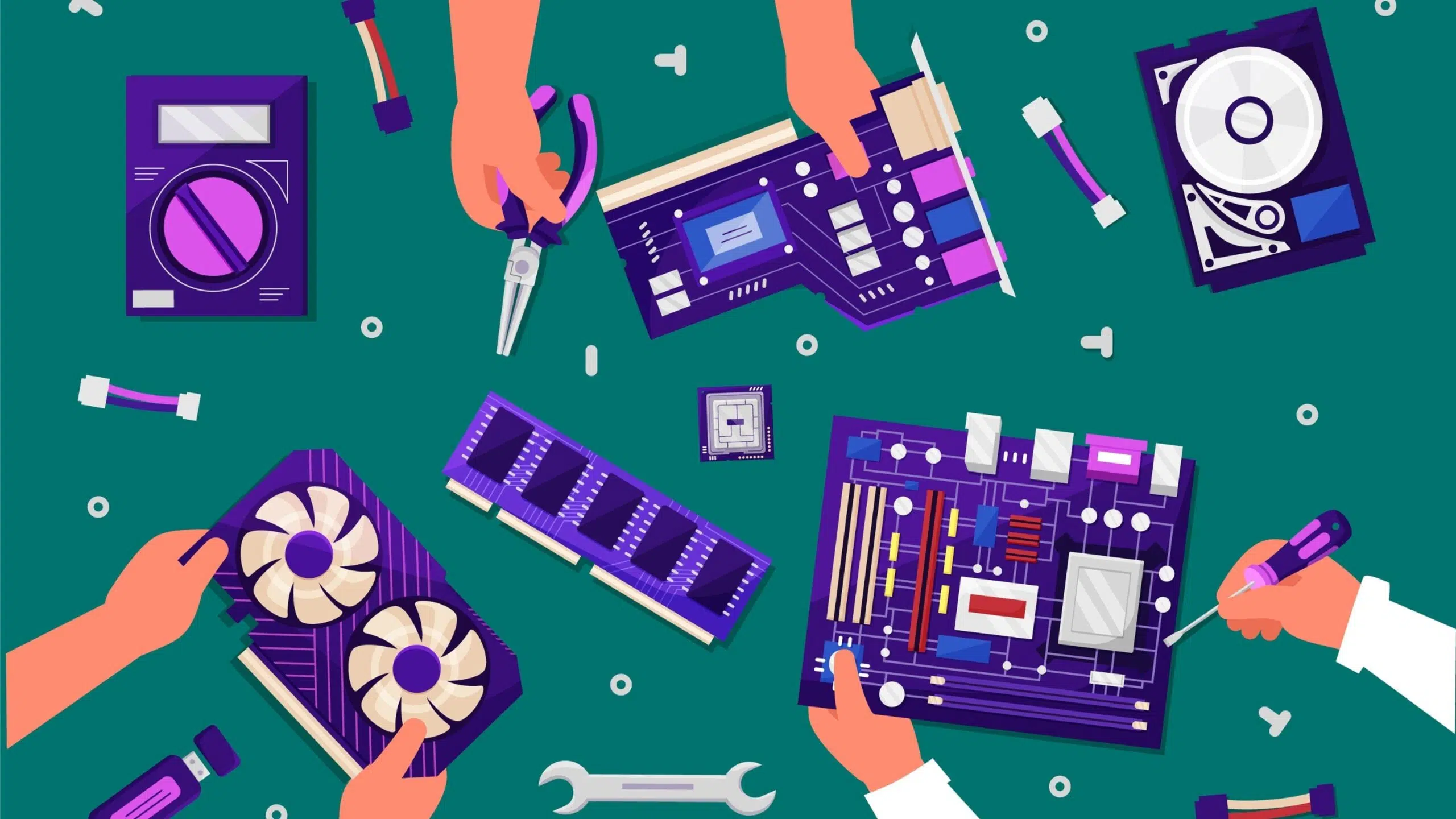
Astăzi, computerele sunt esențiale pentru muncă, timp liber și studiu în mare parte a lumii, iar în Europa, peste 87% din populație le folosește deja . Menținerea lor în stare bună de funcționare nu este doar o chestiune de preferință personală: este vorba despre performanță, securitate și prelungirea duratei de viață a echipamentului. Cu un plan de întreținere bine gândit, veți evita surprizele neplăcute, blocajele și pierderea datelor.
Acest ghid reunește toate practicile cheie evidențiate de surse de top: curățarea internă și externă, organizarea, actualizările, securitatea, copiile de rezervă, controlul temperaturii, optimizarea la pornire, defragmentarea HDD-ului, gestionarea bateriei laptopului, punctele de restaurare, memoria RAM, BIOS/UEFI și multe altele. Totul este explicat în spaniolă (Spania) cu pași clari , astfel încât să puteți începe imediat.
De ce este importantă întreținerea și cum să detectezi când PC-ul tău are nevoie de ea
Un PC bine întreținut are performanțe mai bune, durează mai mult și te scutește de dureri de cap. Întreținerea preventivă oferă beneficii foarte tangibile : o stabilitate mai mare, mai puține defecțiuni neașteptate, productivitate îmbunătățită și o garanție intactă a producătorului dacă respecți instrucțiunile acestuia.
În plus, un computer curat și actualizat reduce expunerea la programe malware și viruși , minimizează supraîncălzirea și previne uzura prematură a ventilatoarelor, hard disk-urilor și a altor componente. Acumularea de praf, de exemplu, obstrucționează fluxul de aer și creează un strat izolator care crește temperaturile.
Există semne care indică faptul că este timpul să acționați: lentoarea generală , aplicații care necesită mult timp pentru a se deschide, zgomote ciudate de la ventilatoare sau discuri, mesaje de eroare recurente, reporniri neașteptate sau spațiu de stocare supraîncărcat . Dacă acestea vă sună familiar, este timpul să vă apucați de treabă.
O rutină de bază va menține totul în ordine fără efort: sarcini lunare (curățare digitală și antivirus), sarcini trimestriale (curățare fizică, defragmentare dacă folosești HDD și verificarea driverelor) și o revizuire anuală mai amănunțită , cu o copie de rezervă completă și, dacă este necesar, o intervenție din partea unui tehnician.
Rețineți că placa de bază este inima sistemului : alimentează și conectează procesorul, memoria RAM, placa grafică și stocarea. Întreținerea regulată ajută la prevenirea defecțiunilor comune, adesea legate de temperaturi ridicate , praf, supratensiuni sau conectori defecți.
Întreținere esențială: curățenie, ordine, software și securitate
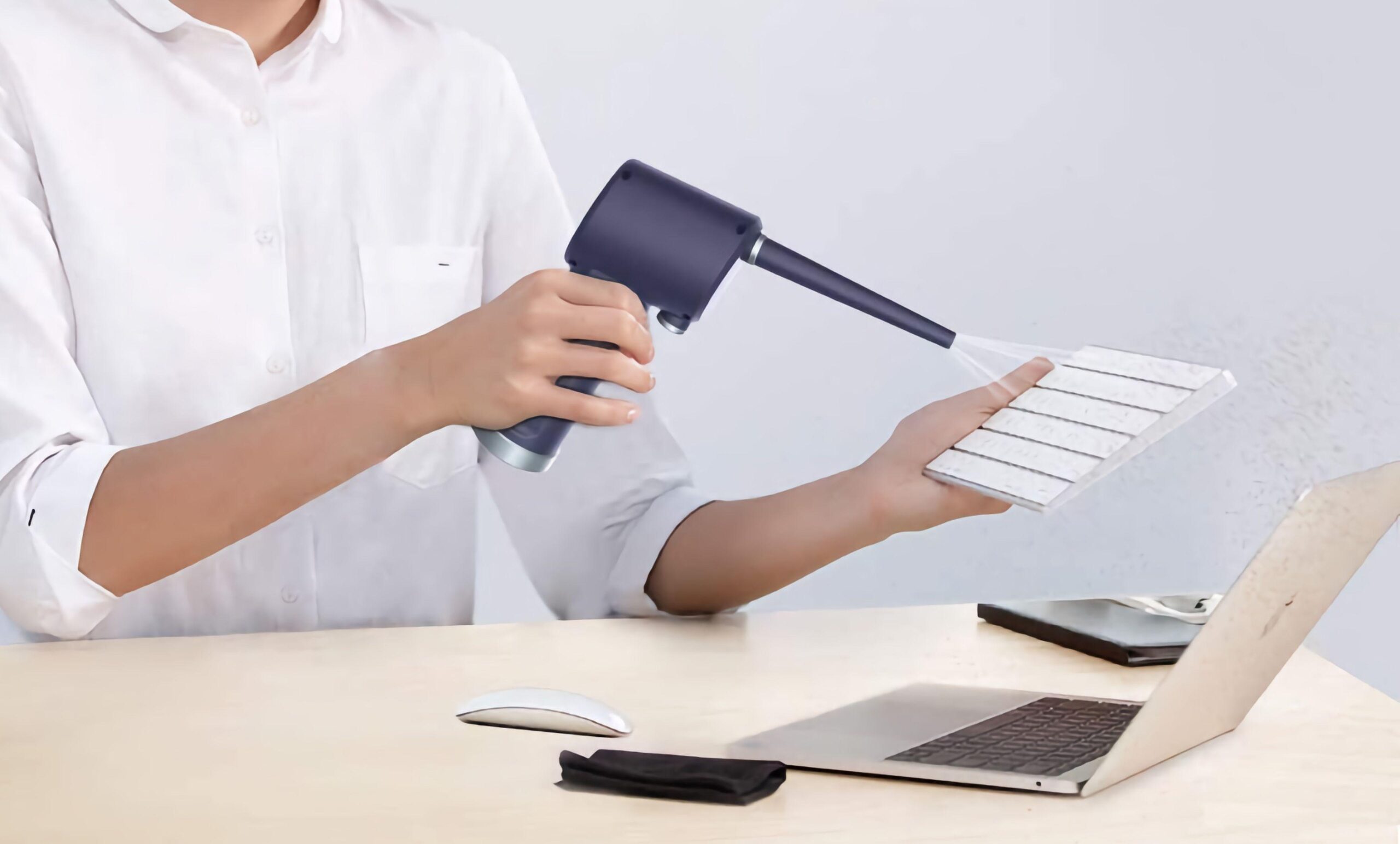
Curățarea este piatra de temelie a întreținerii. Pentru exterior, folosiți aer comprimat pentru tastatură și porturi , o lavetă din microfibră pentru ecran și o altă lavetă ușor umezită pentru carcasă, evitând întotdeauna lichidele în apropierea orificiilor.
Dacă lucrați cu un laptop, o cârpă moale, alcool izopropilic (70% sau mai mult), bețișoare de bumbac și o perie fină la îndemână vă vor ajuta să îl păstrați impecabil. Pentru carcasă, este suficientă o urmă de alcool pe cârpă; pentru taste, folosiți bețișoare de bumbac cu alcool; iar pentru porturi și orificii de ventilație, folosiți o perie cu peri moi.
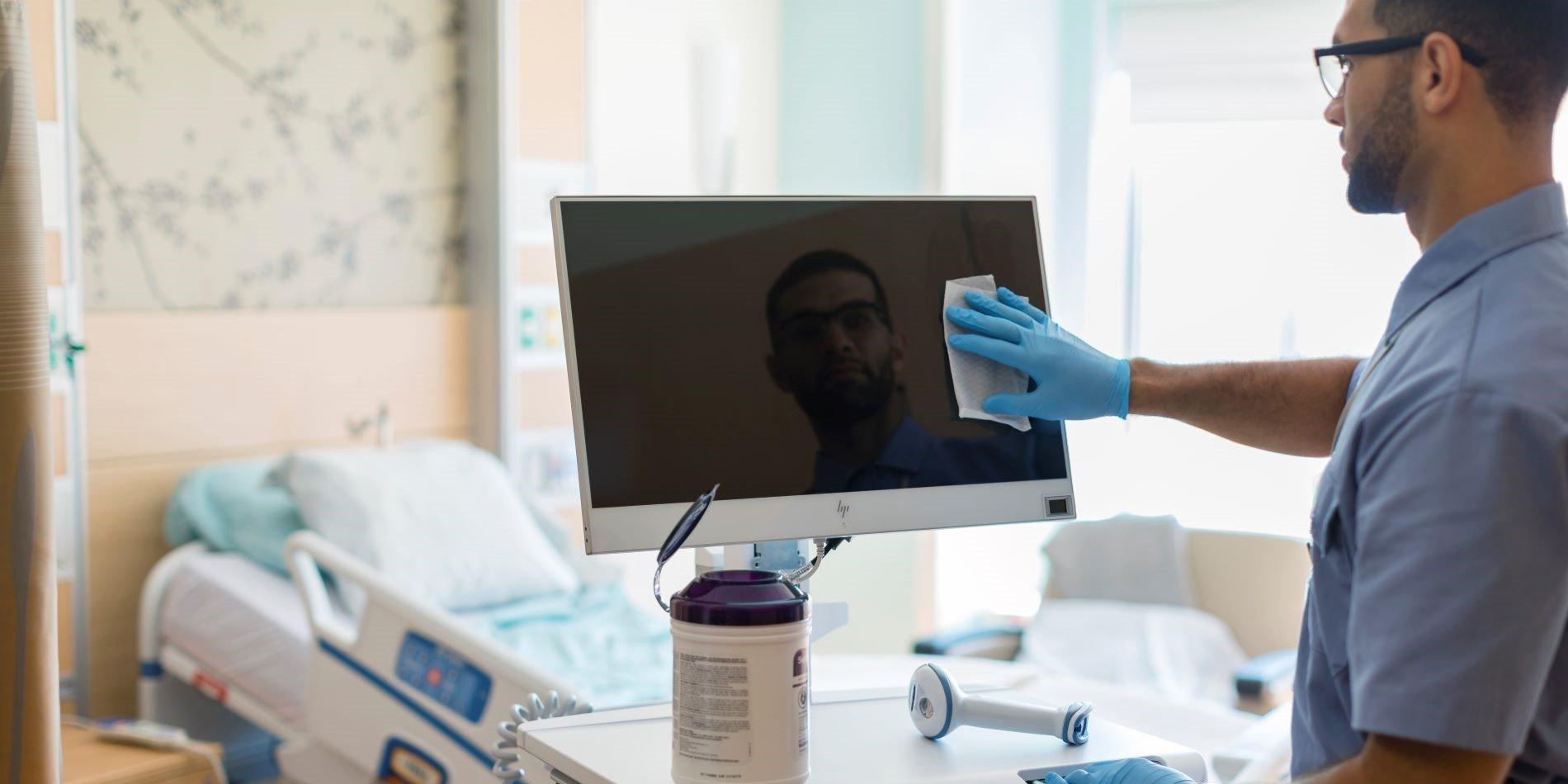
Ecranul, mai ales dacă este LCD, necesită îngrijire: aplicați soluția de curățare a ecranului pe lavetă, nu direct pe ecran, și curățați cu mișcări blânde, fără apăsare. Evitați prosoapele de hârtie, deoarece acestea pot zgâria suprafața.
Curățarea interiorului unității pe un birou este simplă: opriți-o, scoateți-o din priză, deschideți panoul lateral și folosiți aer comprimat în jet scurt, ținând palele ventilatorului pentru a le împiedica să se rotească liber. Mențineți unitatea în poziție verticală pentru a evita expulzarea umezelii.
Dacă praful persistă pe GPU-uri, module RAM sau unități, le puteți îndepărta cu grijă și șterge cu o lavetă din microfibră ușor umezită cu alcool izopropilic . Apoi, organizați cablurile cu cleme de cablu sau Velcro pentru a îmbunătăți circulația aerului.
Curățarea interiorului laptopurilor poate fi riscantă dacă nu aveți experiență: deschiderea capacului, scoaterea bateriei (dacă este detașabilă) și suflarea cu aer comprimat ar putea fi suficiente, dar dacă nu sunteți sigur, cel mai bine este să mergeți la un service de reparații de încredere pentru a evita deteriorarea.
Un alt factor cheie este gestionarea cablurilor : folosiți cleme de cablu, etichete și, dacă este posibil, un organizator sau o cutie pentru a preveni agățarea și supraîncălzirea. Țineți cablurile departe de sursele de căldură și nu supraîncărcați prelungitoarele sau hub-urile cu prea multe dispozitive.
În ceea ce privește stocarea, ștergeți frecvent fișierele de care nu mai aveți nevoie, goliți Coșul de reciclare și utilizați instrumente precum Curățare disc sau utilitare de tip CCleaner pentru fișiere temporare și cache-uri și luați în considerare o curățare temeinică a Windows 10.
Dacă unitatea principală este un HDD, programați defragmentarea regulată (lunar este o regulă generală) utilizând Defragmenterul Windows sau instrumente precum Defraggler . SSD-urile nu necesită defragmentare: activați TRIM pentru a-și menține performanța.
Controlează ce pornește din sistemul tău. Pe Windows, deschide Manager activități (Ctrl+Shift+Esc) și, în fila Startup, dezactivează aplicațiile inutile. Pe macOS, accesează Preferințe sistem > Utilizatori și grupuri > Elemente de conectare și elimină tot ce nu ai nevoie.
Dacă aveți nevoie de ajutor suplimentar, Autoruns vă permite să vedeți tot ce începe cu sistemul, iar suite precum System Mechanic vă ajută să optimizați procesele, să dezactivați serviciile în fundal și să curățați fișierele nedorite cu doar câteva clicuri.
Mențineți-vă întotdeauna sistemul de operare și aplicațiile actualizate : browser, suită office, instrumente de lucru… Activați actualizările automate și verificați manual din când în când pentru a evita să pierdeți detalii și aflați cum să vă pregătiți pentru sfârșitul asistenței pentru Windows 10.
Windows Update acoperă multe drivere, dar pentru plăci grafice și hardware specific, cel mai bine este să vizitați site-ul web al producătorului. Folosiți software-ul de actualizare a driverelor numai dacă vă simțiți confortabil să îl utilizați și știți cum să anulați modificările dacă ceva nu merge bine.
Securitatea este indispensabilă: instalați un antivirus bun, activați protecția în timp real și programați scanări săptămânale complete. Windows Defender funcționează bine; Malwarebytes îl completează cu detectarea programelor malware dificile; iar Avast oferă firewall și protecție de rețea.
Browserul joacă și el un rol: ștergeți memoria cache și cookie-urile, eliminați extensiile inutile , păstrați cea mai recentă versiune și luați în considerare instalarea unui blocator de reclame pentru a îmbunătăți viteza și securitatea în timpul navigării.
La laptopuri, ai grijă de baterie: evită să o lași să se descarce până la 0%, nu o lăsa mereu conectată la priză la 100% și încearcă să menții nivelul de încărcare între 20% și 80% . Pentru a economisi bateria, menține-o la aproximativ 50%. Activează modul de economisire a energiei și redu luminozitatea și volumul atunci când este necesar.
Dezactivați Wi-Fi-ul și Bluetooth-ul dacă nu le utilizați pentru a economisi bateria și evitați mediile extreme: laptopurile funcționează de obicei între 10°C și 32°C ; căldura și umiditatea accelerează îmbătrânirea bateriei și a restului echipamentelor.
Monitorizați temperatura sistemului folosind instrumente încorporate sau de la terți. Asigurați o ventilație adecvată în jurul echipamentului, curățați praful în mod regulat și, pentru PC-urile de ultimă generație, luați în considerare soluții suplimentare de răcire și filtre de praf.
Efectuați verificări regulate ale discului pentru a detecta erori și sectoare defecte și remediați orice avertismente cât mai curând posibil pentru a evita pierderea de date sau degradarea semnificativă a performanței.
Punctele de restaurare a sistemului sunt o salvare: creați restaurări regulate (săptămânal sau lunar), salvați copii pe o unitate externă sau în cloud și testați-le din când în când. În cazul unei probleme software grave, acestea vă vor scoate din încurcătură.
Memoria RAM este crucială pentru multitasking: verificați utilizarea acesteia cu Task Manager, închideți programele care acaparează inutil memoria și luați în considerare actualizarea dacă aveți puțină memorie. Există software care poate ajuta la eliberarea memoriei RAM, dar adăugarea de module este cea mai eficientă soluție.
Protejați-vă conturile cu parole puternice și unice , un manager de parole și, ori de câte ori este posibil, 2FA. Schimbarea acestora la fiecare 60-90 de zile reduce riscul, în special pentru serviciile critice.
Copiile de rezervă sunt esențiale: combinați copiile de rezervă locale (unitate externă) cu copii de rezervă în cloud pentru a oferi protecție atât la fața locului, cât și în afara acestuia. Programați copii de rezervă automate și verificați periodic dacă acestea sunt restaurate corect.
Igiena digitală este importantă: fiți atenți la atașamentele și linkurile suspecte, nu partajați datele de autentificare și aveți grijă la phishing. În mediile corporative sau universitare, conectați-vă întotdeauna la rețele securizate (de exemplu, Eduroam în campus).
Programele spyware caută să colecteze date pentru a difuza reclame sau chiar mai rău. Folosește programe antispyware precum AdAware pentru a rula scanări săptămânale rapide și a ține la distanță acest tip de software enervant.
Nu uitați de periferice. Pentru tastatură: scoateți-o din priză, întoarceți-o cu susul în jos, agitați-o ușor și terminați cu aer comprimat și o perie . La tastaturile mecanice, scoaterea capacelor tastelor și curățarea temeinică fac o mare diferență.
Pentru monitor, așa cum am menționat deja: folosiți o lavetă din microfibră, aplicați un detergent fără alcool pe lavetă și manevrați-o ușor . Același lucru este valabil și pentru mouse și alte periferice: folosiți o lavetă moale, suflați aer în rotița de derulare și fiți atenți la senzori.
Unii producători publică buletine informative și note de asistență care listează liniile de produse afectate de anumite recomandări sau programe de garanție . Veți găsi referințe la familii precum Chromebox, Alienware, Inspiron, OptiPlex, Vostro, XPS, Latitude, seria G, stații de lucru desktop și mobile și liniile Dell Pro în toate variantele lor.
Dacă vrei să utilizezi automatizarea, instrumente precum McAfee PC Optimizer sau chiar Windows Maintenance programează curățarea fișierelor nedorite, gestionarea aplicațiilor de pornire și, în unele cazuri, actualizări de drivere.
De asemenea, este util să reporniți PC-ul în mod regulat pentru a goli memoria și a închide procesele eronate : repornirea PC-ului este o măsură simplă care rezolvă adesea multe probleme temporare.
Întreținere avansată: Hardware, BIOS/UEFI, HDD/SSD și rutine
Pe lângă sarcinile de bază, există și sarcini avansate care, atunci când sunt efectuate cu atenție, fac o diferență reală. De exemplu, planificarea unei rutine regulate cu granularitate: săptămânal (curățare și scanare superficială), lunar (curățare disc, scanare antivirus completă) și la fiecare 3-6 luni (îndepărtarea prafului din interior, filtre și ventilatoare).
Pe hard disk-uri, defragmentarea este încă utilă pentru gruparea fragmentelor și îmbunătățirea timpilor de acces. Faceți-o după golirea Coșului de reciclare, ștergerea fișierelor temporare și dezinstalarea software-ului: rezultatul va fi mai vizibil, iar procesul mai scurt.
Evitați să atingeți registrul Windows dacă nu știți ce faceți: deși există instrumente care curăță intrările inutile , riscul de a sparge ceva depășește de obicei beneficiile percepute pe computerele moderne.
O pornire mai rapidă poate fi obținută și prin eliminarea efectelor vizuale inutile, gestionarea aplicațiilor de pornire și curățarea fișierelor temporare de sistem și de browser . Aplicarea acestor practici pentru a accelera PC-ul dă de obicei rezultate imediate.
Pentru a menține sistemul stabil, verificați temperaturile procesorului și plăcii grafice sub sarcină și, dacă este necesar, măriți profilul ventilatorului sau îmbunătățiți răcirea (mai multe ventilatoare, pastă termică bună, filtre de praf).
Cel mai bine este să descărcați driverele pentru placa grafică și alte drivere hardware specializate de pe site-ul producătorului pentru a asigura compatibilitatea și performanța în jocuri sau editare video. Verificați întotdeauna versiunea și păstrați programul de instalare anterior în cazul în care trebuie să reveniți la o versiune anterioară.
În BIOS/UEFI, regula de aur este clară: actualizați doar dacă există un motiv anume (stabilitate, securitate, compatibilitate nouă), citiți cu atenție instrucțiunile producătorului, nu întrerupeți procesul și, dacă nu sunteți sigur, delegați sarcina unui profesionist; de exemplu, unele modificări necesită activarea TPM în BIOS pentru a îmbunătăți securitatea.
Dacă lucrați cu date critice, combinați copiile de rezervă pe o unitate externă dedicată și un serviciu de stocare în cloud . Configurați activități automate și rulați teste de restaurare pentru a confirma că totul funcționează corect.
Când utilizați computerul în aer liber (terasă, grădină sau cafenea), luați măsuri de precauție: evitați lumina directă a soarelui, umiditatea și praful, folosiți o husă de răcire pentru laptop și depozitați echipamentul într-o husă căptușită atunci când îl transportați.
Securitatea rețelei este importantă: asigurați-vă că rețeaua Wi-Fi utilizează criptare WPA2/WPA3, schimbați parola implicită a routerului și fiți atenți la rețelele deschise. În mediile academice și corporative, conectați-vă la rețeaua oficială (de exemplu, Eduroam) și evitați SSID-urile suspecte.
Când vă confruntați cu campanii de phishing, fiți suspicioși față de e-mailurile cu erori, expeditori neobișnuiți sau cu o urgență ciudată. Nicio organizație legitimă nu vă va cere parola prin e-mail și nu vă va solicita să vă conectați la site-uri web din afara domeniului lor corporativ sau instituțional.
Dacă calculatorul tău își arată vârsta, ia în considerare upgrade-uri care vor face cu adevărat diferența: mai multă memorie RAM pentru multitasking, înlocuirea HDD-ului cu un SSD pentru a accelera bootarea și încărcarea aplicațiilor și schimbarea plăcii grafice dacă te joci sau editezi video.
Când trebuie să mutați computerul, protejați-l bine: un rucsac sau o servietă căptușită previne loviturile și căzăturile și reduce riscul de deteriorare fizică a ecranului, balamalelor și conectorilor.
În cele din urmă, rețineți că există liste de produse și familii întregi în buletinele de asistență ale producătorilor (Dell, de exemplu, citează linii precum Pro, Max, Slim, Tower, Micro, Plus, Premium, Inspiron, Latitude, XPS, Vostro, Alienware, seria G, Chromebook și stații de lucru desktop și mobile) atunci când publică notificări sau documentație de întreținere.
Acum ai o foaie de parcurs practică: curăță-ți hardware-ul și sistemul în mod regulat, organizează cablurile și spațiul de stocare, limitează programele de pornire, actualizează software-ul și driverele, monitorizează temperaturile, protejează-ți computerul cu bune practici de securitate și fă copii de rezervă ca și cum ar fi obligatorii. Cu disciplină și aceste obiceiuri, PC-ul tău va funcționa fără probleme mult timp, fără probleme și fără cheltuieli excesive.