- Eroarea apare atunci când nucleul sistemului detectează coruperea datelor critice, de obicei legată de drivere defecte.
- Cauzele variază de la probleme software, cum ar fi programe malware și fișiere corupte, până la defecțiuni fizice ale memoriei RAM sau ale hard disk-ului.
- Rezolvarea implică un proces pas cu pas, de la simple actualizări și scanări de sistem până la o reinstalare completă a Windows.

Nu este nimic mai înfricoșător decât să navighezi liniștit pe internet sau să te joci un joc atunci când, dintr-o dată, ecranul devine albastru (sau negru în unele versiuni de Windows 11) cu mesajul temut „ KERNEL SECURITY CHECK FAILURE” . Această eroare, cunoscută tehnic sub numele de Bug Check 0x139, este practic modul în care Windows ne spune că ceva a mers prost în cele mai profunde structuri de date ale sistemului și că, pentru a preveni blocarea completă a computerului, acesta preferă să se oprească brusc.
Adevărul este că aceste tipuri de probleme sunt adesea o bătaie de cap, deoarece nu este întotdeauna evident ce le cauzează. Ar putea fi ceva simplu precum un driver învechit sau ceva mai grav, cum ar fi un modul RAM care începe să se defecteze. Important este să nu intri în panică și să urmezi un proces logic de diagnosticare pentru a exclude vinovații fără a face imediat schimbări drastice.
De ce apare acest ecran albastru?

Când întâlnim această eroare, ceea ce se întâmplă de fapt este că kernelul a detectat că o componentă, de obicei un driver, a încercat să acceseze o zonă de memorie pe care nu ar trebui să o aibă sau a corupt date critice. În marea majoritate a cazurilor, vinovatul este software-ul incompatibil , mai ales după o actualizare Windows care nu a funcționat bine cu driverele mai vechi.
Totuși, nu este vorba doar de software. Există și factori fizici care pot declanșa o alertă. Overclocking-ul agresiv , care implică împingerea procesorului sau a plăcii grafice la limite pentru a câștiga câțiva FPS, poate provoca instabilitate și supraîncălzire, ducând la blocări ale sistemului. În mod similar, programele malware persistente pot ataca procesele la nivel de kernel, modificând permisiunile și provocând oprirea sistemului din motive de securitate.
Primii pași și un diagnostic fiabil
Înainte de a te juca cu intrările din registry sau de a șterge fișiere, cea mai înțeleaptă cale de acțiune este să încerci să pornești în Safe Mode . Această opțiune pornește Windows cu strictul necesar, eliminând majoritatea driverelor terțe. Dacă PC-ul nu repornește în acest mod, atunci știm că problema nu este hardware-ul, ci mai degrabă un program sau un driver instalat recent .
Pentru a accesa setările de sistem, puteți forța computerul să se oprească de trei ori la rând în timpul pornirii, până când apare Reparare automată. De acolo, accesați Depanare > Opțiuni avansate > Setări de pornire. Odată ajunși înăuntru, este recomandat să verificați Vizualizatorul de evenimente Windows . Căutând în Jurnale Windows > Sistem, veți vedea erori marcate ca „Critice”, care vă vor oferi un indiciu mai clar despre fișierul care a cauzat exact blocarea.
Soluții software și repararea fișierelor
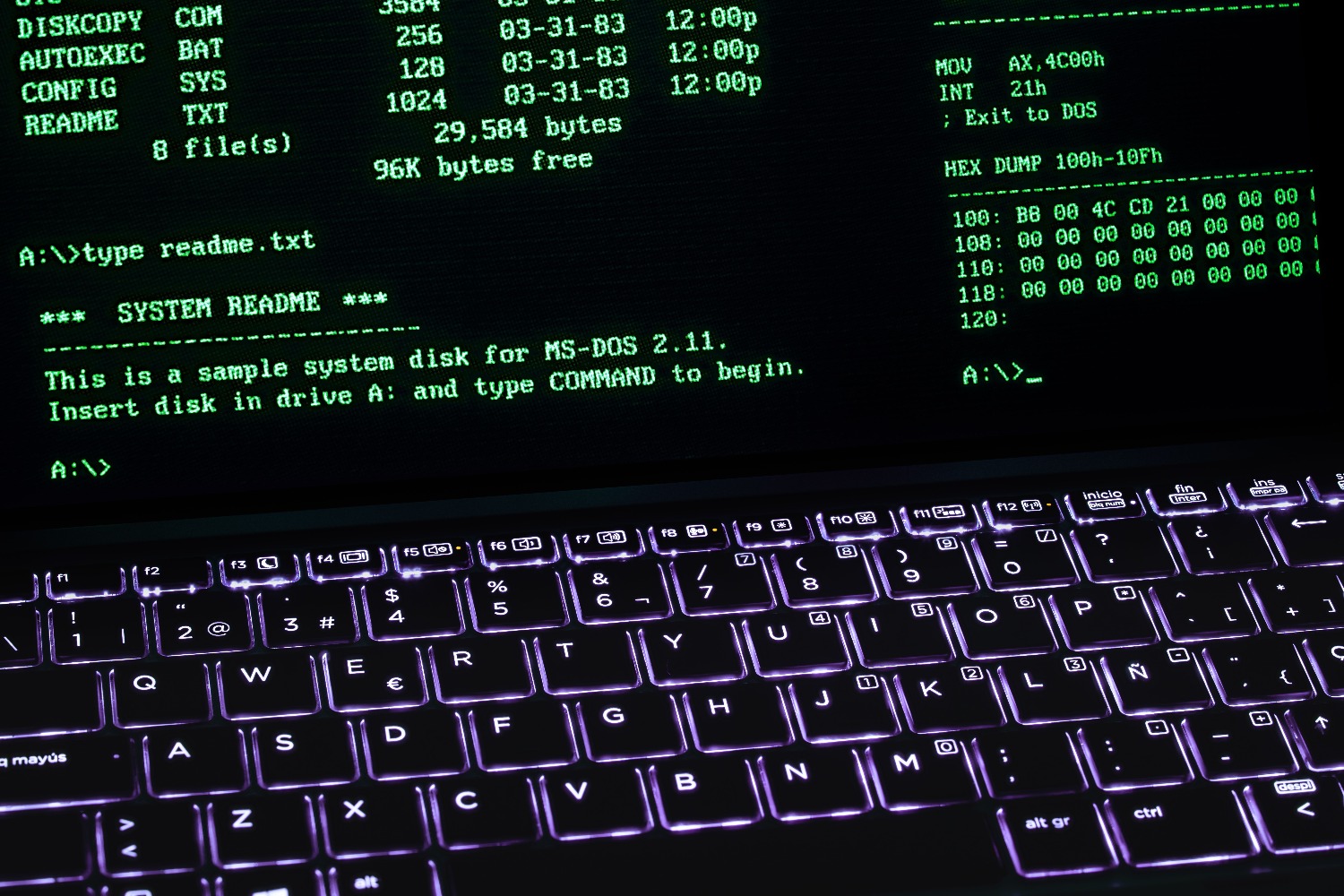
Una dintre cele mai eficiente metode este curățarea sistemului folosind instrumentele încorporate de la Microsoft. Prima comandă pe care ar trebui să o executați într-un prompt de comandă (CMD) ca administrator este DISM /Online /Cleanup-Image /RestoreHealth . Acest instrument repară imaginea sistemului folosind Windows Update, asigurându-se că sistemul de bază pe care funcționează computerul este sănătos.
Imediat după aceea, este esențial să rulați comanda `sfc /scannow` . Acest scaner verifică integritatea tuturor fișierelor de sistem protejate și le înlocuiește pe cele corupte cu copii corecte. Dacă problema persistă, merită să verificați dacă există actualizări în așteptare în meniul Setări, deoarece Microsoft lansează constant patch-uri pentru a remedia problemele de stabilitate care afectează kernelul.
Managementul controlerului și al perifericelor
Driverele sunt puntea dintre hardware și sistem, iar dacă acea punte este defect, aproape sigur veți primi un Ecran Albastru al Morții (BSOD). Dacă suspectați placa grafică, cea mai bună abordare nu este doar să actualizați driverul, ci să efectuați o curățare completă folosind instrumente precum DDU (Display Driver Uninstaller) în modul de siguranță și apoi să instalați cea mai recentă versiune de pe site-ul oficial al producătorului.
Nu trebuie să uităm de perifericele externe . Uneori, o tastatură, un mouse sau un adaptor USB defect poate cauza conflicte electrice sau software. O tactică bună este să deconectați tot ce nu este esențial și să reconectați dispozitivele unul câte unul pentru a vedea dacă vreunul dintre ele cauzează instabilitatea sistemului.
Testarea hardware-ului și măsuri extreme
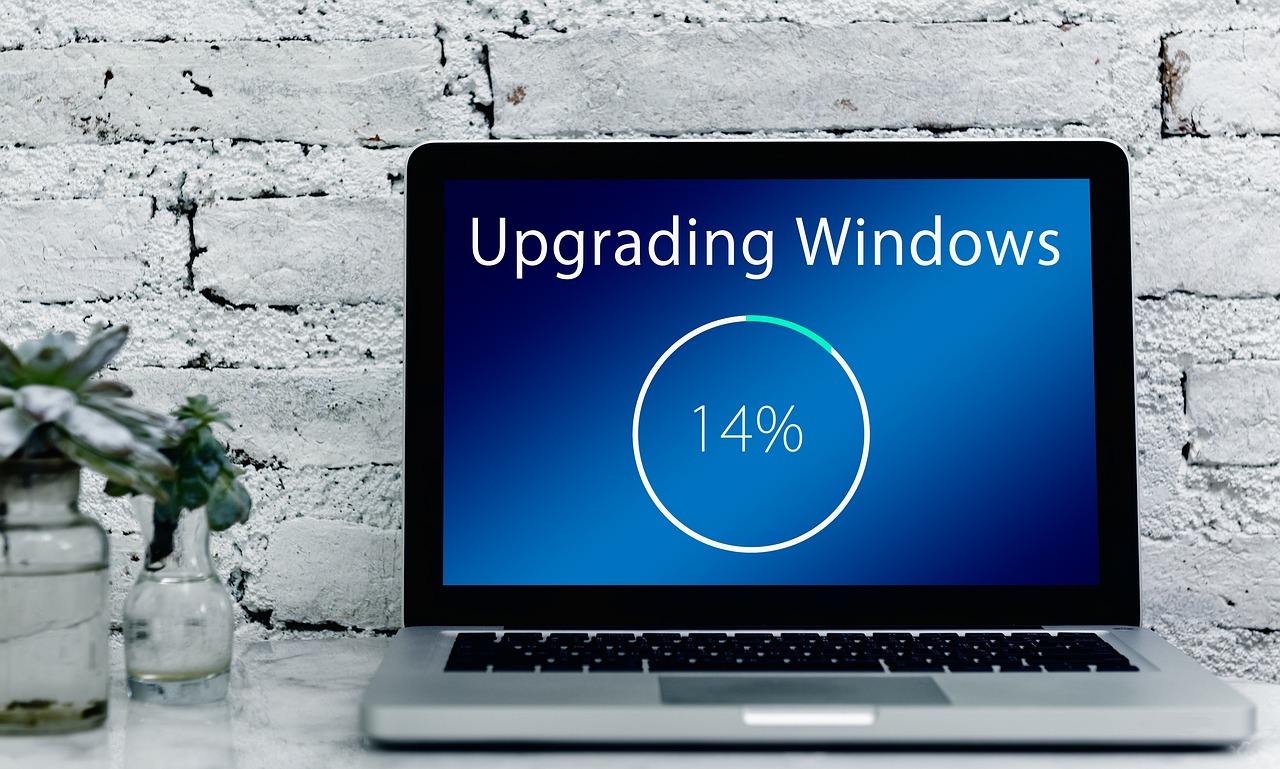
Dacă niciuna dintre variantele de mai sus nu funcționează, este timpul să ne uităm la componentele fizice. Memoria RAM este un suspect frecvent. Putem folosi Windows Memory Diagnostic (mdsched.exe) pentru a verifica dacă există sectoare defecte. Dacă testul returnează erori, probabil va trebui să înlocuim modulul RAM sau, cel puțin, să încercăm să îl curățăm și să îl reinstalăm în sloturile plăcii de bază.
Pentru hard disk, comanda `chkdsk c: /f` este standardul pentru repararea erorilor logice din sistemul de fișiere. Dacă credeți că problema a apărut după o modificare recentă, puteți încerca să restaurați sistemul la un punct anterior în care totul funcționa corect. În cel mai rău caz, dacă eroarea persistă chiar și după o formatare curată , aceasta indică o defecțiune fizică ireparabilă a plăcii de bază sau a procesorului care va necesita intervenția unui tehnician.
Menținerea sistemului actualizat, evitarea overclocking-ului neantrenat și efectuarea de copii de rezervă regulate sunt cele mai bune măsuri de apărare împotriva acestor erori. De cele mai multe ori, o combinație de curățare a driverelor și reparare a fișierelor folosind prompturile de comandă este suficientă pentru a restaura computerul și a împiedica ecranul albastru să vă întrerupă din nou munca sau jocurile.
Întrebări frecvente
Ce înseamnă exact eroarea KERNEL SECURITY CHECK FAILURE?
Indică faptul că kernelul Windows a detectat că o componentă de sistem sau un driver a corupt date critice din memorie, forțând PC-ul să se oprească pentru a preveni daune suplimentare.
Poate un antivirus să provoace acest ecran albastru?
Da, unele programe antivirus terțe pot intra în conflict cu procesele interne ale kernelului, așa că este recomandat să le dezactivați temporar pentru a vedea dacă stabilitatea revine.
Poate overclocking-ul să cauzeze erori de kernel?
Creșterea frecvenței și a tensiunii poate provoca instabilitate în CPU sau GPU, ducând la blocări ale sistemului, iar această eroare se datorează defecțiunilor de memorie sau supraîncălzirii.
Cum îmi dau seama dacă problema este de la memoria RAM sau de la hard disk?
Puteți utiliza instrumentul de diagnosticare a memoriei Windows pentru memoria RAM și comanda chkdsk pentru hard disk, identificând astfel care dintre cele două componente are defecțiuni fizice.
Este necesară formatarea PC-ului pentru a rezolva această problemă?
Formatarea este ultima soluție și este necesară numai dacă reparațiile fișierelor, actualizările driverelor și testele hardware au eșuat.
Care comandă este cea mai eficientă pentru repararea fișierelor deteriorate?
Cea mai bună soluție este să rulați mai întâi DISM pentru a repara imaginea sistemului și apoi sfc /scannow pentru a corecta fișierele specifice sistemului de operare.
De ce apare eroarea când vizionezi videoclipuri sau te joci?
Acest lucru se întâmplă de obicei deoarece aceste activități solicită mai multe resurse de la placa grafică, ceea ce face ca un driver video corupt sau instabil să blocheze sistemul.
