- Deschideți fișiere .xls și .xlsx pe Android și iPhone cu aplicația oficială Excel sau cu alternative compatibile.
- Folosește cloud-ul (OneDrive, Google Drive, Dropbox sau iCloud) pentru a vizualiza și edita fără a instala nimic complex.
- Dacă întâmpinați erori, încercați o altă aplicație, actualizați, ștergeți memoria cache/datele sau verificați permisiunile și modul doar citire.
- Opțiunile open source, cum ar fi Collabora Office și AndrOpen Office, vă permit să lucrați fără înregistrare și offline.
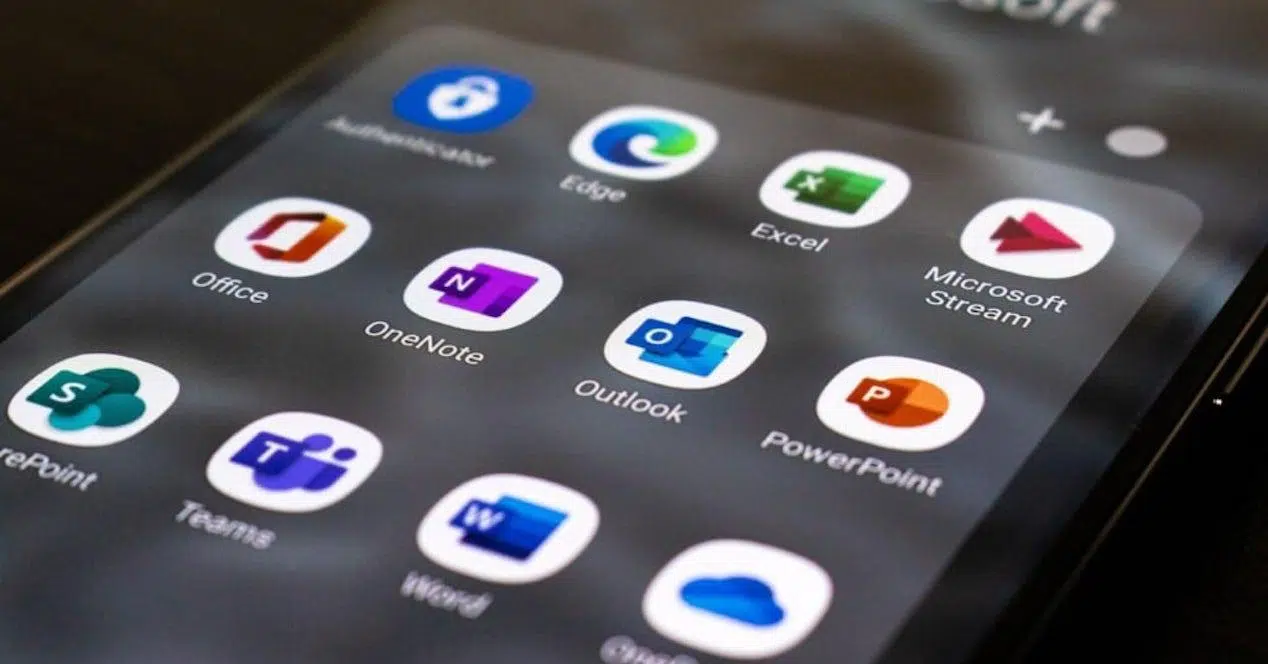
Există o mulțime de aplicații pentru foi de calcul disponibile pentru telefoanele Android, dar multe sunt pline de reclame sau oferă performanțe slabe. Cel mai bine este să alegeți aplicații cu evaluări bune, compatibilitate cu Excel și protecție a confidențialității pentru a evita problemele de performanță și securitate.
Excel este un instrument universal pentru studii și muncă, dar și pentru sarcinile de zi cu zi (cheltuieli, bugete, previziuni). În acest articol, vom analiza cum se deschid și se editează fișiere .xls și .xlsx pe dispozitivul mobil, ce aplicații funcționează cel mai bine, cum se utilizează stocarea în cloud și cum se remediază cele mai frecvente probleme.
Deschideți și editați fișiere Excel pe Android
Android oferă suport pentru foi de calcul prin intermediul aplicațiilor Google și Microsoft, așa că deschiderea unui fișier Excel nu ar trebui să fie o problemă. Puteți utiliza aplicația oficială Microsoft Excel pentru Android sau programe de vizualizare compatibile care citesc fișiere .xls și .xlsx fără prea multe probleme.
Cu aplicația Microsoft Excel
Aplicația Excel pentru Android vă permite să vizualizați și să editați foi de calcul , să salvați în OneDrive și să partajați modificări. Nu este la fel de cuprinzătoare ca versiunea pentru PC, dar își face treaba atunci când trebuie să vă descurcați pe telefon.
- Instalați Microsoft Excel din Google Play.
- Localizați fișierul în Manager fișiere și atingeți-l.
- Alegeți să deschideți cu Excel și să acordați permis de depozitare dacă te întreabă.
- Conectați-vă cu contul dvs. Microsoft dacă doriți să sincronizați cu cloud-ul.
Dacă vrei doar să citești rapid, poți folosi programe de vizualizare ușoare, compatibile cu Excel ; acestea consumă mai puține resurse și, de obicei, deschid fișiere mari fără prea multe latențe.
Alternative ușoare și open source
Dacă vă preocupă confidențialitatea sau nu doriți conturi obligatorii, Collabora Office (bazat pe LibreOffice) este o opțiune interesantă pentru editarea offline a foilor de calcul Excel , cu suport atât pentru formate moderne, cât și pentru cele vechi. Interfața sa este concepută pentru ecrane tactile și nu necesită abonament.
O altă alternativă este AndrOpen Office, care aduce experiența desktop pe Android cu modulul său de foi de calcul. Acesta vă permite să importați și să exportați fișiere Excel , precum și să lucrați cu PDF-uri și alte formate comune.
Utilizați cloud-ul pentru a vizualiza și edita Excel
Dacă nu vrei să instalezi nimic mare, servicii precum OneDrive, Google Drive, Dropbox sau iCloud îți permit să deschizi și să editezi foi de calcul din browserul mobil. Este o modalitate convenabilă de a te descurca, atâta timp cât ai o conexiune stabilă la internet.
Pe dispozitivele mai vechi sau de nivel de bază, această opțiune economisește spațiu și previne opririle neașteptate. Dacă trebuie doar să vizualizați documente, programele de vizualizare simple precum OnlyOffice sau WPS funcționează bine cu un impact minim asupra sistemului.
Deschideți fișiere Excel pe iPhone
Pe iOS, cea mai directă modalitate este să utilizați Microsoft Excel pentru iPhone . De asemenea, puteți răsfoi fișierele cu aplicația Fișiere și puteți integra servicii cloud pentru a accesa foile de calcul.
- Instalați Excel pe iPhone.
- Deschideți Excel și atingeți pictograma Carpeta din bara de jos.
- Accesați Fișiere și faceți clic pe Răsfoire.
- Sincronizează locațiile și navighează la OneDrive/Drive/Dropbox.
- Alege fișierul .xlsx pe care dorești să îl deschizi și editează-l în aplicație.
Pentru a salva modificările și a edita fără limite, este recomandat să vă conectați cu contul Microsoft 365 , mai ales dacă lucrați în mod regulat în cloud.
Probleme frecvente cu fișierele .xls și .xlsx
Dacă un fișier Excel nu se deschide, primul lucru de încercat este o altă aplicație . Uneori, vizualizatorul eșuează din cauza unei erori specifice, iar aplicația alternativă îl deschide fără probleme.
Dacă nu îl poți descărca cu mai multe aplicații, suspectează un fișier corupt și descarcă-l din nou. O întrerupere a conexiunii sau un transfer incomplet poate corupe cartea.
Incompatibilitățile de versiune pot apărea și între formatele mai vechi și aplicațiile mobile. Verificați dacă există actualizări în Magazin Play sau App Store și, dacă este necesar, actualizați sistemul de operare al telefonului.
Pe Android, dacă aplicația continuă să cauzeze probleme, ștergeți memoria cache și datele pentru a o reseta rapid:
- Setări> Aplicații.
- Alegeți aplicația de Excel sau vizualizator pe care o folosești.
- Sub Stocare, atinge Șterge memoria cache și Șterge datele.
O altă problemă frecventă este aceea că fișierul se deschide, dar nu îl puteți edita . Aceasta ar putea fi o carte doar în citire, o permisiune în cloud care vă limitează capacitatea de a edita sau o funcție cu plată. Verificați dacă fișierul nu este protejat, dacă aveți permisiuni de editare și dacă aplicația dvs. permite editarea fără o licență suplimentară.
Dacă lucrați cu OneDrive sau alte servicii, conectarea la aplicația Office vă ajută să deblocați sincronizarea și permisiunile , mai ales atunci când încărcați modificări de pe dispozitivul mobil.