- Personalizare avansată a aspectului vizual, inclusiv fontul, dimensiunea, culorile și fundalurile.
- Gestionarea limbii audio și subtitrări descriptive în funcție de dispozitivul utilizat.
- Sincronizarea preferințelor în cadrul contului pentru a le aplica pe mai multe ecrane.
- Setări specifice de accesibilitate încorporate în sistemele de operare Apple și Android.

Sunt sigur că ți s-a întâmplat și ție: ești dependent de un serial și dintr-o dată subtitrările devin ilizibile pentru că fundalul este prea alb sau fontul este atât de mic încât trebuie să-ți lipești fața de ecran. E o pacoste, dar vestea bună este că Netflix îți permite să ajustezi aproape fiecare aspect al textului, astfel încât să nu pierzi niciun rând.
Cel mai important lucru de știut este că există două tipuri de setări: una care schimbă limba și activează textul în timpul vizionării videoclipului și o alta care modifică aspectul vizual (culori, umbre și dimensiuni). În funcție de utilizarea unui Smart TV, a unui telefon mobil sau a unui PC, calea către aceste setări variază ușor, așa că haideți să aruncăm o privire mai atentă.
Cum se schimbă aspectul vizual al subtitrărilor
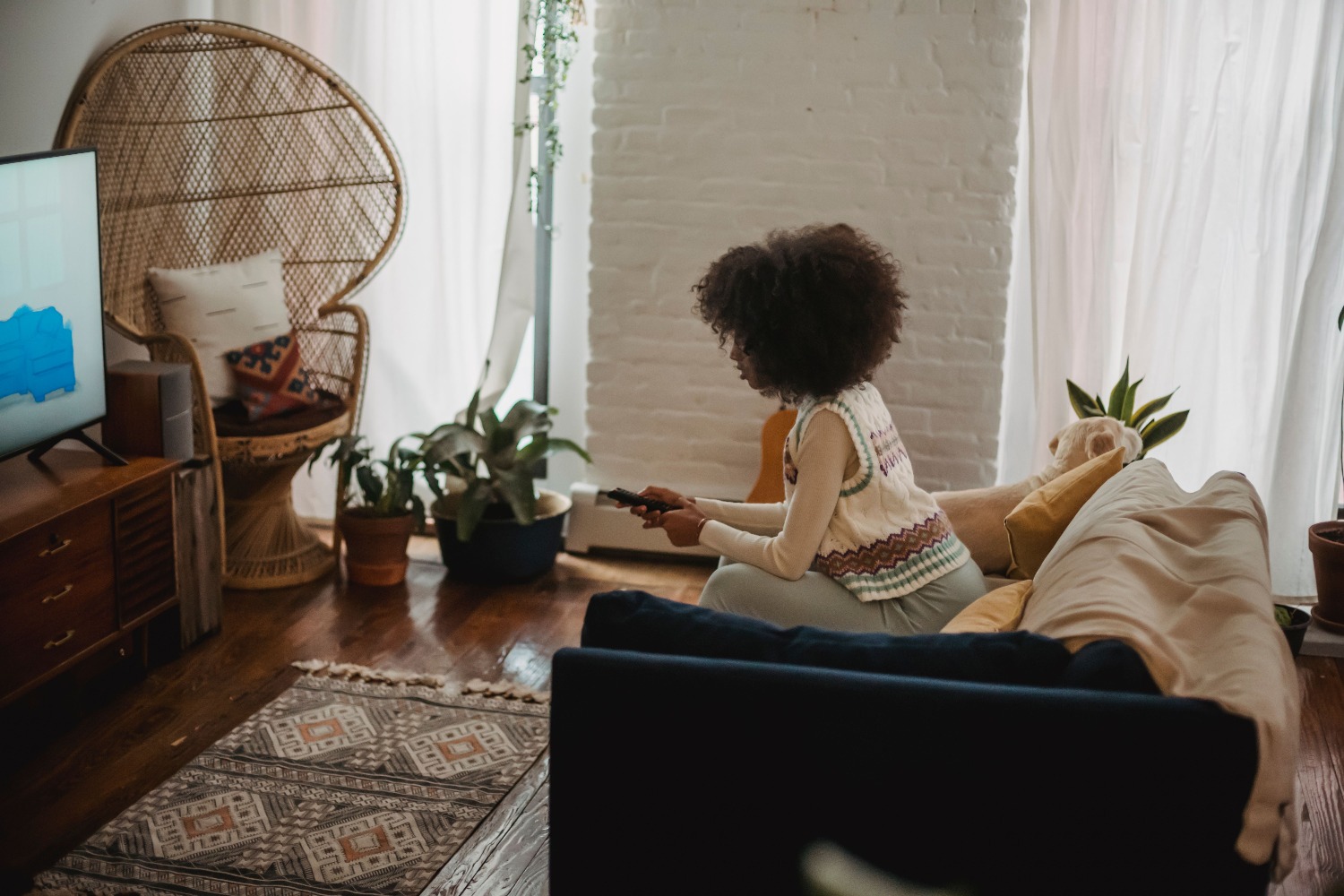
Dacă ți se pare că textul este prea mic sau culorile nu contrastează bine cu imaginea, poți schimba designul din profilul tău. Pentru a face acest lucru, conectează-te la contul tău folosind un browser web și accesează secțiunea Opțiuni cont . Odată ajuns acolo, găsește secțiunea Profilul meu și dă clic pe Aspect subtitrare.
Acest meniu vă oferă control complet. Puteți alege dintre trei dimensiuni diferite de font , puteți selecta una dintre cele șase opțiuni de culoare disponibile și puteți schimba fontul. În plus, puteți adăuga sau elimina efectul de umbră și puteți ajusta fundalul pentru a fi mai închis sau mai deschis, ceea ce îmbunătățește considerabil vizibilitatea în scenele luminoase.
Gestionarea subtitrărilor și a limbii în funcție de dispozitivul dvs.
Când redați deja conținut și doriți să schimbați limba sau să activați subtitrările descriptive (SD), procesul depinde de locul în care vizionați filmul:
- În computer: Pur și simplu faceți clic pe ecran pentru a afișa comenzile și selectați pictograma casetei de dialog.
- Pe televizoare inteligente și console: Folosiți telecomanda apăsând butonul săgeată în sus sau în jos pentru a afișa meniul audio și subtitrări.
- Pe Apple TV: Glisați degetul în sus sau utilizați săgeata de sus de pe controler.
- Pe Android: Atingeți ecranul în timpul redării și apăsați butonul Dialogo situat în colțul din dreapta sus.
Un detaliu interesant este că, dacă vizionezi conținut pentru copii dintr-un profil pentru adulți, este posibil ca preferințele tale să nu fie salvate automat. Pentru a remedia acest lucru și a seta limba preferată, trucul este să redați un titlu pentru adolescenți sau adulți timp de câteva minute.
Configurații speciale pe telefoane mobile și tablete

Dispozitivele mobile au propriile particularități, în special în ceea ce privește accesibilitatea. Pe Android, dacă ați descărcat jocuri , rețineți că veți putea alege doar limbile implicite pentru regiunea dvs., deși preferințele contului dvs. au de obicei prioritate dacă sunt disponibile.
Pentru dispozitivele Apple (iPhone, iPad, iPod touch), lucrurile stau diferit deoarece Netflix folosește setările de sistem. Trebuie să accesezi Setări > General > Accesibilitate și apoi opțiunea Subtitrări. Aici poți activa subtitrările pentru persoanele cu deficiențe de auz și poți personaliza stilul. Un sfat important este să dezactivezi opțiunea Prioritate video din setările de font, dimensiune și culoare, astfel încât modificările Netflix să fie aplicate corect.
Rezolvarea problemelor comune și accesibilitate
Uneori, subtitrările pot apărea excesiv de mari. Acest lucru se întâmplă de obicei atunci când aveți opțiunea de a mări dimensiunea activată simultan atât în contul Netflix, cât și în setările dispozitivului . Pentru a remedia acest lucru, alegeți o singură locație pentru a gestiona dimensiunea și evitați duplicarea setării.
Pentru cei care au nevoie de mai mult context, există subtitrări descriptive (SD) , care includ sunete ambientale și muzică. Puteți afla dacă un titlu le are căutând simbolul SD pe pagina cu informații despre film. Rețineți că, în unele seriale, este posibil ca acestea să nu fie disponibile pentru fiecare episod sau sezon.
Indiferent dacă doriți un text mai lizibil, doriți să schimbați limba audio sau trebuie să activați accesibilitatea pentru persoanele surde și cu deficiențe de auz, platforma oferă instrumente flexibile. Prin gestionarea aspectului de pe web și a limbilor din player, puteți obține o experiență de vizionare complet adaptată nevoilor dvs. și dispozitivului pe care îl utilizați în orice moment.
Întrebări frecvente
Cum pot schimba culoarea și dimensiunea fontului subtitrării?
Trebuie să accesezi contul tău Netflix dintr-un browser web, să mergi la Opțiuni cont și, în Profilul meu, să selectezi Aspect subtitrări.
De ce apar subtitrările Netflix prea mari?
Acest lucru se întâmplă atunci când dimensiunea a fost mărită simultan în setările contului și în setările de accesibilitate ale dispozitivului.
Cum activez subtitrările pe un Smart TV?
În timp ce redați conținutul, apăsați săgeata în sus sau în jos de pe telecomandă și selectați opțiunea Audio și subtitrări.
Unde configurez subtitrările pe un iPhone sau iPad?
Trebuie să accesezi meniul Setări al dispozitivului, să intri în General, apoi în Accesibilitate și să selectezi Subtitrări.
Ce sunt subtitrările descriptive (DS) și cum le putem identifica?
Acestea sunt subtitrări care includ sunete ambientale și muzică, identificabile prin simbolul SD din foaia cu informații despre titlu.
De ce nu sunt salvate preferințele mele lingvistice pentru conținutul pentru copii?
Acest lucru se întâmplă atunci când se folosește un profil de adult pentru a vizualiza conținut pentru copii; problema poate fi remediată prin redarea unui titlu pentru adulți timp de câteva minute.
