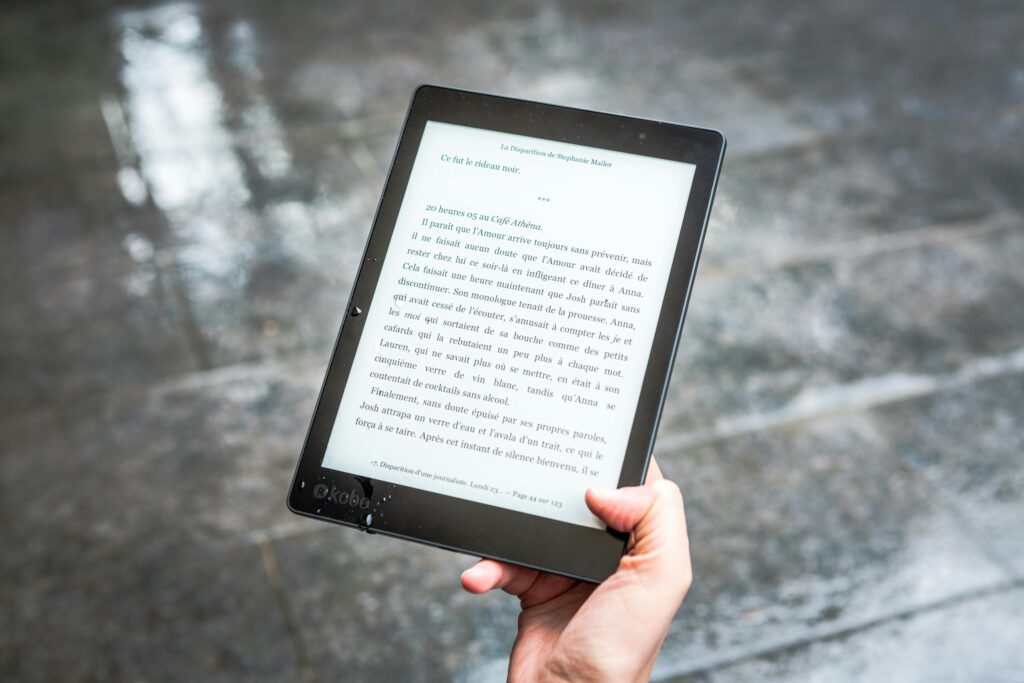
Plik JPG może zawierać cenne informacje, które należy wyodrębnić i edytować. Ale jak przenieść tę treść do dokumentu Word, żeby móc z nią pracować? Powiem ci Najbardziej efektywne metody konwersji obrazów JPG na dokumenty edytowalne z poziomu programu Microsoft Word, bez komplikacji i przy zachowaniu jakości oryginalnej treści.
Dlaczego warto konwertować plik JPG do formatu Word?
Istnieje wiele sytuacji, w których przekształcenie obrazu JPG w edytowalny plik tekstowy może okazać się przydatne:
– Masz skanowanie ważnego dokumentu w formacie obrazu i chcesz mieć możliwość modyfikacji jego zawartości.
– Potrzebujesz wyodrębnij tekst z plakatu lub infografiki aby go ponownie wykorzystać.
- Chcieć przepisać zawartość zdjęcia z książki lub notatek.
– Otrzymałeś istotne informacje w postaci obrazu i musisz je uwzględnić w raporcie programu Word.
Bez względu na Twój przypadek, wyjaśnię krok po kroku, jak dokonać konwersji łatwo i skutecznie.
Użyj funkcji optycznego rozpoznawania znaków (OCR) programu Word
Microsoft Word zawiera potężna funkcjonalność OCR który umożliwia konwersję obrazów na edytowalny tekst bezpośrednio z programu:
1. Otwórz nowy dokument w programie Word.
2. Przejdź do zakładki „Wstaw” i wybierz „Obrazy”.
3. Wybierz plik JPG, który chcesz przekonwertować.
4. Kliknij prawym przyciskiem myszy na wstawionym obrazie i wybierz „skopiuj tekst z obrazu".
5. Wklej wyodrębniony tekst do dokumentu.
Ta metoda działa całkiem dobrze ostre obrazy zawierające głównie tekst. Mogą jednak wystąpić problemy w przypadku bardziej złożonych dokumentów lub obrazów niskiej jakości.
Bezpłatne aplikacje online do konwersji
Jeśli szukasz szybkiego rozwiązania bez konieczności instalowania czegokolwiek, możesz skorzystać z Narzędzia internetowe konwertujące JPG do Worda za pomocą kilku kliknięć:
- OCR online:Obsługuje ponad 40 języków i zapewnia dobre wyniki.
- NowyOCR:Umożliwia przetwarzanie wielu obrazów jednocześnie.
- JPG do DOCX: Prosty interfejs i szybka konwersja.
Te opcje są idealne dla okazjonalne konwersje prostych obrazów. Należy pamiętać, że często nakładają ograniczenia na rozmiar pliku i liczbę darmowych konwersji.
Specjalistyczne oprogramowanie zapewniające większą precyzję
Aby uzyskać profesjonalne rezultaty, zwłaszcza w przypadku złożone dokumenty lub duża ilość obrazówwarto zainwestować w zaawansowany program OCR:
- ABBYY FineReader:Zapewnia doskonałą precyzję i zachowuje oryginalny format.
- OmniPage:Idealny dla firm, z funkcjami automatyzacji.
- Readiris:Dobry stosunek jakości do ceny do użytku osobistego lub małych biur.
Te programy pozwalają Ci Przetwarzaj partie obrazów, koryguj błędy rozpoznawania i eksportuj do wielu formatów oprócz Worda.
Postępuj zgodnie z tymi zaleceniami, aby maksymalizacja jakości konwersji z JPG do Worda:
– Upewnij się, że oryginalny obraz ma dobra rozdzielczość i kontrast.
- Jeśli to możliwe, skanuj dokumenty w trybie tekstowym zamiast obrazu.
– Użyj edytor obrazów do przycinania i prostowania obrazu przed konwersją.
– Ręcznie przejrzyj i popraw przekonwertowany tekst, zwłaszcza jeśli zawiera nietypowe czcionki lub specjalistyczną treść.
Alternatywy: z JPG na edytowalny PDF
W niektórych przypadkach może to być bardziej praktyczne przekonwertuj swój plik JPG na edytowalny plik PDF zamiast bezpośrednio do Worda. Jest to szczególnie przydatne, jeśli chcesz zachować oryginalne formatowanie i układ dokumentu.
Adobe Acrobat Pro DC oferuje Potężna funkcja OCR dla plików PDF który konwertuje obrazy na tekst, który można wybrać i edytować w samym pliku PDF. Mimo że jest to rozwiązanie płatne, jego precyzja i wszechstronność sprawiają, że idealnie nadaje się do zastosowań profesjonalnych.
Jeśli chodzi o bezpłatne opcje, możesz wypróbować Smallpdf o iLovePDF, które umożliwiają konwersję JPG do PDF, a następnie zastosowanie OCR w celu umożliwienia edycji.
Konwersja obrazów JPG do edytowalnych dokumentów Word może wydawać się trudna, ale przy użyciu odpowiednich narzędzi staje się prostym i skutecznym procesem. Wybierz metodę, która najlepiej odpowiada Twoim potrzebom i zacznij uwalniać całą zawartość uwięzioną w Twoich obrazach. Czy ten przewodnik był pomocny? Nie wahaj się podzielić swoimi doświadczeniami i pytaj, jeśli masz pytania dotyczące któregokolwiek etapu procesu.