- Pełna synchronizacja powiadomień, połączeń i SMS-ów poprzez aplikację Mobile Link.
- Możliwość wznawiania działania aplikacji i plików otwartych na urządzeniu mobilnym bezpośrednio na komputerze.
- Bezprzewodowy dostęp do galerii zdjęć i systemu plików urządzenia z systemem Android.
- Uruchamianie aplikacji Android natywnie w środowisku Windows 11.

Jestem pewien, że przydarzyło Ci się to tysiące razy: jedziesz metrem i czytasz dokument na telefonie, a kiedy docierasz do biura i włączasz komputer, musisz wrócić i odszukać plik dokładnie tam, gdzie skończyłeś. To te drobne, codzienne niedogodności, które, choć mogą wydawać się błahe, marnują cenny czas i zakłócają Twój tok pracy.
Aby rozwiązać ten problem, Microsoft zreorganizował relacje między swoimi komputerami PC a telefonami z Androidem, tworząc ekosystem, w którym ciągłość jest kluczowa . Nie chodzi już tylko o przesyłanie pliku z jednego urządzenia na drugie, ale o to, aby oba urządzenia komunikowały się ze sobą, dzięki czemu Twój tok pracy nie zostanie przerwany, niezależnie od tego, czy trzymasz 6-calowy ekran, czy 27-calowy monitor.
Narzędzie gwiazdy: Mobile Link
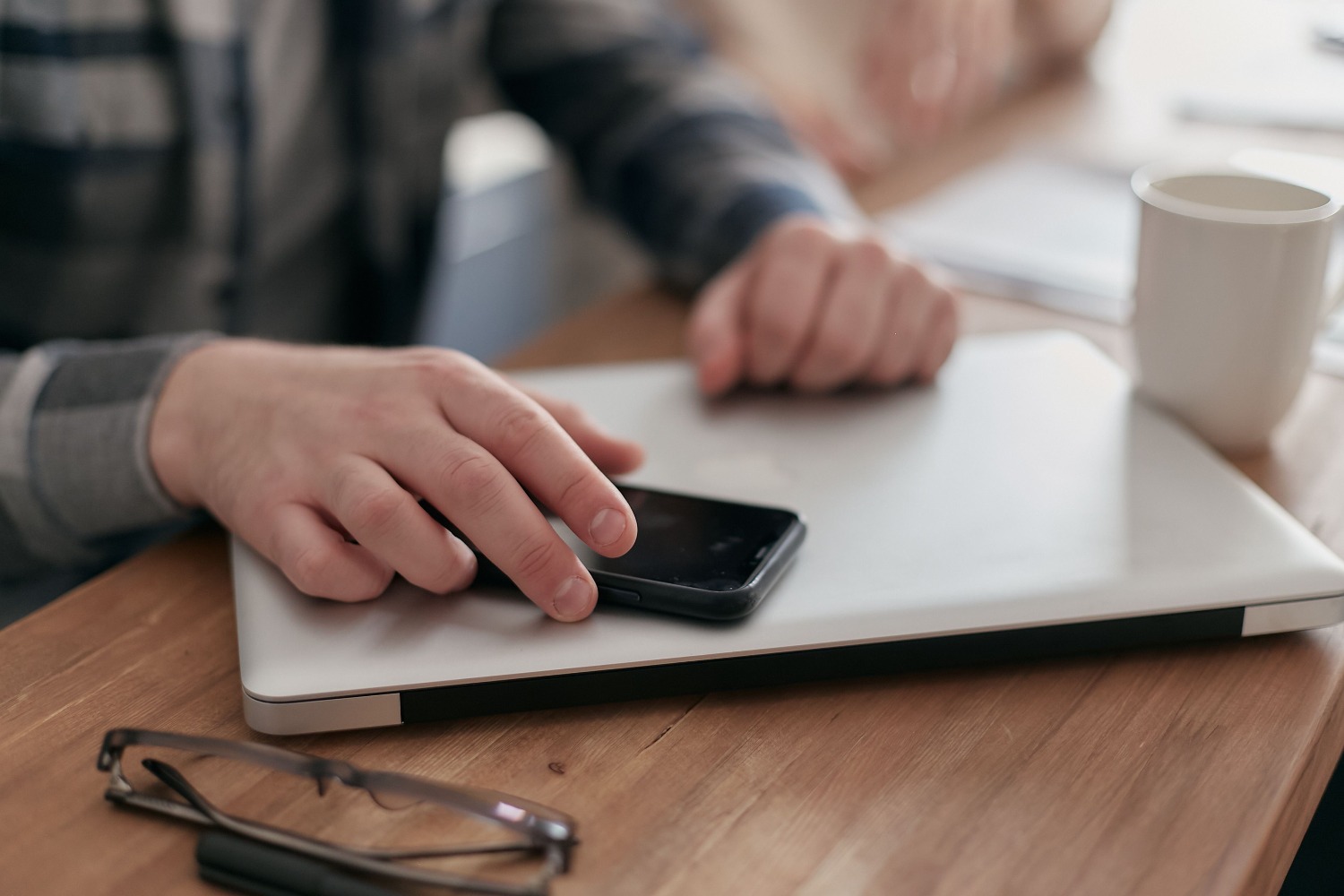
To, co znaliśmy wcześniej jako Twój Pomocnik Telefoniczny, ewoluowało w Mobile Link . Ta aplikacja, preinstalowana w systemach Windows 10 i 11, pełni rolę głównego mostu. Aby wszystko działało, potrzebujesz jedynie komputera z aktualną wersją systemu Windows i smartfona z systemem Android 7.0 lub nowszym.
Proces uruchomienia jest niezwykle prosty: wystarczy wyszukać aplikację w menu Start komputera, pobrać aplikację Windows Connection ze Sklepu Play (lub Galaxy Store, jeśli masz Samsunga) i zeskanować kod QR. Od tego momentu komputer i urządzenie mobilne łączą się i udostępniają informacje w czasie rzeczywistym przez tę samą sieć Wi-Fi.
Funkcje, które codziennie ratują Twoje życie
Jedną z największych zalet jest możliwość zarządzania powiadomieniami mobilnymi bez odrywania wzroku od ekranu komputera. Możesz filtrować powiadomienia, które chcesz zobaczyć, i odpowiadać na wiadomości tekstowe bezpośrednio z klawiatury komputera, co jest niezwykle pomocne, gdy piszesz długi e-mail i otrzymujesz SMS-a.
Jeśli potrzebujesz wykonać połączenie, nie musisz już szukać telefonu po całym stole. Dzięki połączeniu Bluetooth możesz wykonywać i odbierać połączenia za pomocą głośników i mikrofonu komputera, mając dostęp do całej listy kontaktów i historii ostatnich połączeń.
Dla tych, którzy robią tysiące zdjęć dziennie, synchronizacja zdjęć to prawdziwy dar niebios. Możesz natychmiast przeglądać najnowsze zdjęcia z urządzenia z Androidem w systemie Windows, co pozwala na kopiowanie, edycję i udostępnianie ich bez kabli, Bluetooth czy wysyłania pliku e-mailem.
Ciągłość i zaawansowana produktywność
Prawdziwa magia dzieje się z funkcją aplikacji CV . Jeśli słuchasz podcastu na Spotify lub edytujesz dokument Word na telefonie, gdy siadasz przed komputerem, system Windows wykrywa tę aktywność i pozwala Ci wznowić pracę dokładnie od miejsca, w którym ją przerwałeś. Funkcja ta działa wyjątkowo płynnie na urządzeniach takich marek jak Samsung, HONOR, OPPO, Vivo i Huawei.
Jeśli chcesz przenieść integrację na wyższy poziom, możesz zainstalować aplikację Microsoft Launcher na swoim urządzeniu z Androidem. Umożliwi Ci to synchronizację notatek samoprzylepnych i list zadań Microsoft To-Do. Wyobraź sobie, że dyktujesz notatkę na telefonie podczas spaceru, a po powrocie do domu widzisz cyfrową notatkę samoprzylepną już na pulpicie systemu Windows.
Dostęp do natywnych plików i aplikacji Androida
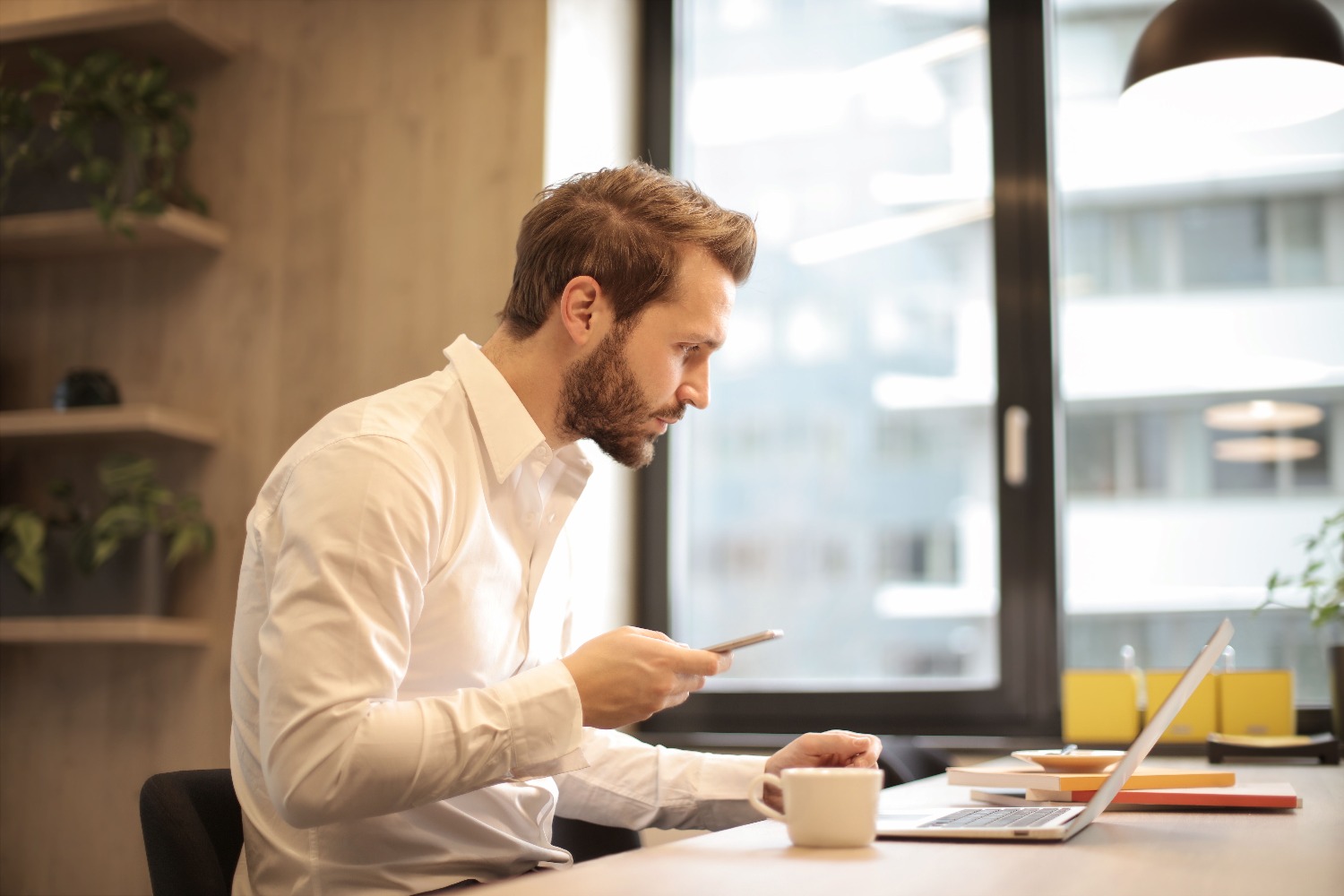
Firma Microsoft poszła o krok dalej, umożliwiając Eksploratorowi plików systemu Windows bezprzewodowe rozpoznawanie pamięci urządzenia mobilnego. Umożliwia to kopiowanie i wklejanie plików między komputerem a urządzeniem z systemem Android przez sieć lokalną, eliminując potrzebę używania kabla USB do szybkiego przesyłania danych.
Ponadto system Windows 11 wprowadził natywną obsługę aplikacji Androida za pośrednictwem sklepu Amazon Appstore. Oznacza to, że niektóre aplikacje mobilne mogą działać jak zwykłe programy Windows, z własnym oknem i możliwością przypięcia ich do paska zadań, co zapewnia łatwy dostęp jednym kliknięciem.
Zintegrowanie całego środowiska mobilnego z komputerem stacjonarnym pozwala na bezproblemowe przechodzenie między urządzeniami, zwiększa produktywność poprzez eliminację powtarzalnych zadań i wykorzystanie mocy komputera do zarządzania mobilnością smartfona.
Najczęściej zadawane pytania
Jakie są minimalne wymagania do korzystania z Mobile Link?
Potrzebujesz komputera z systemem Windows 10 (aktualizacja od maja 2019 r.) lub Windows 11 oraz smartfona z systemem operacyjnym Android 7.0 lub nowszym.
Jak mogę wykonywać połączenia z komputera przy użyciu telefonu komórkowego?
Musisz aktywować Bluetooth zarówno na komputerze, jak i telefonie, a następnie skonfigurować sekcję Połączenia w aplikacji Mobile Link, postępując zgodnie z instrukcjami parowania.
Czy mogę bezprzewodowo oglądać zdjęcia z Androida na komputerze?
Dzięki integracji możesz przeglądać i zarządzać ostatnio wykonanymi zdjęciami z urządzenia mobilnego bezpośrednio w systemie Windows, po połączeniu obu urządzeń i udzieleniu uprawnień.
Które marki telefonów komórkowych są kompatybilne z funkcją wznawiania pracy w aplikacji?
Funkcja ciągłości jest dostępna przede wszystkim w urządzeniach marek Samsung, Honor, OPPO, Vivo i Huawei.
Czy można uruchamiać aplikacje Androida bezpośrednio w systemie Windows 11?
System Windows 11 umożliwia instalację i uruchamianie aplikacji Android poprzez integrację z Amazon Appstore, funkcjonujących jako niezależne okna na pulpicie.
Jaki jest cel Microsoft Launcher w tej integracji?
Ten moduł uruchamiający optymalizuje synchronizację szybkich notatek i list zadań do wykonania pomiędzy urządzeniem mobilnym a komputerem, ułatwiając przepływ informacji dzięki funkcji Kontynuuj na komputerze.
Czy mogę przesyłać pliki bez użycia kabla USB?
Tak, funkcja dostępu do plików Mobile Link umożliwia bezprzewodowe zarządzanie pamięcią telefonu za pośrednictwem sieci lokalnej.
