- W systemie Windows 10 skanowanie jest łatwe dzięki natywnym narzędziom i aplikacjom innych firm.
- Format pliku, rozdzielczość i wybór obszaru są kluczem do uzyskania profesjonalnego rezultatu.
- Istnieją bezpłatne i płatne alternatywy z zaawansowanymi funkcjami, takimi jak OCR i zapisywanie plików PDF.
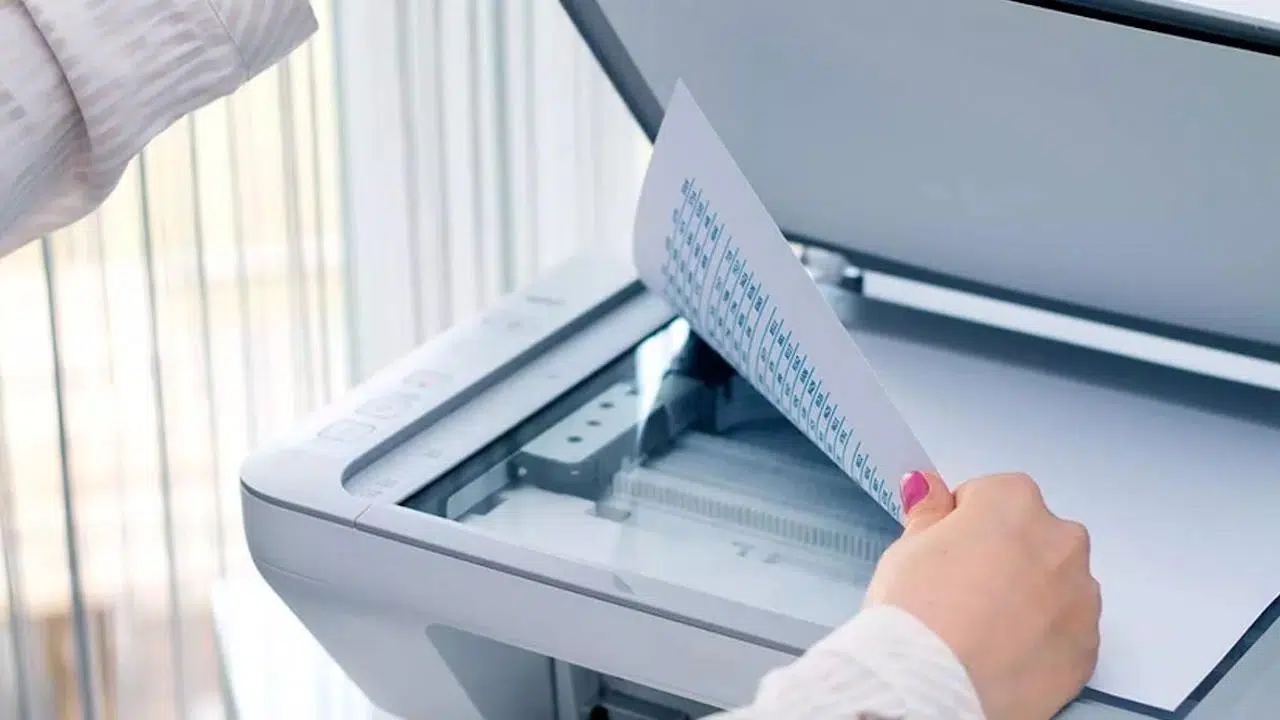
Digitalizacja dokumentów lub obrazów to obecnie jedno z najczęstszych zadań na każdym komputerze domowym lub biurowym, zwłaszcza jeśli chodzi o porządkowanie faktur, notatek czy rodzinnych wspomnień. System Windows 10, uwzględniając rosnącą potrzebę skanowania zarówno w przypadku użytkowników profesjonalnych, jak i prywatnych, oferuje szereg rozwiązań, które pozwalają na łatwe i pełne wykorzystanie możliwości systemu.
Jednak pomimo pozornej prostoty, istnieje wiele sposobów na osiągnięcie idealnego skanowania w systemie Windows 10, a każda metoda różni się w zależności od rodzaju skanera, drukarki wielofunkcyjnej, a nawet oprogramowania, którego preferujesz. Możesz skorzystać ze wszystkiego, od aplikacji natywnych po bezpłatne lub płatne narzędzia innych firm. W tym artykule omówimy każdy sposób skanowania dokumentów, zdjęć i dowolnych plików z systemu Windows 10 , włączając najlepsze praktyki, wskazówki dotyczące rozwiązywania typowych błędów i zalecenia dotyczące uzyskiwania najbardziej profesjonalnych rezultatów, niezależnie od marki skanera. Jeśli masz pytania dotyczące sposobu podłączenia skanera, której aplikacji powinieneś użyć lub w jakim formacie zapisywać skany, oto najbardziej kompleksowy i aktualny przewodnik oparty na rzeczywistych doświadczeniach i poradach z wiodących mediów i specjalistycznych stron internetowych.
Przygotowywanie skanera do użycia w systemie Windows 10
Pierwszym krokiem skanowania w systemie Windows 10 jest upewnienie się, że skaner jest prawidłowo podłączony i rozpoznany przez system. Zazwyczaj po podłączeniu urządzenia (niezależnie od tego, czy jest to drukarka wielofunkcyjna, czy dedykowany skaner), system Windows 10 automatycznie je wykryje i zainstaluje niezbędne sterowniki, aby mogło ono działać bez konieczności instalowania dodatkowego oprogramowania.
Aby sprawdzić, czy instalacja przebiegła prawidłowo, wystarczy przejść do Menedżera urządzeń :
- Kliknij prawym przyciskiem myszy przycisk Start systemu Windows lub naciśnij jednocześnie klawisze Windows + I.
- Wybierz opcję „Menedżer urządzeń”.
- Znajdź swój skaner w sekcji „Drukarki” (jeśli jest to skaner wielofunkcyjny) lub „Urządzenia do przetwarzania obrazu” (jeśli jest to skaner dedykowany).
Jeśli Twoje urządzenie pojawi się tutaj, możesz natychmiast rozpocząć skanowanie. Jeśli go nie widzisz, może być konieczna ręczna instalacja sterownika z oficjalnej strony producenta. Dzieje się tak tylko w rzadkich przypadkach w przypadku bardzo starych modeli. Pamiętaj, że jeśli używasz skanera Wi-Fi lub Bluetooth, ważne jest, aby zarówno komputer, jak i skaner były podłączone do tej samej sieci. Jeśli proces wymaga podania kodu PIN, zazwyczaj znajduje się on w dokumentacji produktu lub możesz go uzyskać od producenta.
Sposoby skanowania w systemie Windows 10: eksploracja wszystkich opcji
System Windows 10 oferuje kilka łatwych w obsłudze aplikacji do skanowania, zarówno natywnych, jak i możliwych do pobrania ze sklepu Microsoft Store. Dostępne są także bezpłatne alternatywy innych firm dla zaawansowanych użytkowników.
1. Faksowanie i skanowanie w systemie Windows: klasyczne narzędzie
Jednym z wbudowanych narzędzi systemu Windows 10 jest Faks i Skanowanie w systemie Windows , prosta i przejrzysta aplikacja do digitalizacji dokumentów lub zdjęć i zapisywania ich w różnych formatach. Aby z niej skorzystać:
- Otwórz menu Start i wpisz „Faks i skanowanie systemu Windows”. Kliknij aplikację.
- W interfejsie znajdziesz dwie zakładki: „Faks” i „Skanuj”. Wybierz „Skanuj”.
- Kliknij „Nowe skanowanie” w górnym menu. Pojawi się okno z opcjami dostosowania skanowania.
Tutaj możesz dostosować:
Profil (zdjęcie lub dokument), skala kolorów, typ pliku (BMP, JPEG, PNG, TIF) i rozdzielczość, jasność i kontrastGdy będziesz gotowy, kliknij „Skanuj”. Po zakończeniu możesz zapisać plik w wybranej lokalizacji.
Korzyść: Aplikacja jest bardzo łatwa w użyciu i dostępna na każdym komputerze z systemem Windows 10.
Ograniczenie: Nie pozwala na zapisywanie bezpośrednio do pliku PDF ani na zaznaczanie konkretnego obszaru dokumentu.
2. Skanuj za pomocą aplikacji „Windows Scanner”
Aby przezwyciężyć pewne ograniczenia poprzedniego narzędzia, Microsoft opracował aplikację „Windows Scanner” , dostępną bezpłatnie w sklepie Microsoft Store. Instalacja trwa kilka sekund i umożliwia bardziej elastyczne skanowanie.
- Pobierz i zainstaluj aplikację ze sklepu Microsoft Store, wyszukując „Windows Scanner”.
- Otwórz aplikację z menu Start.
Do zalet tej aplikacji zalicza się:
- Państwo zapisz skany w formacie PDF bezpośrednio, oprócz klasycznych formatów obrazów (JPG, PNG, TIFF, bitmap, XPS, OpenXPS).
- Możliwe jest wykonanie pliku podgląd i wybierz tylko ten obszar, który chcesz zdigitalizować, dzięki funkcji przycinania.
- Pozwala wybrać tryb koloru (kolor, skala szarości lub czarno-biały) i dostosuj rozdzielczość (DPI). Opcje 200, 300 lub 600 dpi są wystarczające do większości zastosowań. Zwiększaj DPI tylko wtedy, gdy potrzebujesz bardzo szczegółowego, profesjonalnego skanowania.
- Domyślnie pliki są zapisywane w folderze Obrazy \ Skany, ale przed zapisaniem możesz zmienić lokalizację.
Aplikację Windows Scanner wyróżnia łatwość obsługi, przejrzysty interfejs i możliwość dostosowania różnych parametrów potrzebnych zarówno użytkownikom początkującym, jak i zaawansowanym.
3. Skanowanie z Painta i innych natywnych aplikacji
Innym szybkim sposobem skanowania w systemie Windows 10 jest użycie programu Paint , klasycznego narzędzia do edycji obrazów dołączonego do systemu:
- Otwórz program Paint i przejdź do „Plik”.
- Wybierz opcję „Ze skanera lub aparatu fotograficznego”.
Umożliwia to skanowanie obrazów bezpośrednio w celu natychmiastowej edycji. Jeśli masz zainstalowanych więcej niż jeden skaner, musisz wybrać, którego użyć w danym momencie.
4. Korzystanie z aplikacji innych firm: bezpłatne i wydajne alternatywy
Oprócz preinstalowanych aplikacji firmy Microsoft istnieją bardzo wydajne bezpłatne alternatywy dla systemu Windows 10 , polecane zarówno użytkownikom domowym, jak i tym, którzy potrzebują określonych lub zaawansowanych funkcji.
NAPS2
Ta darmowa i otwarta aplikacja umożliwia tworzenie profili dla różnych urządzeń i ustawień, zapisywanie w formatach takich jak PDF, TIFF, JPEG i PNG oraz oferuje obsługę protokołów WIA i TWAIN. Jej siłą są funkcje OCR do identyfikacji tekstu w ponad stu językach oraz narzędzia do edycji skanów po digitalizacji (regulacja jasności i kontrastu, zmiana kolejności stron, sortowanie itp.).
Skan papieru
PaperScan to aplikacja kompatybilna z większością skanerów dostępnych na rynku i oferuje darmową wersję (Free Edition), która wystarcza do digitalizacji podstawowych dokumentów. Posiada tryb profesjonalny z dodatkowymi funkcjami, ale do prostej digitalizacji wersja darmowa sprawdza się idealnie.
Przechwyć OneTouch
To profesjonalne narzędzie do skanowania, opracowane przez firmę Canon, ale kompatybilne z wieloma skanerami, wyróżnia się intuicyjnym interfejsem opartym na ikonach i możliwością wysyłania zeskanowanych dokumentów bezpośrednio do usług w chmurze, takich jak Google Drive, Dropbox, OneDrive, Evernote i inne.
SkanujRn
Inną prostą, lekką i skuteczną opcją jest ScanRn , który umożliwia zdalne sterowanie skanerem i digitalizację z innego komputera podłączonego do sieci lokalnej. Zapewnia dodatkową elastyczność w środowisku domowym lub małej firmie.
Wizualizacja
Prawdopodobnie najstarszy ze wszystkich, Vuescan obsługuje ponad 6500 modeli skanerów i drukarek wielofunkcyjnych , integruje własne sterowniki i pozwala na dalsze korzystanie ze starszych urządzeń bez oficjalnych sterowników. Umożliwia skanowanie zdjęć, dokumentów i wielu innych materiałów, z opcjami automatycznego wykrywania kolorów, przycinania i bezpośredniego zapisywania do pliku PDF.
Jeśli oczekujesz profesjonalnych rezultatów, koniecznie zapoznaj się z tymi narzędziami, które zawierają także funkcje rozpoznawania tekstu i cieszą się popularnością w specjalistycznych środowiskach.
5. Aplikacje od producentów drukarek i skanerów
W wielu przypadkach producenci dołączają do skanerów (lub udostępniają je na swoich oficjalnych stronach internetowych) autorskie oprogramowanie do zarządzania skanowaniem, drukowaniem, kontrolą atramentu, konserwacją i rozwiązywaniem problemów . Narzędzia takie jak HP Smart, Canon IJ Scan Utility i Epson Scan to godne uwagi przykłady . Instalacja oprogramowania producenta jest zazwyczaj zalecana, jeśli potrzebujesz zaawansowanych funkcji, skanowania dwustronnego, określonych funkcji OCR lub możliwości zarządzania wieloma urządzeniami w ramach tego samego ekosystemu. Aplikacje te często integrują również aplikacje mobilne, umożliwiając kontynuowanie skanowania bezpośrednio z urządzenia mobilnego i przesyłanie skanu do chmury.
Krok po kroku: Jak skanować dokumenty i zdjęcia w systemie Windows 10
Poniżej przedstawiamy ogólny proces skanowania w systemie Windows 10 z dowolnej aplikacji, dostosowując kroki w zależności od konkretnego narzędzia:
- Podłącz i przetestuj skanerPodłącz skaner lub drukarkę wielofunkcyjną przez USB lub Wi-Fi. Upewnij się, że jest włączony i rozpoznany w sekcji „Drukarki i skanery” w Ustawieniach systemu Windows 10.
- Otwórz aplikację do skanowaniaMożesz użyć skanera Windows, faksu i skanowania Windows, programu Paint lub dowolnej innej aplikacji, którą zainstalowałeś.
- Umieść dokument lub zdjęcie, które chcesz zeskanować na powierzchni skanera lub podajnika dokumentów (w urządzeniach, które są w niego wyposażone).
- Dostosuj opcje skanowaniaWybierz typ pliku (JPG, PNG, TIFF, PDF itp.), tryb kolorów (kolor, skala szarości, czarno-biały), rozdzielczość (dla większości użytkowników wystarcza 200–300 dpi) i, jeśli to możliwe, skorzystaj z podglądu, aby wybrać tylko obszar, który chcesz zeskanować.
- Kliknij Skanuj/DigitalizacjaProces ten może potrwać kilka sekund lub minut, zależnie od rozdzielczości i szybkości Twojego urządzenia.
- Zapisz powstały plik w wybranym przez Ciebie folderze. Wiele programów pozwala na edycję lub przycięcie obrazu przed zapisaniem.
- Otwórz plik, aby sprawdzić wynikW razie konieczności powtórz proces, dostosowując parametry w celu uzyskania najlepszej jakości.
Najczęściej używane formaty plików i jak wybrać odpowiedni
Format, w jakim zapiszesz skan, zależy od rodzaju dokumentu i sposobu, w jaki planujesz go później wykorzystać. Główne opcje są zawsze dostępne w najpopularniejszych aplikacjach do skanowania:
- JPG: Idealny format dla zdjęć ze względu na kompresję i uniwersalną kompatybilność. Zajmuje mało miejsca, chociaż traci trochę na jakości.
- PNG: Idealny do grafiki, rysunków lub dokumentów, w których nie chcesz tracić jakości. Pozwala na przezroczyste tła i kompresuje mniej niż JPG.
- TIFF: Używany w profesjonalnych środowiskach druku. Umożliwia wyższą jakość i bezstratne przechowywanie, ale nie jest tak łatwy w obsłudze dla użytkowników domowych.
- PDF: Standard dla dokumentów cyfrowych. To najlepsza opcja udostępniania skanów wielostronicowych, zachowywania formatowania i ułatwiania drukowania. Większość nowoczesnych programów zapisuje teraz bezpośrednio do PDF.
- BMP/Mapa bitowa: Brak kompresji, więc wynikowy plik jest bardzo duży. Warto tylko do bardzo sporadycznych skanów.
- XPS/Open XPS:Formaty opracowane przez firmę Microsoft jako konkurencja dla PDF, choć mniej rozpowszechnione.
Wskazówka: Jeśli zamierzasz archiwizować dokumenty w celu długoterminowego wykorzystania lub chcesz, aby można je było edytować za pomocą funkcji OCR, zawsze zapisuj je w formacie PDF i, jeśli to możliwe, aktywuj rozpoznawanie tekstu już na etapie skanowania.
Zalecane ustawienia zapewniające najlepszą jakość
Aby zapewnić jak najpłynniejszy przebieg skanowania, dostosuj następujące ustawienia:
- Uchwała (PPP): 200–300 dpi jest idealne dla prawie wszystkich dokumentów i tekstów. Zdjęcia lub bardzo małe dokumenty mogą wymagać 600 dpi, ale nie używaj bardzo wysokich rozdzielczości (1200 lub wyższych), chyba że jest to absolutnie konieczne: plik będzie zbyt duży, a skanowanie będzie wolne.
- Tryb koloruUżyj koloru dla obrazów lub dokumentów z grafiką, a dla prostego tekstu wybierz skalę szarości lub czerń i biel. Czysta czerń i biel jest zalecana tylko wtedy, gdy chcesz bardzo małego rozmiaru i bardzo ostrych krawędzi.
- Obszar skanowania: Jeśli aplikacja na to pozwala, przycinaj tylko tę część, którą chcesz zdigitalizować, aby zaoszczędzić miejsce i czas.
- Typ pliku: PDF dla dokumentów, JPG dla zdjęć, TIFF tylko w środowiskach profesjonalnych.
Skanowanie bezpośrednio do pliku PDF i zaawansowana edycja
Jeśli szukasz natychmiastowego rozwiązania umożliwiającego skanowanie do formatu PDF w systemie Windows 10 i chcesz dodać funkcje edycji, istnieje kilka programów, które mogą Ci w tym pomóc:
- PDFelementTen program umożliwia bezpośrednie skanowanie do PDF i pozwala edytować, konwertować, podpisywać lub zabezpieczać hasłem wygenerowane pliki. Zawiera opcję OCR do rozpoznawania tekstu i konwertowania go na tekst edytowalny. Jest dostępny zarówno w bezpłatnej, jak i płatnej wersji próbnej.
- ABBYY FineReaderUważany za jeden z najlepszych profesjonalnych programów do skanowania, edycji i podpisywania dokumentów PDF. Umożliwia konwersję, edycję i stosowanie OCR z dużą precyzją (idealny dla firm, chociaż jest to płatne rozwiązanie).
- Readiris ProZgodny z różnymi wersjami systemu Windows i niezwykle wszechstronny, wyróżnia się opcjami zarządzania dokumentami, skanowaniem w różnych formatach (PDF, TXT, ODT, JPEG, PNG itp.) i intuicyjnym interfejsem. Oferuje bezpłatną wersję próbną i różne subskrypcje dostosowane do Twoich potrzeb.
- Skanuj2PDF: Bardzo praktyczny i prosty, przeznaczony dla użytkowników, którzy chcą szybko przekształcić dokumenty w pliki PDF i wysłać je bezpośrednio pocztą e-mail. Jego pliki są edytowalne i umożliwia zapisanie wielu stron w jednym dokumencie PDF.
Inne sposoby skanowania, jeśli skaner nie ma sterowników w systemie Windows 10
Masz stary skaner i nie możesz znaleźć sterowników? Nie martw się, są alternatywy, aby nadal go używać:
- System Windows 10 zazwyczaj automatycznie instaluje sterowniki ogólne, umożliwiając skanowanie przy użyciu aplikacji opisanych powyżej.
- Jeśli nie, wypróbuj alternatywne aplikacje, takie jak Wizualizacja o NAPS2, które obejmują zastrzeżone wsparcie dla dziesiątek modeli, których system Windows już nie obejmuje.
- W bardziej ekstremalnych scenariuszach możesz używać współdzielonych skanerów w sieci lokalnej, korzystając z narzędzi takich jak: SkanujRn skanowanie z innego komputera.
Skanowanie dokumentów bez aplikacji zewnętrznych: Korzystanie tylko z systemu Windows 10
Użytkownicy poszukujący środowiska całkowicie wolnego od oprogramowania mogą skorzystać z systemu Windows 100, który umożliwia skanowanie dokumentów, jak już widzieliśmy, wyłącznie za pomocą programów „Faksowanie i skanowanie w systemie Windows” oraz Paint, choć z pewnymi ograniczeniami pod względem formatów i funkcji.
Na przykład skanowanie z programu Paint pozwala na edycję i zapisywanie w formatach BMP, JPEG, PNG i innych, choć nie oferuje bezpośredniego formatu PDF. Zawsze korzystaj z aplikacji Skaner systemu Windows, jeśli potrzebujesz ostatecznego pliku PDF bez instalowania zewnętrznych aplikacji.
Skanowanie bez komputera: za pomocą portu USB w skanerze lub drukarce
Niektóre nowoczesne drukarki wielofunkcyjne i skanery umożliwiają skanowanie bezpośrednio na dysk flash USB . Wystarczy podłączyć dysk do odpowiedniego portu, wybrać funkcję skanowania na panelu sterowania urządzenia i zapisać plik. Następnie można go łatwo przenieść na komputer. Jest to idealne rozwiązanie, gdy nie masz dostępu do Wi-Fi lub połączenia przewodowego, albo gdy skanowanie odbywa się w biurze współdzielonym bez konieczności instalowania sterowników na każdym komputerze.
Rozwiązywanie typowych problemów ze skanowaniem w systemie Windows 10
Digitalizacja dokumentów nie zawsze jest łatwa. Poniżej wyjaśniamy, jak rozwiązać najczęstsze problemy, aby w pełni wykorzystać możliwości skanera:
1. System Windows nie wykrywa skanera
Sprawdź połączenia fizyczne, wyłącz i włącz skaner i komputer, a także upewnij się, że żadne inne urządzenia do przechwytywania obrazu (takie jak aparaty fotograficzne) nie są podłączone do komputera w tym samym czasie. Sprawdź również status skanera w Menedżerze urządzeń.
2. Nieaktualne sterowniki
Jeśli skaner nie działa poprawnie, pobierz najnowszy sterownik z oficjalnej strony producenta. Jeśli model nie jest już obsługiwany, zainstaluj aplikacje takie jak Vuescan lub [inne oprogramowanie].
3. Problemy z łącznością (WiFi/Bluetooth)
Upewnij się, że skaner jest w tej samej sieci co Twój komputer. Połączenia bezprzewodowe mogą powodować zakłócenia z innymi urządzeniami, więc odłącz niepotrzebne urządzenia lub sprawdź, czy masz aktywną sieć VPN, która blokuje komunikację.
4. Konflikty z programem antywirusowym
Niektóre programy antywirusowe mogą blokować programy skanujące. Spróbuj tymczasowo je wyłączyć lub zezwolić na aplikację skanującą w ustawieniach antywirusowych.
5. Problemy z uprawnieniami do folderów
Jeśli aplikacja Skaner wyświetla błąd „Nie masz uprawnień do zapisu w bieżącym folderze docelowym”, spróbuj uruchomić program jako administrator lub zmienić folder docelowy w ustawieniach. Wyczyszczenie systemu Windows 10 również może pomóc w poprawie jego wydajności.
6. Specyficzne problemy z aplikacją Skaner systemu Windows lub Faks i skanowanie
Odinstaluj i zainstaluj ponownie te aplikacje ze sklepu Microsoft Store lub oficjalnego centrum pobierania. Jeśli błąd będzie się powtarzał, sprawdź dostępność aktualizacji systemu Windows i skanera.
7. Problemy sprzętowe
Jeśli skaner nadal nie działa, sprawdź kable i spróbuj innego komputera. Czasami ponowne uruchomienie komputera i skanera lub odłączenie ich na minutę może przywrócić funkcjonalność.
Skanuj za pomocą aplikacji mobilnych i wysyłaj na komputer
Bardzo przydatną wskazówką jest to, że wielu producentów dołącza aplikacje mobilne do skanowania z telefonu , wykorzystując aparat jako prowizoryczny skaner do zapisywania plików cyfrowych i przesyłania ich do drukarki wielofunkcyjnej, a nawet przesyłania ich bezpośrednio do chmury (Dysk Google, Dropbox itp.). Chociaż jakość nigdy nie dorówna jakości prawdziwego skanera, jest to idealne rozwiązanie do nieformalnych dokumentów lub gdy pilnie potrzebujesz coś zdigitalizować.
Zalety korzystania z aplikacji innych firm zamiast natywnych narzędzi systemu Windows 10
Aplikacje zewnętrzne, takie jak NAPS2, PaperScan czy Vuescan, wyróżniają się na tle narzędzi natywnych pod kilkoma względami:
- Umożliwiają zapisanie wielu stron w jednym dokumencie PDF..
- Obejmują one zaawansowaną edycję po zeskanowaniu (OCR, zmiana kolejności, kadrowanie i regulacja kolorów).
- Zazwyczaj są kompatybilne z większą liczbą modeli skanerów, także tymi starszymi.
- Umożliwiają bezpośrednią integrację z usługami przechowywania danych w chmurze i zautomatyzowanymi przepływami pracy.
Jeśli skanujesz duże ilości dokumentów, potrzebujesz profesjonalnej jakości lub chcesz szybko digitalizować i edytować pliki, aby je udostępniać, najlepiej zainstalować jedną z tych aplikacji.
Ostateczne zalecenia dotyczące skanowania jak profesjonalista w systemie Windows 10
Aby zawsze zapewnić najlepsze rezultaty skanowania, należy stosować się do poniższych kluczowych zaleceń:
- Utrzymuj szkło skanera w czystości aby uniknąć rozmazań i linii na obrazach.
- Skonfiguruj lokalizację zapisu, aby nie tracić czasu na wyszukiwanie wygenerowanych plików.
- Przed wykonaniem ostatecznego skanowania użyj przeglądarki podglądu, aby dopracować obszar i uniknąć błędów.
- Jeśli to możliwe, zapisuj ważne dokumenty w formacie PDF z włączoną funkcją OCR, aby ułatwić późniejsze wyszukiwanie.
- Regularnie aktualizuj sterowniki i aplikacje, aby uniknąć braku kompatybilności po aktualizacji systemu Windows.
- Możesz swobodnie wypróbować kilka aplikacji i wybrać tę, która najlepiej odpowiada Twojemu trybowi pracy.
Opanowanie skanowania w systemie Windows 10 to kwestia znajomości narzędzi, eksperymentowania z różnymi opcjami oferowanymi przez system i stosowania małych sztuczek, które ułatwią Twoją codzienną pracę, czy to w domu, czy w biurze. Znalezienie równowagi między łatwością a funkcjonalnością zależy od Twoich potrzeb, ale teraz masz szeroki wachlarz możliwości przezwyciężenia wszelkich problemów ze skanowaniem, pełnego wykorzystania zalet skanera lub drukarki wielofunkcyjnej i zapisywania dokumentów w wymaganym formacie i jakości.

Wskaźnik
- 1 Przygotowywanie skanera do użycia w systemie Windows 10
- 2 Sposoby skanowania w systemie Windows 10: eksploracja wszystkich opcji
- 2.1 1. Faksowanie i skanowanie w systemie Windows: klasyczne narzędzie
- 2.2 2. Skanuj za pomocą aplikacji „Windows Scanner”
- 2.3 3. Skanowanie z Painta i innych natywnych aplikacji
- 2.4 4. Korzystanie z aplikacji innych firm: bezpłatne i wydajne alternatywy
- 2.5 5. Aplikacje od producentów drukarek i skanerów
- 3 Krok po kroku: Jak skanować dokumenty i zdjęcia w systemie Windows 10
- 4 Najczęściej używane formaty plików i jak wybrać odpowiedni
- 5 Zalecane ustawienia zapewniające najlepszą jakość
- 6 Skanowanie bezpośrednio do pliku PDF i zaawansowana edycja
- 7 Inne sposoby skanowania, jeśli skaner nie ma sterowników w systemie Windows 10
- 8 Skanowanie dokumentów bez aplikacji zewnętrznych: Korzystanie tylko z systemu Windows 10
- 9 Skanowanie bez komputera: za pomocą portu USB w skanerze lub drukarce
- 10 Rozwiązywanie typowych problemów ze skanowaniem w systemie Windows 10
- 10.1 1. System Windows nie wykrywa skanera
- 10.2 2. Nieaktualne sterowniki
- 10.3 3. Problemy z łącznością (WiFi/Bluetooth)
- 10.4 4. Konflikty z programem antywirusowym
- 10.5 5. Problemy z uprawnieniami do folderów
- 10.6 6. Specyficzne problemy z aplikacją Skaner systemu Windows lub Faks i skanowanie
- 10.7 7. Problemy sprzętowe
- 11 Skanuj za pomocą aplikacji mobilnych i wysyłaj na komputer
- 12 Zalety korzystania z aplikacji innych firm zamiast natywnych narzędzi systemu Windows 10
- 13 Ostateczne zalecenia dotyczące skanowania jak profesjonalista w systemie Windows 10
