- Przekształcenie surowych danych w wizualne pulpity nawigacyjne umożliwia sprawne podejmowanie decyzji w oparciu o kluczowe wskaźniki efektywności.
- Połączenie tabel przestawnych, fragmentatorów i skal czasowych stanowi podstawę do osiągnięcia interaktywności i dynamiki.
- Przejrzysty projekt i logiczna struktura KPI optymalizują interpretację informacji na różnych poziomach hierarchii.
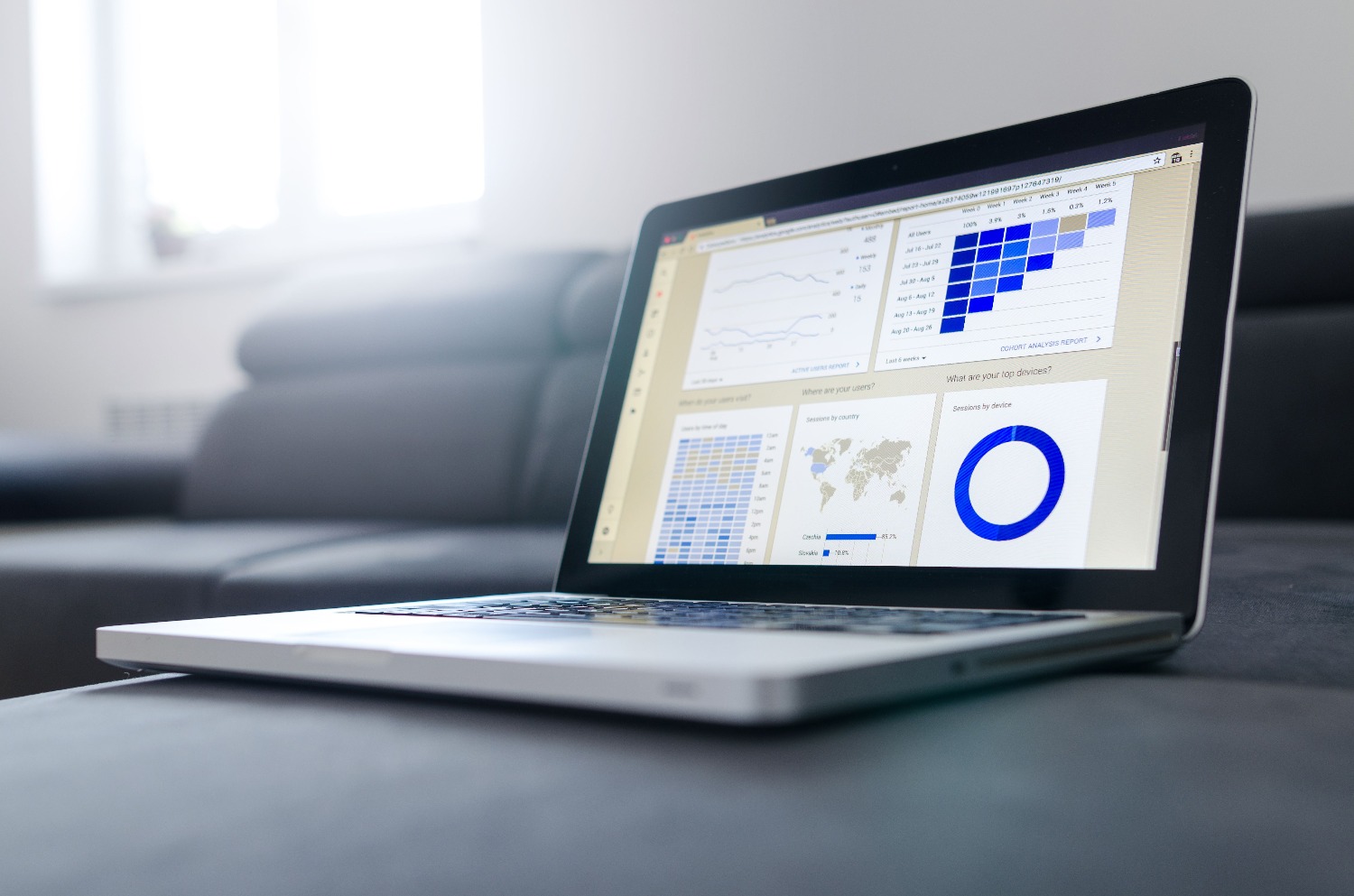
Prawdopodobnie spotkałeś się z górami danych w arkuszach kalkulacyjnych, które wydawały się nie mieć końca, a ostatecznie nie wiedziałeś nawet, od czego zacząć ich analizę. Właśnie tutaj pojawiają się pulpity nawigacyjne w programie Excel. To po prostu wizualny sposób na podsumowanie kluczowych wskaźników, dzięki czemu każdy, niezależnie od stopnia zaawansowania technologicznego, może na pierwszy rzut oka zrozumieć, co dzieje się w firmie.
W przeciwieństwie do tradycyjnych raportów, które niekiedy są prawdziwymi tomami stron wypełnionymi liczbami, interaktywny pulpit nawigacyjny stawia na wydajność i przejrzystość . Ideą jest odejście od żmudnego, ręcznego zarządzania na rzecz samoobsługowego systemu Business Intelligence, w którym użytkownik ma pełną kontrolę nad filtrowaniem informacji i zachowuje tylko te, które są dla niego naprawdę istotne w danym momencie.
Kluczowe różnice między panelem a raportem

Często myli się te dwa pojęcia, ale prawda jest taka, że mają one zupełnie różne cele. Panel służy do śledzenia i monitorowania celów krótkoterminowych w czasie rzeczywistym ; innymi słowy, jest narzędziem codziennej kontroli. Z drugiej strony, raport jest znacznie bardziej kompleksowy, zgłębiając przyczyny wyników i służąc do uzasadniania decyzji strategicznych przed kadrą zarządzającą.
Narzędzia pulpitu nawigacyjnego według działu

Nie wszystkie pulpity nawigacyjne są takie same, ponieważ nie wszyscy menedżerowie muszą widzieć te same informacje. W zależności od obszaru, wskaźniki lub KPI będą się znacząco różnić, aby były użyteczne.
- W strefie handlowejNajważniejsze jest monitorowanie całkowitych przychodów, średniej wartości paragonu i współczynnika konwersji potencjalnych klientów.
- W operacjachNacisk przesuwa się w stronę efektywności, pomiaru produktywności godzinowej, wskaźnika terminowej realizacji zamówień (OTIF) oraz odsetka odpadów i złomu.
- W dziale zasobów ludzkichPriorytetem jest zarządzanie talentami, analiza rotacji personelu, czasu potrzebnego na obsadzenie wakatów i realizacja programów szkoleniowych.
Metodyka krok po kroku do zbudowania Twojej tablicy
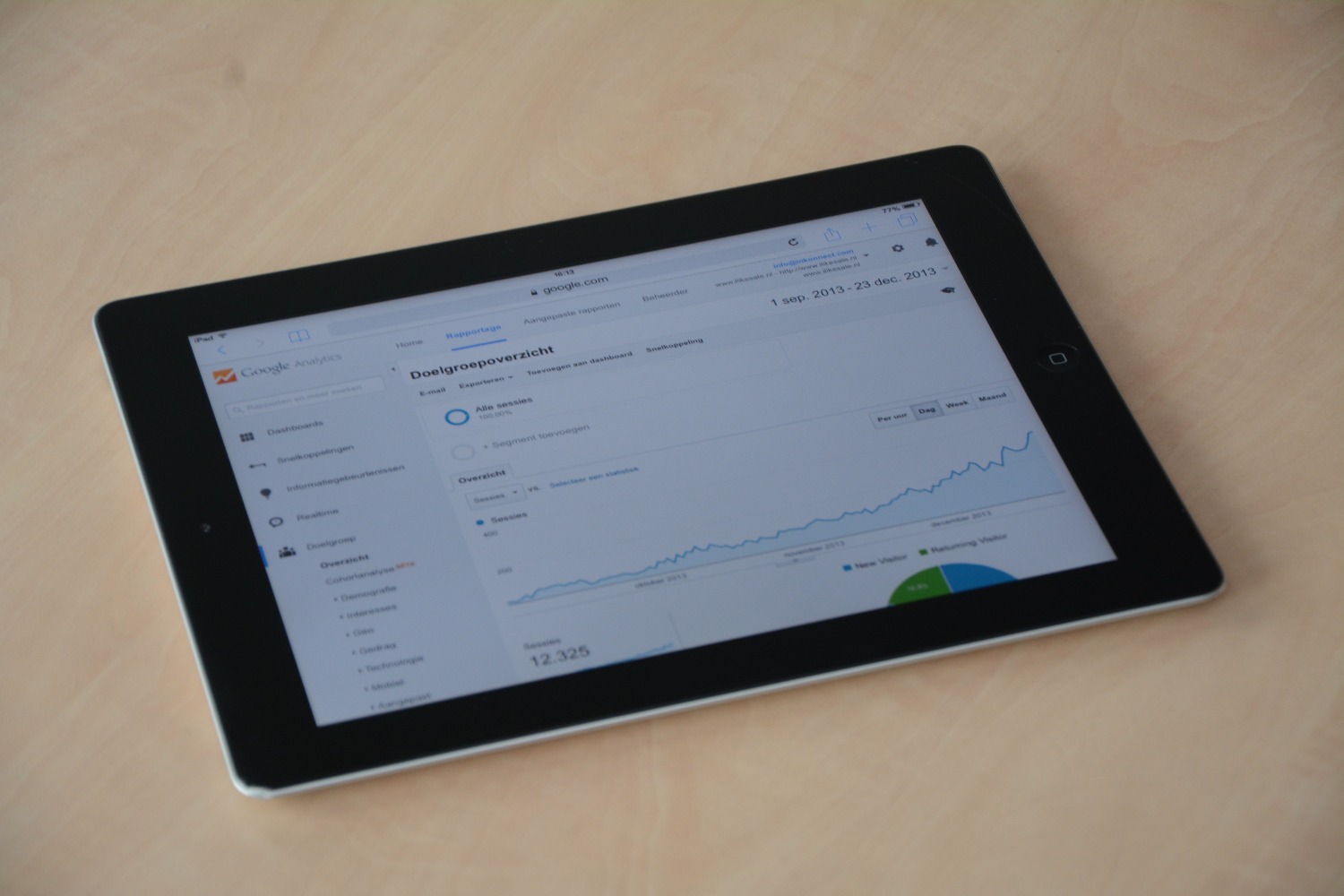
Aby Twój pulpit nawigacyjny uniknął chaotycznego gąszczu kolorów i bezsensownych wykresów, musisz zachować logiczny porządek. Po pierwsze, kluczowe jest zdefiniowanie grupy docelowej i celu ; projektowanie dla pracownika fabryki znacznie różni się od projektowania dla prezesa. Po ustaleniu tego, musisz przygotować bazę danych. Kluczem jest konwersja zakresu danych do arkusza kalkulacyjnego Excel (Ctrl+T) , ponieważ gwarantuje to automatyczne uwzględnienie wszystkich nowych danych w obliczeniach.
Następnym krokiem jest utworzenie wskaźników KPI za pomocą formuł. Na przykład, aby obliczyć przychody za określony okres, można użyć funkcji SUMA.WARUNKÓW , a aby uniknąć błędów dzielenia w średniej wartości paragonu, zaleca się umieszczenie formuły w funkcji JEŻELI.BŁĄD . Po zakończeniu tych obliczeń przechodzimy do modułu pulpitu nawigacyjnego: tabel przestawnych. Pozwalają one grupować i podsumowywać informacje bez konieczności zagłębiania się w skomplikowane formuły.
Aby nadać mu profesjonalny i interaktywny charakter, warto dodać fragmentatory i osie czasu. Narzędzia te pozwalają użytkownikom filtrować informacje jednym kliknięciem , co powoduje, że wykresy rozwijają się lub zwijają w zależności od dokonanego wyboru. Konieczne jest połączenie tych fragmentatorów ze wszystkimi tabelami przestawnymi w panelu za pomocą opcji Połączenia raportów , aby cały panel poruszał się harmonijnie.
Klucze do efektywnego projektowania i wizualizacji
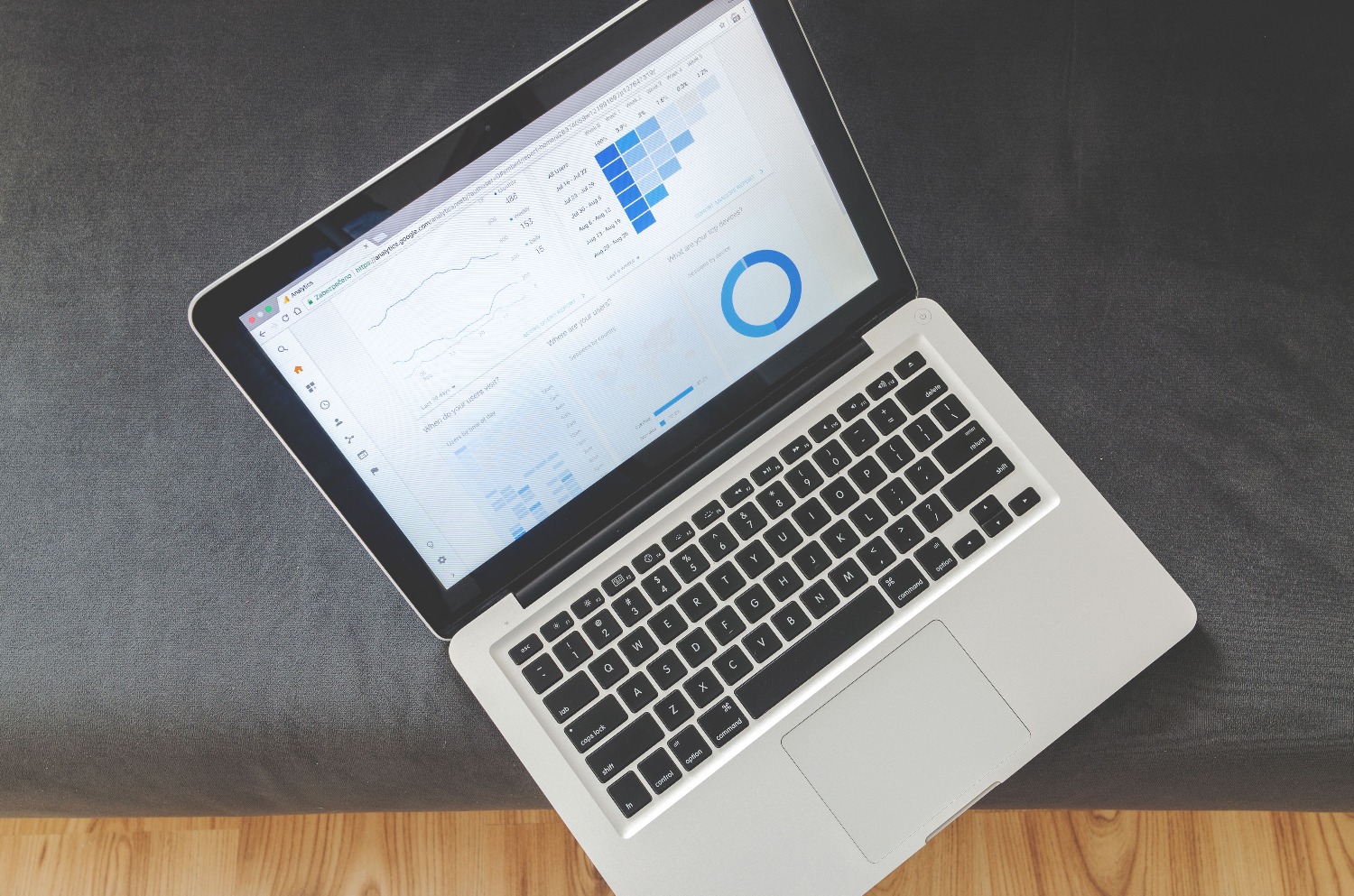
Trudno czytelny pulpit nawigacyjny jest po prostu bezużyteczny. Aby tego uniknąć, uporządkuj informacje zgodnie z naturalnym przepływem odczytu. Umieść główne wskaźniki liczbowe u góry, trendy czasowe po lewej stronie, a szczegółowe zestawienia po prawej. Jeśli chodzi o wykresy, unikaj efektów 3D, ponieważ zniekształcają one rzeczywistość danych; używaj osi czasu, kolumn do porównywania kategorii i słupków skumulowanych do wizualizacji udziałów w rynku.
Trzeźwość to Twój najlepszy sprzymierzeniec. Używaj ograniczonej palety kolorów i oszczędź odważne tony (takie jak czerwony) tylko do podkreślania wskaźników poniżej celu. Zachowaj spójną typografię i upewnij się, że wszystkie procenty mają taką samą liczbę miejsc po przecinku, aby zachować porządek i profesjonalny rygor.
Zarządzanie, aktualizacja i dystrybucja
Aby konserwacja nie stała się koszmarem, pamiętaj, że korzystając z tabel Excela, wystarczy przejść do karty Dane i kliknąć „Odśwież wszystko” , aby odświeżyć cały panel. Po zakończeniu pracy możesz ją sprawnie udostępnić. Skutecznym rozwiązaniem jest przesłanie pliku do biblioteki dokumentów programu SharePoint lub Microsoft Groups i przypięcie go na górze, co umożliwi całemu zespołowi dostęp do najnowszej wersji bez konieczności wysyłania załączników e-mail.
Wdrożenie systemu wizualizacji danych w Excelu przekształca chaos arkuszy kalkulacyjnych w strategiczne narzędzie do zarządzania. Łącząc solidną strukturę danych z interaktywnymi elementami, takimi jak segmentatory, oraz projektowanie zorientowane na użytkownika, każdy specjalista może zoptymalizować czas raportowania i poprawić jakość decyzji organizacyjnych.
Najczęściej zadawane pytania
Jaka jest różnica między segmentacją a walidacją danych?
Slicer to wizualne narzędzie służące do filtrowania tabel przestawnych i wykresów, natomiast sprawdzanie poprawności danych służy do ograniczania i kontrolowania, jakie wartości można wprowadzać do konkretnych komórek.
Jak można aktualizować pulpit nawigacyjny, nie psując jego projektu?
Najlepszym sposobem jest konwersja oryginalnej bazy danych do tabeli programu Excel za pomocą kombinacji klawiszy Ctrl+T, co umożliwia dodawanie rekordów wyłącznie po naciśnięciu przycisku Aktualizuj wszystko.
Jakie minimalne elementy powinna zawierać baza danych panelu?
Aby utworzyć podstawowe wskaźniki, konieczne jest posiadanie co najmniej trzech pól: okresu, kategorii klasyfikacji i wartości liczbowej, która ma być mierzona.
Czy możliwe jest utworzenie pulpitu nawigacyjnego bez użycia tabel przestawnych?
Tak, jest to możliwe przy użyciu zaawansowanych formuł i wykresów połączonych z komórkami, choć proces ten jest wolniejszy i mniej elastyczny niż w przypadku korzystania z silnika tabeli przestawnej.
Jakiego rodzaju wykresy są najbardziej zalecane dla panelu?
Zaleca się używanie wykresów liniowych do analizy trendów czasowych, wykresów kolumnowych do porównywania kategorii, a wykresów słupkowych do pokazywania składu całości.
Jak połączyć wiele wykresów z tym samym slicerem?
Musisz wybrać slicer, a następnie na karcie opcji uzyskać dostęp do Połączeń raportów, aby zaznaczyć wszystkie tabele przestawne, które powinny reagować na filtr.
Jaki jest cel przypinania pulpitu nawigacyjnego w programie SharePoint?
Funkcja ta umożliwia użytkownikom w grupie natychmiastowe znalezienie pliku na górze biblioteki dokumentów, dzięki czemu wszyscy mają pewność, że przeglądają zaktualizowaną wersję.
