- Różnica między natywną regulacją zintegrowanych wyświetlaczy a koniecznością stosowania zewnętrznych narzędzi w przypadku niezależnych monitorów.
- Wykorzystanie protokołu DDC/CI umożliwiającego oprogramowaniu modyfikację faktycznej jasności sprzętu.
- Alternatywy wykorzystujące oprogramowanie innych firm do zarządzania wieloma ekranami z jednego interfejsu.
- Regulacje można wprowadzać za pomocą paneli sterowania producentów kart graficznych, takich jak NVIDIA, AMD i Intel.
Jeśli kiedykolwiek miałeś wrażenie, że system Windows blokuje Cię, gdy próbujesz zmniejszyć jasność zewnętrznego monitora, nie jesteś sam. O ile na laptopach jest to proste dzięki wbudowanemu suwakowi, sytuacja zmienia się diametralnie po podłączeniu dodatkowego monitora i nagle musisz żonglować fizycznymi przyciskami , co może być prawdziwym bólem głowy.
Dobra wiadomość jest taka, że istnieją znacznie wygodniejsze sposoby, aby sobie z tym poradzić bez konieczności wstawania z krzesła. W zależności od posiadanego sprzętu i tego, co chcesz zainstalować, możesz przejść od zmagania się z menu OSD do sterowania oświetleniem pulpitu za pomocą jednego kliknięcia lub skrótu klawiaturowego, poprawiając w ten sposób zdrowie oczu i zapobiegając ich zmęczeniu po wielu godzinach pracy.

Opcje i ograniczenia natywne systemu Windows
Ważne jest, aby zrozumieć, że system Windows został zaprojektowany do zarządzania jasnością wbudowanego wyświetlacza. Dlatego jeśli zajrzysz do Centrum akcji lub przejdziesz do Ustawienia > System > Wyświetlacz , suwak monitora zewnętrznego prawdopodobnie nie będzie widoczny. Dzieje się tak, ponieważ system nie zawsze może komunikować się bezpośrednio ze sprzętem zewnętrznym.
Mimo to istnieją pewne wewnętrzne rozwiązania, które warto wypróbować. W niektórych wersjach systemu Windows 10 i 11, po przejściu do zaawansowanych ustawień wyświetlania , można znaleźć opcje regulacji, choć zdarza się to dość rzadko i zależy wyłącznie od kompatybilności producenta. Można również aktywować funkcję Night Light , która, choć nie obniża jasności ekranu, redukuje niebieskie światło, dzięki czemu nie ma problemów z zasypianiem. Można ją zaplanować w oparciu o godziny wschodu i zachodu słońca.
Sekret DDC/CI i oprogramowania firm trzecich

- Monitorujący: To prawdopodobnie jedna z najlepszych opcji. Integruje się z zasobnikiem systemowym i pozwala dostosować prawdziwy geniusz sprzętowyJest to aplikacja typu open source, która umożliwia zarządzanie wieloma monitorami jednocześnie. Niemniej jednak niektóre zaawansowane funkcje, takie jak skróty klawiaturowe, mogą wymagać uiszczenia opłaty w wersji Store.
- Taca Twinkle: Bardzo podobny do poprzedniego, ale z interfejsem idealnie dopasowanym do estetyki systemu Windows. Pozwala na synchronizuj jasność wszystkich ekranów, dzięki czemu nie będziesz miał jednego oślepiającego, a drugiego ciemnego, a ponadto możesz zaprogramować poziomy w zależności od czasu.
- ściemniacz: W przeciwieństwie do poprzednich, ta nie zmienia intensywności światła monitora, lecz zamiast tego stosuje filtr cyfrowy Jeśli chodzi o obraz: Idealnie byłoby, gdyby jasność monitora była ustawiona na poziomie minimalnym, ale wciąż zbyt wysokim, aby można było pracować w ciemności.
- Suwak jasności w systemie Win10: Proste i przejrzyste narzędzie, dostępne w serwisie GitHub, które dodaje ikonę do zasobnika systemowego, umożliwiając szybkie i łatwe wprowadzanie zmian.
Regulacja za pomocą karty graficznej
Jeśli nie chcesz instalować nieznanych aplikacji, możesz skorzystać z oprogramowania dołączonego do karty graficznej. Producenci oferują panele sterowania, w których można programowo regulować intensywność i jasność kolorów , co technicznie rzecz biorąc jest regulacją sygnału wideo, a nie podświetlenia monitora.
Użytkownicy kart NVIDIA powinni po prostu kliknąć prawym przyciskiem myszy na pulpicie, otworzyć Panel sterowania NVIDIA i przejść do sekcji ustawień kolorów pulpitu. Jeśli używasz karty AMD Radeon lub Intel Graphics Command Center , proces jest bardzo podobny: znajdź zakładkę „Wyświetlanie” lub „Kolor” i dostosuj suwak do swoich upodobań. Metody te są bardzo precyzyjne i preferowane przez grafików poszukujących dokładnej kalibracji kolorów.
Wskazówki dotyczące optymalnej konfiguracji
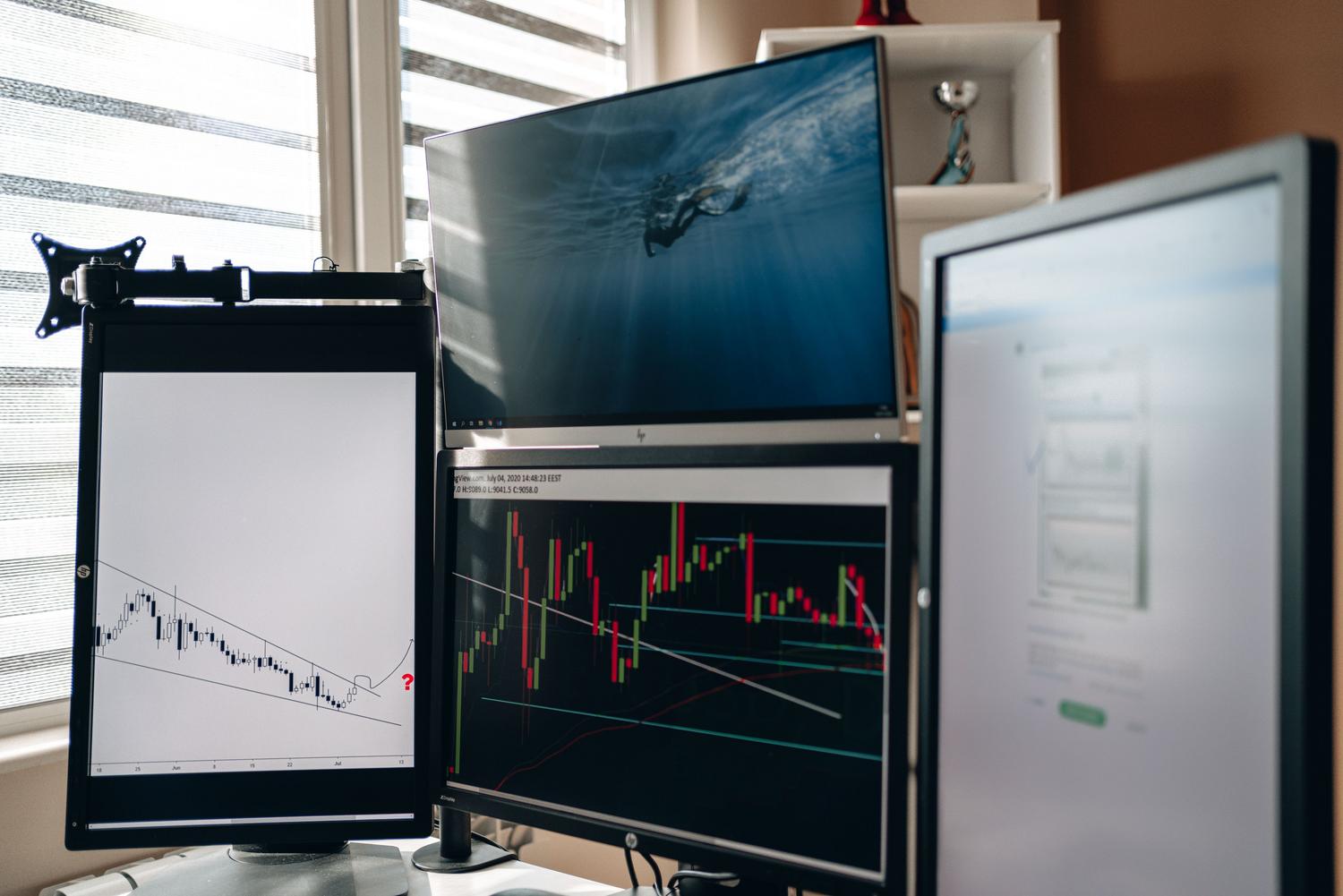
Aby zapobiec zmęczeniu oczu, jasność monitora powinna być idealnie zrównoważona z oświetleniem otoczenia w pomieszczeniu. Jeśli pracujesz w jasnym pomieszczeniu, zwiększ jasność; natomiast w słabym oświetleniu jej obniżenie znacznie zmniejszy zmęczenie oczu . Nie zapomnij zaktualizować sterowników karty graficznej z oficjalnej strony internetowej, ponieważ czasami odblokowuje to zarządzanie energią i opcje wyświetlania.
Jeśli masz konfigurację z wieloma monitorami, spróbuj użyć narzędzi, które umożliwiają tworzenie profili niestandardowych . W ten sposób możesz mieć jedną konfigurację do gier, inną do edycji wideo, a jeszcze inną do przeglądania internetu przed snem, optymalizując w ten sposób zużycie energii i wydłużając żywotność paneli ekranowych.