- Pikselering skyldes vanligvis overdreven datakomprimering eller bruk av utilstrekkelig maskinvare for videooppløsningen.
- Det finnes AI-baserte verktøy og profesjonell redigeringsprogramvare som lar deg redusere støy og skalere oppløsningen for å få bedre skarphet.
- Forebygging innebærer opptak i høy oppløsning, unngå overkomprimering og holde systemdriverne oppdaterte.
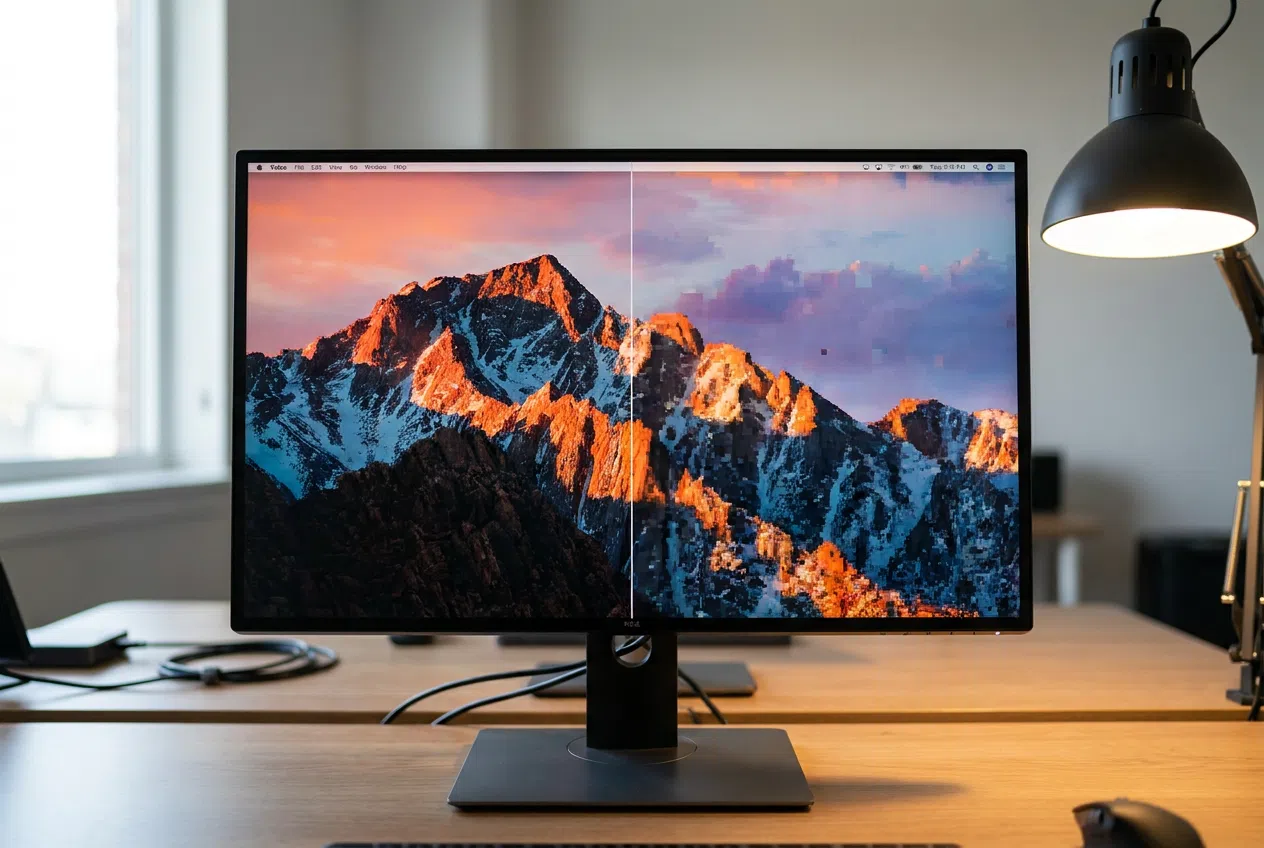
Jeg er sikker på at det har skjedd deg: du setter deg godt til rette i sofaen, lager litt snacks, og akkurat idet filmen starter, fylles skjermen med de irriterende små firkantene og rare fargene som ødelegger opplevelsen. Dette er det vi kaller pikselering, et fenomen som oppstår når den visuelle kvaliteten synker og pikslene blir synlige for det menneskelige øyet, noe som fører til at bildet mister skarphet og virker uskarpt eller forvrengt.
Det verste er at det å se en video som dette er en skikkelig hodepine, siden vi føler at vi går glipp av handlingen mens lyden fortsatt høres perfekt ut. Men ikke bekymre deg, du trenger ikke å være en dataekspert eller en redigeringsekspert for å finjustere pikslene og gjenopprette klarheten i klippene dine. I denne artikkelen skal vi gå gjennom hvorfor dette skjer og hva de beste måtene å fikse det på er.
Hvorfor er videoene pikselerte?
For å fikse problemet må du først forstå hva som skjer bak kulissene. Den vanligste årsaken er overdreven filkomprimering . Når du prøver å redusere størrelsen på en video drastisk for å spare plass eller gjøre det enklere å laste opp, slettes viktige data, noe som resulterer i disse skjemmende polygonene.
Andre faktorer kan imidlertid virke mot deg. For eksempel genererer opptak i svært svakt lys eller bruk av kameraer med små sensorer (som de i noen eldre mobiltelefoner eller billige webkameraer) ofte visuell støy. Å strekke en video utover den opprinnelige oppløsningen eller å ha maskinvare som ikke kan håndtere HD-filer bidrar også til problemet, noe som forårsaker hakking og visuelle artefakter.
Verktøy og metoder for å fjerne pikselering
Avhengig av om problemet ligger i selve filen eller i hvordan du spiller den av, har du flere alternativer for å bekjempe dårlig kvalitet:
AI-drevet redigerings- og forbedringsprogramvare
- CapCut: Det er et flott alternativ på grunn av hvor enkelt det er. Det lar deg bruke funksjoner fra HD- eller UHD-bildeforbedring og redusere visuell støy gjennom automatiske justeringer. For eksport er det best å velge høye oppløsninger som 2K eller 4K.
- VideoProc Converter AI: Dette programmet fokuserer på avansert prosessering. Verktøyene for Fjern blokkering og støyfjerning De er desperate tiltak for å jevne ut bildet og rydde opp i pikselblokker ved hjelp av kunstig intelligens.
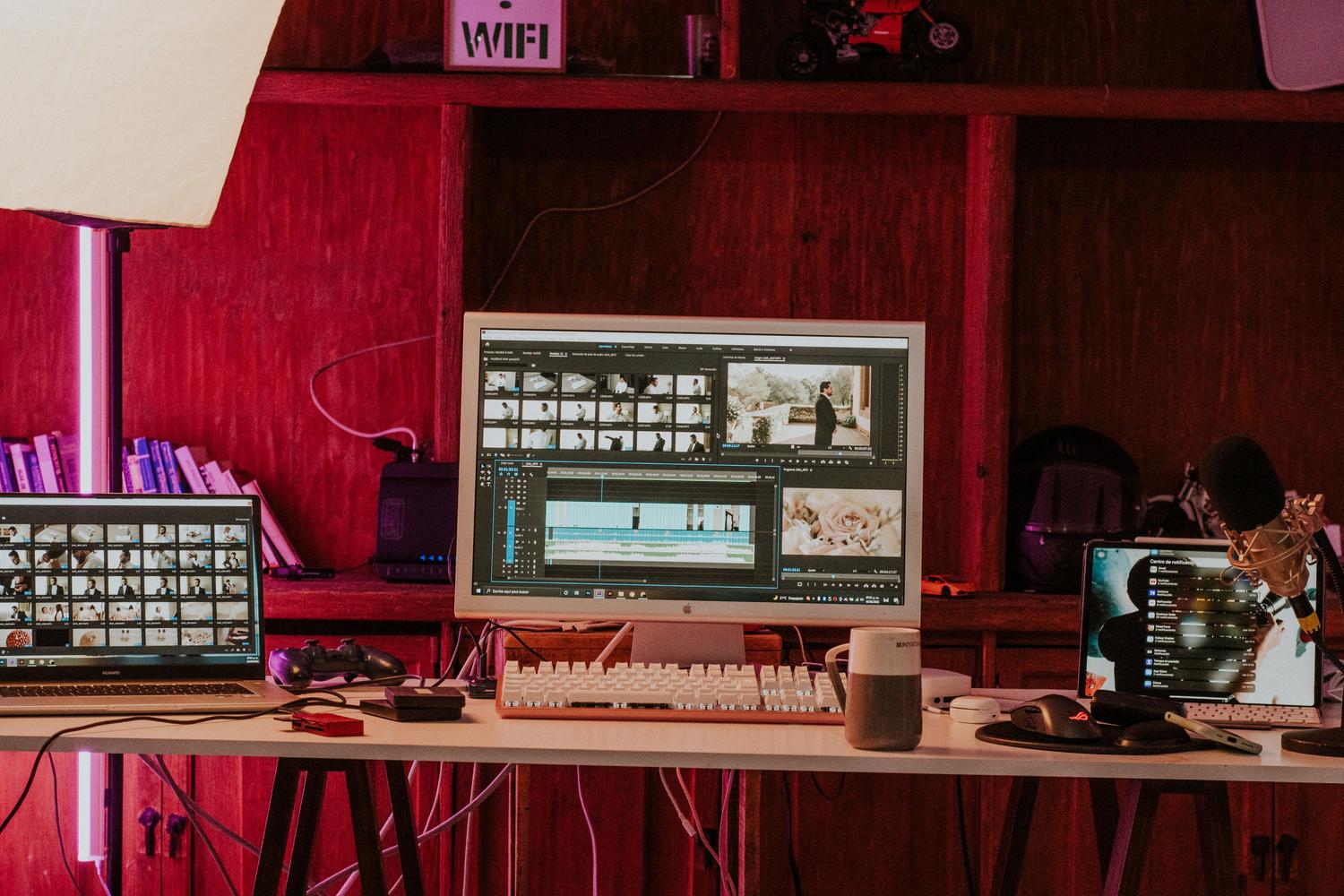
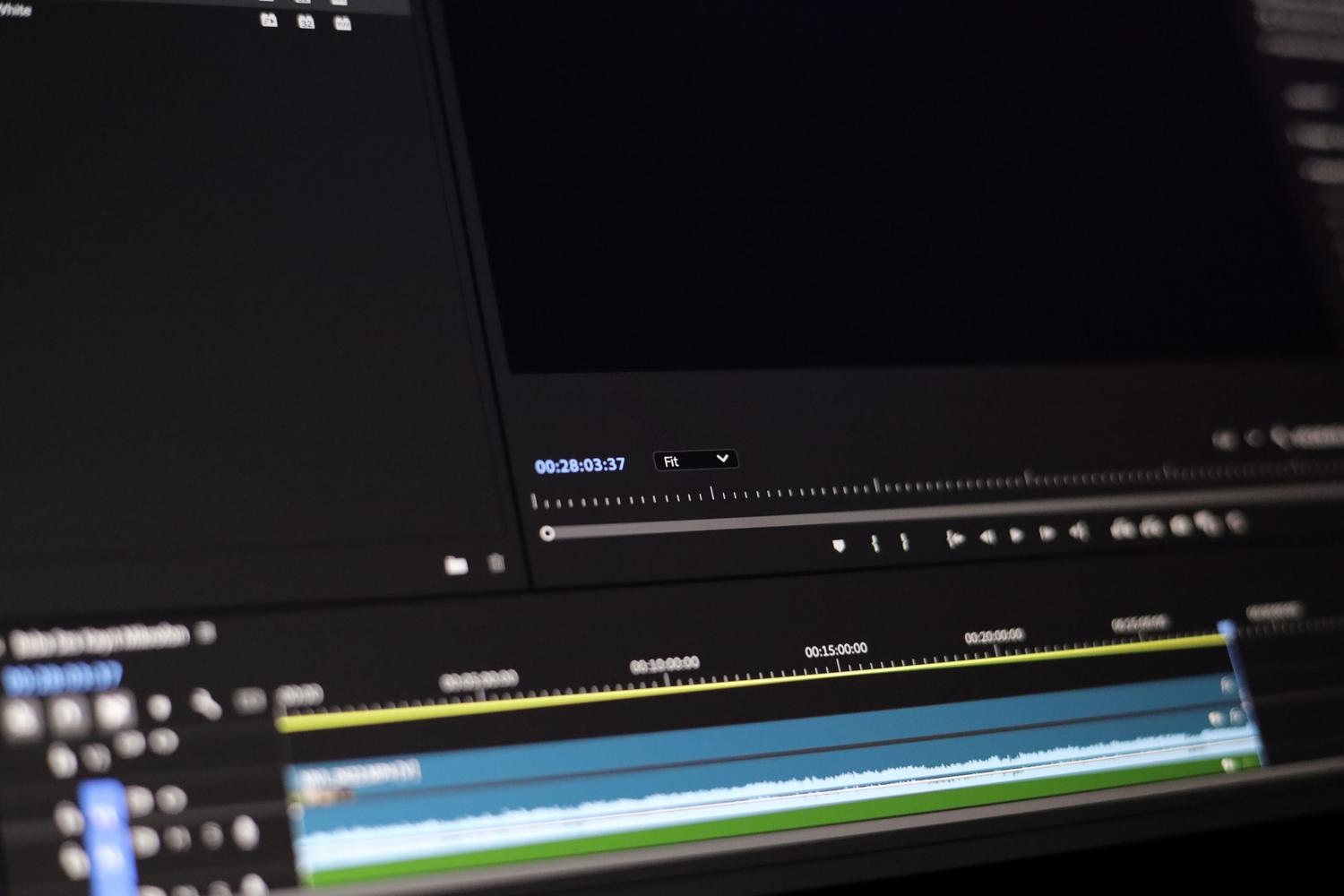
- Adobe PremierePro: For de som ønsker noe mer profesjonelt, tilbyr Premiere skjerpemaske og Lumetri Color-paneletsom lar deg justere kontrast og klarhet med millimeterpresisjon.
- Adobe After Effects: Ideelt for å øke oppløsningen. Bruker funksjonen til Bevaring av detaljerVideoen kan skaleres samtidig som man prøver å ikke miste den opprinnelige definisjonen.
Verktøy for å reparere skadede filer
Noen ganger er ikke videoen bare av lav kvalitet, den er også ødelagt. I slike tilfeller er verktøy som Wondershare Repairit, AnyMP4 Video Repair eller Remo Video Repair Tool en livredder. Disse programmene analyserer filstrukturen og krever noen ganger en eksempelvideo (innspilt med samme enhet og format) for å rekonstruere de skadede bildene og fjerne kornethet.
Triks med mediespillere og operativsystemer
Hvis videoen bare ser dårlig ut på PC-en din, kan problemet være programvaren. Å bruke avspillere som oppdateres kontinuerlig og har moderne kodeker, som VLC Media Player, SMPlayer eller Media Player Classic , kan gjøre en forskjell. I VLC kan du for eksempel gå til videoeffekter og aktivere Sharpen- eller Denoiser- filteret for å forbedre bildet i sanntid.
Hvis du bruker Windows og problemet vedvarer, kan du prøve å kjøre feilsøkingsprogrammet for videoavspilling eller bruke kommandoen DISM.exe /Online /Cleanup-image /Restorehealth ved ledeteksten for å reparere ødelagte grafikkbiblioteker i operativsystemet.
Gyldne tips for å forhindre at videoene dine pikselerer
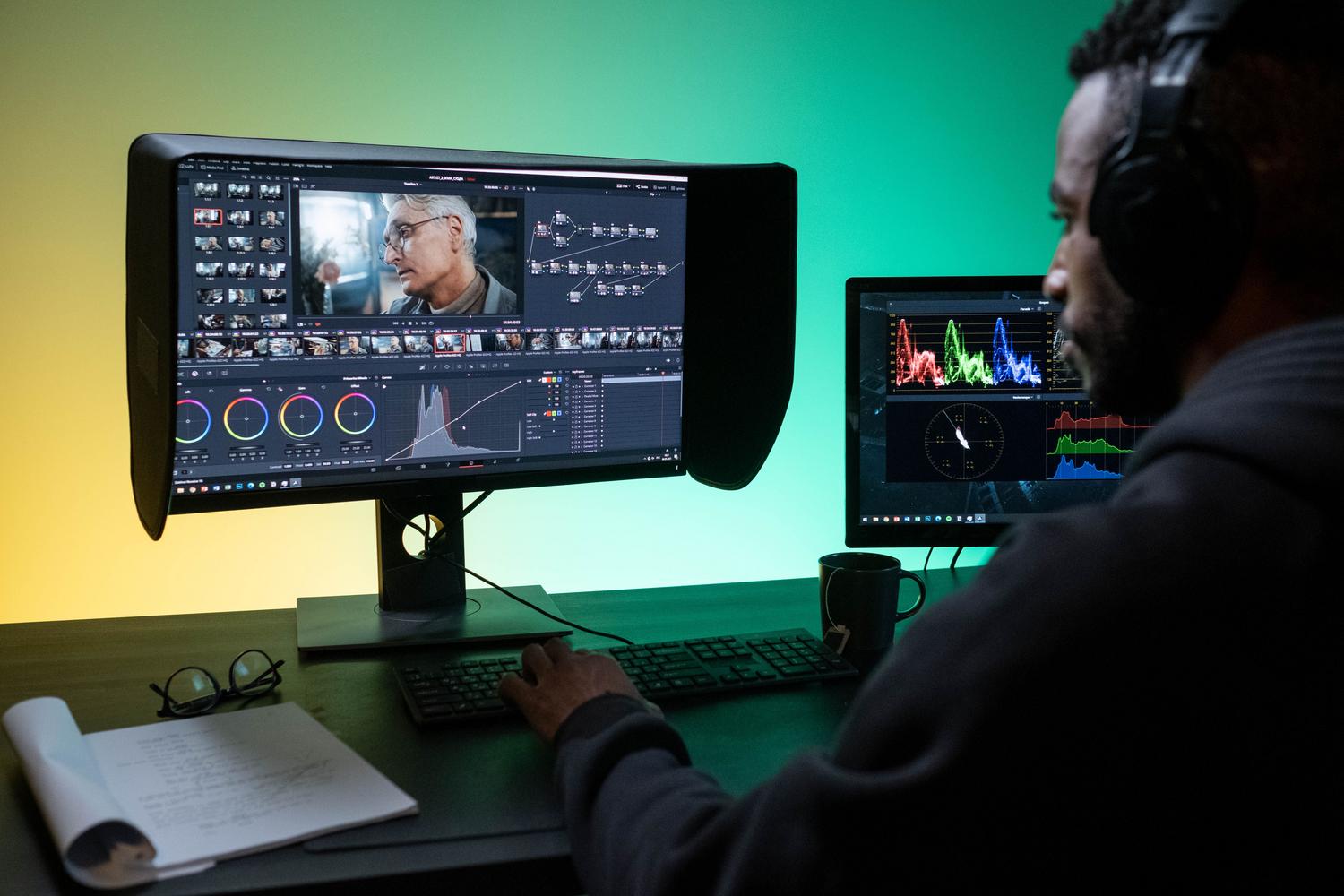
For å unngå å gå gjennom hele denne reparasjonsprosessen, er forebygging nøkkelen. Det første trinnet er å alltid ta opp med høyest mulig oppløsning (minst 1080p, selv om 4K er ideelt), da dette gir deg mye mer fleksibilitet når du redigerer eller forstørrer bildet.
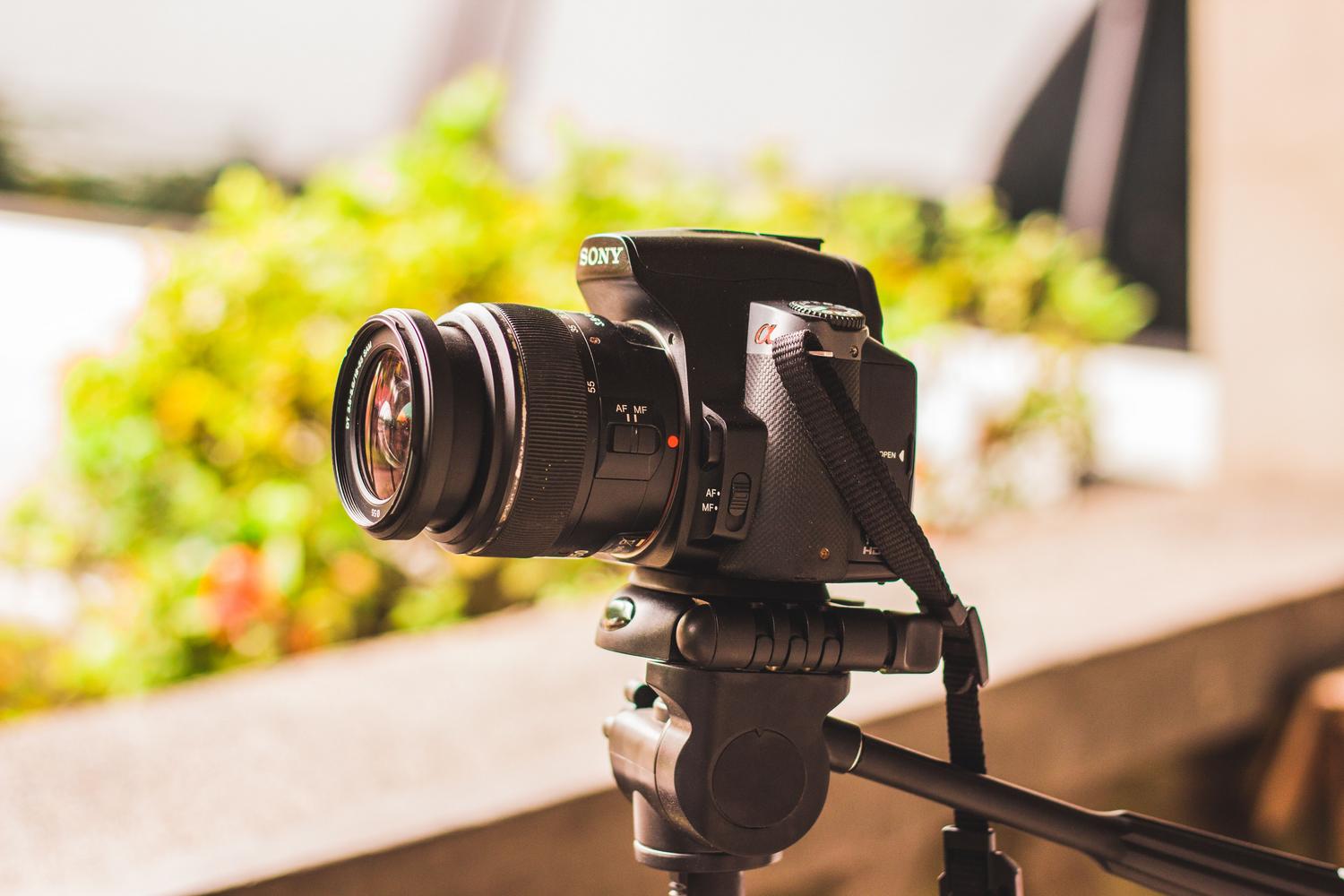
Det er viktig å holde kameraet stødig med et stativ, da bevegelsesuskarphet kan forveksles med pikselering. Unngå også aggressiv komprimering når du lagrer prosjektene dine. Sikt på en balanse mellom filstørrelse og kvalitet , og prioriter alltid formater som MP4 eller MOV som bevarer definisjonen bedre.
Det er viktig å holde grafikkortdriverne oppdatert for å unngå skjermriving eller andre artefakter under avspilling. Til syvende og sist er det å kombinere god opptaksfunksjon, kraftig maskinvare og passende eksportprogramvare den eneste idiotsikre måten å oppnå skarpe og profesjonelle bilder på.