- Grunnleggende forskjeller mellom arkitekturen til stasjonære datamaskiner og bærbare datamaskiner.
- Detaljert analyse av kritiske komponenter som CPU, RAM og SSD-lagring.
- Steg-for-steg-metode for sikker montering av en tilpasset datamaskin.
- Forebyggende tiltak mot statisk elektrisitet og optimalisering av kjøling.
Hvis du noen gang har stirret på datantårnet ditt og lurt Hva i all verden er der inne? Eller hvis du føler deg fullstendig fortapt når du prøver å kjøpe nytt utstyr uten å bli lurt, har du kommet til rett sted. Du trenger ikke å være NASA-ingeniør for å forstå hvordan maskinen din fungerer; ideen her er å komme i gang med nøkkelverktøy ved hjelp av enkelt og direkte språk slik at alle kan få mest mulig ut av maskinvaren sin.
Det er viktig å forstå at selv om en bærbar PC og en stasjonær PC fungerer under samme logikk, er en bærbar PC i bunn og grunn en konsentrert kraft der plass- og strømstyring er avgjørende. Mens et tårn har god plass til luftstrøm, er en bærbar PC presset inn, noe som gjør det til et utfordrende miljø. varmestyring som den avgjørende faktoren for at utstyret ikke blir tregt eller svikter for tidlig.
Teknologiske grunnlag: fra elektriske impulser til data
For å begynne med det grunnleggende, resonnerer ikke en datamaskin som et menneske, men behandler heller sekvenser av nuller og enere kjent som biter. Disse enkle elektriske tilstandene (strøm til stede eller fraværende) styres av millioner av transistorer i CPU-en som fungerer som brytere. Når vi setter sammen åtte av disse bitene, får vi en byte, som er den grunnleggende enheten som lar oss representerer bokstaver eller symboler på skjermen.
Du har sikkert sett begreper som gigabyte eller terabyte i butikker. Et faktum som ofte forvirrer folk er at hvert hopp multipliseres med 1024 og ikke per 1000Dette kan noen ganger føre til forvirring når man leser den faktiske kapasiteten til en harddisk. Videre er det viktig å ikke forveksle overføringshastigheten i byte (B/s) med hastigheten i bit (b/s), ettersom førstnevnte er åtte ganger raskere enn den andre.
Et annet konsept du må forstå er frekvens, målt i hertz (Hz). Hvis du leser at prosessoren din når 3,5 GHz, betyr det at den kan utføre milliarder av sykluser per sekundImidlertid vil den interne arkitekturen og temperaturen diktere hvor mange faktiske instruksjoner som fullføres i løpet av den tiden, så rå tall forteller ikke alltid hele historien.

Anatomi og hemmeligheter til den bærbare datamaskinen
En bærbar PC er i hovedsak en miniatyrisert versjon av en PC der hovedkortet, CPU-en, RAM-en og lagringsplassen er komprimert. Det store problemet her er at mange deler er sveiset sammen fabrikkinnstilt, så det er viktig å ikke gjøre en feil når du kjøper, ettersom alternativene for å utvide minne eller lagring i fremtiden er mye mer begrenset enn på en stasjonær datamaskin.
CPU-en er hjernen i systemet, og i bærbare datamaskiner brukes lavstrømsversjoner slik at Batteriet flyr ikke på én time. Merker som Intel og AMD dominerer markedet, selv om arkitekturer som RISC-V begynner å dukke opp. Internt er arbeidet delt mellom den aritmetiske logikkenheten og kontrollenheten, avhengig av hurtigbuffernivåer (L1, L2 og L3) for å unngå å måtte ty til RAM hele tiden.
Ikke la deg påvirke utelukkende av den annonserte GHz-frekvensen. Mange enheter kan skryte av ekstremt høye turbofrekvenser, men de opprettholder dem bare i noen få øyeblikk. Det som virkelig betyr noe er stabil frekvens under belastningsom helt avhenger av om kjølesystemet er i stand til å evakuere varme effektivt, eller om utstyret ender opp med termisk struping.
Minne og lagring: arbeidsområdet
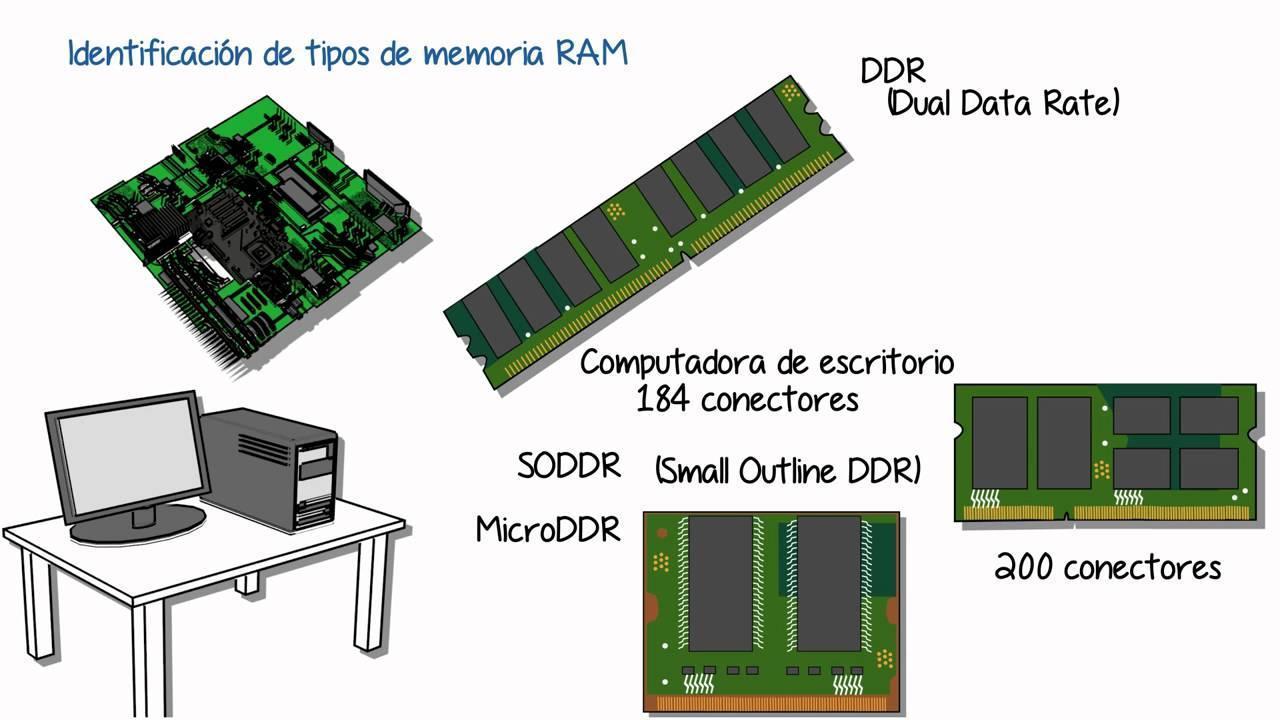
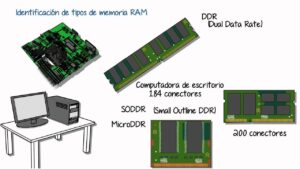
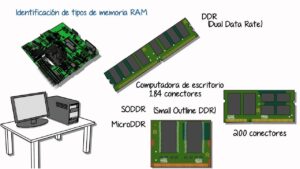
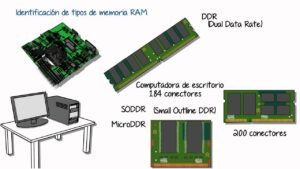
Vi kan tenke på RAM som en arbeidsflate: jo større den er, desto flere dokumenter kan du ha åpne samtidig uten å overbelaste systemet. Standarden er for tiden å bruke DDR4 eller DDR5For grunnleggende nettlesing og kontoroppgaver er 8 GB tilstrekkelig, men hvis du driver med videoredigering eller spilling, 16 GB bør være minimumslagringsplassen dinVær forsiktig med LPDDR-minne, da det vanligvis er loddet og du aldri vil kunne oppgradere det.
Når det gjelder lagring, er mekaniske harddisker praktisk talt forhistoriske i bærbare datamaskiner. SSD-er er nå den dominerende teknologien, og det finnes to alternativer: SATA, som er tregere, og... NVMe SSD-er koblet til via PCIesom er sanne raketter. For å unngå å bruke livet ditt på å slette filer, er det ideelt å starte med 512 GB, selv om 1 TB er det magiske tallet å glemme bekymringer om plassen.
Grafikk, energi og systemets hjerte
GPU-en kan integreres, dele RAM med CPU-en og bruke mindre strøm, eller dedikeres, med sin egen VRAM, som er nødvendig for 3D-design eller videospillI bærbare datamaskiner er det dedikerte grafikkortet vanligvis loddet inn, så du bør være nøye med mengden minne og strømgrensen som produsenten har tildelt det for å unngå flaskehalser.
Batterilevetiden måles i wattimer (Wh). For å forhindre for tidlig slitasje er det smarteste å gjøre forhindre at utstyret overopphetes Unngå for høyt strømforbruk, og ikke la den være koblet til 100 % hele tiden med mindre det er absolutt nødvendig. På den annen side fungerer hovedkortet som dataveien. Hvis bussene er for smale, vil du oppleve dårlig ytelse selv om du har den kraftigste CPU-en på markedet.
Vi kan heller ikke glemme BIOS eller UEFI, den grunnleggende programvaren som starter opp maskinen og er lagret på en ikke-flyktig ROM-brikke. Et nyttig tips: Hvis du merker at den bærbare datamaskinen mister tid hver gang du slår den av, er det mest sannsynlig at hovedkortets batteri er utbrukt og trenger en umiddelbar endring.

Slik bygger du din egen PC trinn for trinn
Å bygge en datamaskin fra bunnen av er den beste måten å spare penger på og få en maskin skreddersydd nøyaktig til dine behov. Det er ikke en gal idé, og tusenvis av brukere gjør det for å unngå de forhåndskonfigurerte oppsettene fra butikker, som ofte ... De er ikke 100 % tilfredsstillendeHvis du vil lære, sjekk ut dette. Komplett maskinvareguide: hvordan du bygger PC-en din. du trenger bare en Phillips-skrutrekkerKabelstrips og, hvis du vil være forsiktig, hansker for å unngå å legge igjen fett på kretsene.
Det første trinnet er å fjerne alt fra eskene for å unngå å avbryte arbeidsflyten. La PC-kabinettet være klart, og installer I/O-skjoldet og... messingavstandsstykkerDet anbefales på det sterkeste å montere de grunnleggende komponentene utenfor kabinettet for å få mer manøvreringsrom. Først plasserer vi prosessoren i sokkelen, og passer på å Ikke bøy pinnene, deretter NVMe M.2 SSD-en og til slutt RAM-en.
Hvis du bruker en luftkjøler, installer den nå. Hvis det er en AIO-væskekjøler, vent til hovedkortet er inne i kabinettet, da radiatoren må festes til strukturen. Når hovedkortet er klart, setter du det inn i kabinettet og skrur det fast. Koble frontpanelkablene forsiktig til. hvis en pinne ikke går inn jevntIkke tving det, for å ødelegge det ville være en total katastrofe.
Mat og siste finpuss
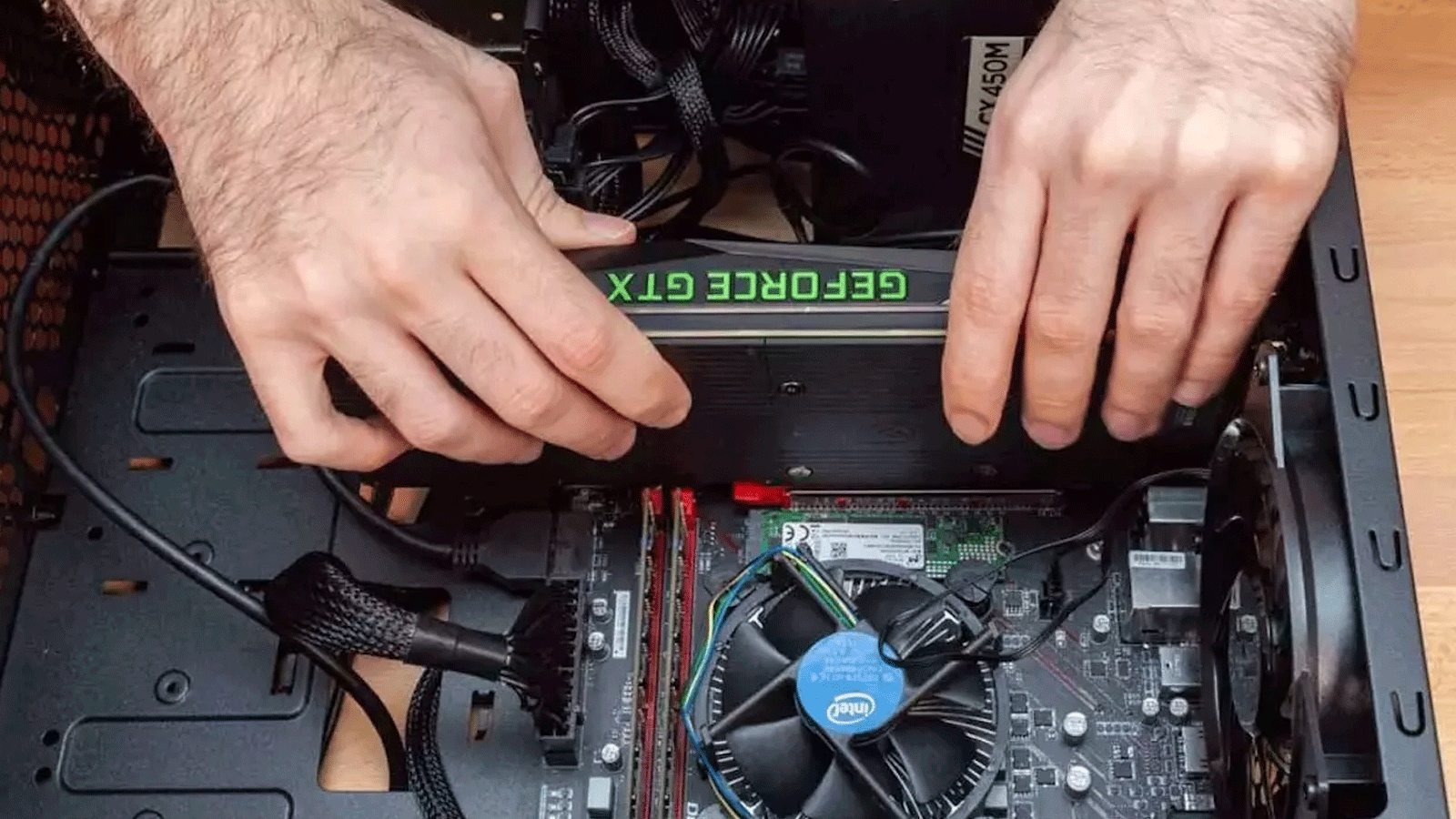
Hvis strømforsyningen din er modulær, kobler du til de nødvendige kablene først, og monterer deretter strømforsyningen i kabinettet. Start med 24-pinners ATX-kabelsom er den største og vanskeligste å føre. Deretter plasserer du grafikkortet i PCIe-sporet, skrur det fast til kabinettet og kobler til strømkablene. For å optimalisere prosessen kan du følge en Veiledning for konfigurasjon og valg av maskinvarekomponenter før montering.
Statisk elektrisitet er fiende nummer én. For å forhindre at en gnist ødelegger en komponent, bruk en antistatisk armbånd Eller berør en umalt metallgjenstand før du håndterer delene. Arbeid aldri på tepper eller tekstiler som genererer statisk elektrisitet. Når det gjelder termopasta, husk at mindre er merEt lite punkt i midten er nok til å forhindre at det renner over og forårsaker kortslutning.
Før du slår på datamaskinen for første gang, bør du utføre en rask sjekk. Kontroller at RAM-en har... "klikk" på begge sider og sørg for at det ikke er noen løse skruer som skrangler rundt inni kabinettet. Hvis den ikke starter første gang, ikke få panikk; det er vanligvis noe dumt, som at strømforsyningsbryteren er av eller en kabel feilmontert.
Spesialtilfeller: Raspberry Pi og SBC
Utenom den tradisjonelle PC-verdenen finnes det enkeltkortsdatamaskiner (SBC-er), der Raspberry Pi Disse er de mest kjente. Mange bruker dem til å utvikle imponerende prosjekter som den gjennomsnittlige brukeren ikke engang ville tenke på. Derfor blir det stadig vanligere at folk ønsker å komme i gang med disse enkeltkortsdatamaskinene, og velger den versjonen som passer best til deres behov. pris, strøm eller tilkobling.
Å mestre samspillet mellom CPU, RAM og lagring, sammen med evnen til å sette sammen og vedlikeholde komponenter, lar deg optimalisere enhver datamaskin. Denne evnen til å ta smarte beslutninger ved kjøp av maskinvare sikrer at investeringen blir en suksess. ekte ytelse og forlenget levetid for enhver maskin, enten det er en kompakt bærbar PC eller en høyytelses tårn-PC.
