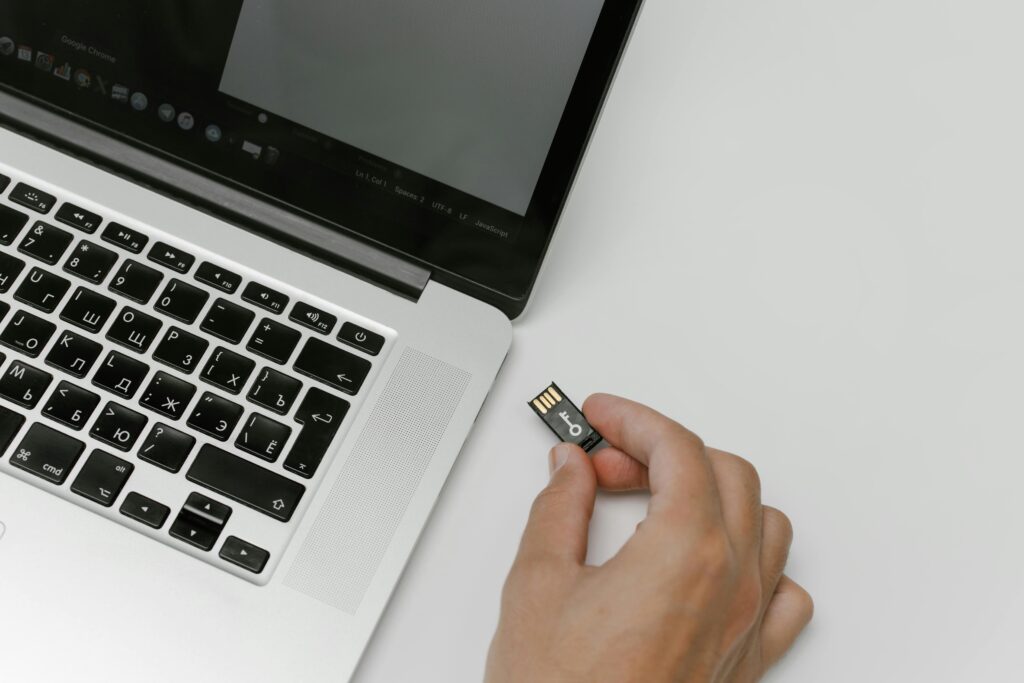
En USB-stasjon er et viktig verktøy i våre digitale liv. Enten det er for å overføre filer, lage sikkerhetskopier eller installere operativsystemer, har denne lille lagringsenheten blitt uunnværlig. Men hva skjer når du trenger å gi USB-stasjonen din et nytt liv på Mac-en din? Her er en rask og enkel guide til å formatere USB-stasjonen din på macOS, uten komplikasjoner og for å dra full nytte av Apple-datamaskinens muligheter.
Hvorfor formatere USB-en på Mac?
Før vi dykker ned i prosessen, er det verdt å forstå hvorfor du kanskje må formatere USB-stasjonen din. Kanskje du har kjøpt en ny stasjon og ønsker å gjøre den klar til bruk , eller kanskje du har en gammel en som gir deg problemer og trenger en fullstendig tilbakestilling. Uansett hva som er tilfelle, er formatering som å hjernevaske enheten din , slik at den blir ren og klar for et nytt digitalt liv.
Fremgangsmåte for å formatere USB-en på Mac
La oss nå komme til det vi kom for. Følg disse trinnene, og i løpet av få minutter vil du ha USB-en din så god som ny:
1. Koble USB-en til Mac-en. Sørg for at den gjenkjenner den riktig.
2. Åpne Diskverktøy- programmet . Du finner det i Programmer > Verktøy, eller du kan bruke Spotlight (Cmd + Mellomrom) og søke etter det direkte.
3. I venstre rute i Diskverktøy velger du USB-stasjonen . Vær nøye med å velge riktig enhet for å unngå å slette noe ved et uhell.
4. Klikk på « Slett »-knappen i den øverste verktøylinjen.
5. Det vises et vindu der du kan konfigurer formatet. Her har du flere alternativer:
- Mac OS Extended (journalført)Ideelt hvis du bare skal bruke USB på en Mac.
- MS-DOS (FAT)For små USB-er (opptil 32 GB) som du vil bruke på Mac og Windows.
- exFATDet beste alternativet for store USB-er som du vil bruke mellom Mac og Windows.
6. Gi USB-stasjonen et navn . Noe beskrivende som vil hjelpe deg med å identifisere den enkelt.
7. Klikk på « Slett » og bekreft handlingen.
8. Vent til prosessen er fullført. Ikke koble fra USB-en under formatering.
9. Når du er ferdig, er USB-en din klar til bruk.
For å få mest mulig ut av den nylig formaterte USB-stasjonen din, bør du vurdere disse ekstra tipsene :
– Hvis du planlegger å bruke USB-en din til Time Machine, velg formatet «Mac OS Extended (Journaled)».
- For større sikkerhet, kan du velge APFS-formatet (Apple File System) hvis Mac-en din kjører Mojave eller nyere.
– Hvis du har problemer med formatering, kan du prøve reparer disken fra samme Diskverktøy før du prøver å formatere.
Vanlig feilsøking
Noen ganger går ikke ting som planlagt. Hvis du støter på noen hindringer, ikke bekymre deg. Her er noen raske løsninger på vanlige problemer:
– USB gjenkjennes ikke: Prøv en annen port eller kabel.
– Formateringsfeil: Start Mac-en på nytt og prøv på nytt.
– USB låst: Sørg for at den ikke er skrivebeskyttet.
Utover grunnleggende formatering
For de mer nysgjerrige eller avanserte brukerne tilbyr macOS flere formateringsalternativer:
– Du kan opprette partisjoner på USB-stasjonen din å ha forskjellige seksjoner med forskjellige formater.
– Det finnes muligheten til å krypter USB-en din for å legge til et ekstra lag med sikkerhet for dataene dine.
Husk at formatering av en USB-stasjon sletter alle dataene den inneholder. Ta alltid sikkerhetskopi av viktig informasjon før du fortsetter. Med disse instruksjonene har du USB-stasjonen klar på kort tid, klar til å lagre filer, opprette oppstartbare stasjoner eller hva du enn trenger. Kos deg med den nylig formaterte USB-stasjonen!
