- Nu bieden Bar en Galaxy AI u contextuele informatie en acties zonder dat u uw telefoon hoeft te ontgrendelen.
- Good Lock en de modules ervan maken diepgaande en praktische aanpassing van het systeem mogelijk.
- Privacy in One UI 7: overzichtelijke dashboards, machtigingsbeheer en gegevens- en advertentiecontroles.

Of je nu net een Galaxy hebt gekocht of je huidige toestel wilt aanpassen, One UI is een enorme speeltuin waar je elk detail kunt verfijnen. Van navigatiegebaren tot ingebouwde AI, privacy, camera en Good Lock , er is volop ruimte om je dagelijkse ervaring te verbeteren zonder het onnodig ingewikkeld te maken.
In deze handleiding heb ik alle essentiële informatie die al steeds populairder wordt voor het instellen van One UI verzameld en opnieuw georganiseerd met behulp van nieuwe terminologie , samen met praktische tips. Je vindt er snelle instellingen, minder bekende trucs en nieuwe functies in One UI 7 (Android 15) zoals de Now Bar en Galaxy AI, allemaal gepresenteerd met duidelijke stappen en een focus op beveiliging.
Belangrijke instellingen voor een goede start (One UI 6 of hoger)
De eerste verandering die ik aanbeveel, is het afschaffen van de traditionele navigatie met drie knoppen. Als je nog oudere versies gebruikt, kijk dan hoe je kunt updaten naar One UI 6.1 . Gebaren zijn de standaard op Android en bieden snelle toegang en automatiseringen die de gebruiksvriendelijkheid verbeteren.
- betreedt 'Instellingen' > 'Beeldscherm' > 'Navigatiebalk' en kies dan 'Swipe-gebaren'.
- Al op 'Scherm', open 'Schermresolutie' en, als uw model dit toelaat (bijvoorbeeld Galaxy S), selecteer QHD + om de scherpte eruit te persen.
Het klopt dat een hogere resolutie iets meer batterij verbruikt, maar het kwaliteitsverschil is het zeker waard bij topmodellen . Als je hebt betaald voor een groot scherm, haal er dan het maximale uit.
Duidelijkere gesprekken met de microfoonmodus
One UI verbergt een instelling die de geluidskwaliteit van je stem tijdens gesprekken verbetert, handig op straat of bij winderig weer. Je hoeft alleen maar 'Stem markeren' tijdens een gesprek te activeren ; deze instelling wordt dan voor toekomstige gesprekken opgeslagen.
- Terwijl u spreekt, schuift u het gordijn opzij snelle instellingen.
- Toca 'Microfoonmodus'.
- kiezen 'Stem markeren' en dat is alles (het werkt ook voor WhatsApp-gesprekken).
Het werkt zowel bij traditionele telefoongesprekken als bij apps, en het vermindert omgevingsgeluid zodat u beter verstaanbaar bent zonder dat u iets anders hoeft aan te raken.
Meldingsgeschiedenis: verwijderde meldingen en berichten herstellen
Als je per ongeluk een melding verwijdert of deze te laat ziet, bewaart de 'Meldingengeschiedenis' de meldingen van de afgelopen 24 uur . Je kunt zelfs verwijderde tekstberichten op WhatsApp lezen (alleen tekst, geen audio of bestanden).
- Ga naar 'Instellingen' > 'Meldingen' > 'Geavanceerde instellingen'.
- opent 'Meldingsgeschiedenis' en activeer het.
Om het te controleren, kunt u op elk gewenst moment terugkeren naar dit scherm en op uw gemak bekijken wat u hebt gemist, zonder gedoe.
Verbeter de beveiliging: onzichtbaar patroon en vergrendelingsmodus
Als je een patroonvergrendeling gebruikt, kun je die het beste verbergen wanneer je hem activeert. Zo voorkom je dat nieuwsgierige ogen je bewegingen kunnen 'leren' in geval van onoplettendheid of diefstal.
- betreedt 'Instellingen' > 'Vergrendelscherm' > 'Instellingen voor veilig vergrendelen'.
- Voer uw patroon in en deactiveer 'Het patroon zichtbaar maken'.
Schakel ook de optie 'Vergrendelen' in het energiemenu in. Wanneer deze is geactiveerd, worden vingerafdruk- en gezichtsherkenning uitgeschakeld totdat u uw pincode of wachtwoord invoert.
- Ga naar 'Instellingen' > 'Vergrendelscherm' > 'Instellingen voor veilig vergrendelen'.
- Activa 'Blokkeeroptie weergeven' om de knop aan het energiemenu toe te voegen.
Deze modus biedt een extra beveiligingslaag wanneer u uw vingerafdruk niet wilt gebruiken of tijdens uw slaap . Eenvoudig, snel en effectief.
Samsung AI-toetsenbord: ingebouwde correctie, toon en vertaling
Het ingebouwde toetsenbord is uitgebreid met functies van Galaxy AI: het kan teksten corrigeren en verfijnen, de stijl aanpassen (formeler of informeler) en, het handigst, complete gesprekken vertalen zonder de chat te verlaten.
Wanneer je de vertaler inschakelt tijdens een gesprek, verschijnt alles wat je ontvangt in je eigen taal en wordt alles wat je typt vertaald naar de taal van de andere persoon. Tik op de Galaxy AI-knop bovenaan het toetsenbord om deze functies te openen.
Veilige map: houd apps en bestanden veilig
Met Secure Folder kun je gevoelige apps, foto's, video's en documenten verbergen na een extra verificatie, zelfs als je telefoon al ontgrendeld is. Het is je ingebouwde 'kluis' in One UI.
- opent 'Instellingen' > 'Beveiliging en privacy' > 'Meer beveiligingsinstellingen'.
- betreedt 'Beveiligde map', stel het in en kies vingerafdruk, pincode of patroon.
Van daaruit kun je apps toevoegen en bestanden verplaatsen naar een versleutelde ruimte waar alleen jij toegang toe hebt.
Camera in One UI 7: nieuwe zoombediening en ruisonderdrukking
Vanaf One UI 7 beschikt de camera over een schuifbare zoombalk voor video-opnames . Deze is nauwkeuriger dan de sprongen van 2x/3x/5x en fijner dan inzoomen met twee vingers.
Tik tijdens het opnemen op het vergrootglasicoon en pas de zoom soepel aan. Het resultaat oogt professioneler , vooral bij bewegende beelden. Sommige modellen hebben ook een optie voor ruisonderdrukking, die, indien beschikbaar, de audio merkbaar verbetert.
Samsung Internet is aanzienlijk verbeterd. Je kunt artikelen samenvatten met behulp van AI, waarbij de belangrijkste punten worden gemarkeerd , en die samenvatting met één tik kopiëren. Het vertaalt ook complete webpagina's naar je eigen taal of een andere taal.
Het beschikt ook over add-ons en blokkeringen die het browsen comfortabeler en veiliger maken. Als je Chrome uit gewoonte gebruikte, probeer het dan eens: het is verrassend veelzijdig.
Good Lock: geavanceerde aanpassing met essentiële modules
Good Lock is de officiële app van Samsung waarmee je het systeem volledig kunt aanpassen . Je downloadt de app en installeert vervolgens modules op basis van wat je wilt wijzigen.
- Theme Park: maak onderwerpen en transformeert het uiterlijk grote tijd.
- NotiStar: aanpassen meldingen met filters en stijlen.
- Geluidsassistent: controle uitputtend volume, zelfs per app.
- Mooi schot: kracht screenshots en opnames.
- Bediening met één hand +: Geavanceerde zijgebaren voor snelkoppelingen en gebruik met één hand.
One Hand Operation+ is een favoriet: je configureert gebaren vanaf de randen om apps, tools of acties te openen . Het vergt wat oefening, maar als je het eenmaal onder de knie hebt, gaat alles veel sneller.
Now Bar in One UI 7: wat het is en hoe je het configureert
Now Bar is een balk onderaan het vergrendelscherm die realtime activiteit van compatibele apps weergeeft en contextuele toegang biedt zonder de telefoon te ontgrendelen.
In de compacte weergave kun je snel acties uitvoeren (bijvoorbeeld een nummer overslaan in Spotify); door op de balk te tikken, wordt deze uitgevouwen met meer informatie en interactiemogelijkheden . De compatibiliteit hangt af van de aanpassing van de apps, en nog niet alle apps zijn daar klaar voor.
- Ga naar 'Instellingen' > 'Vergrendelscherm & AOD' en ga naar binnen 'Nu Bar'.
- opent 'Realtime meldingen' en kies welke apps weergegeven kunnen worden.
- Activa Nu even kort als je wilt samenvattingen en suggesties gedurende de dag.
Het idee is dat je in één oogopslag toegang hebt tot wat belangrijk is , van multimediabediening tot compatibele functies, en dat je zo onnodige ontgrendelingsprocedures vermijdt.
Aan de slag met One UI 7: migratie en accounts
Wanneer je een nieuwe Galaxy inschakelt, tik je op 'Eerste installatie'. Accepteer de licentieovereenkomst om verder te gaan en kies of je je gegevens wilt kopiëren.
- Van Android: maak verbinding met een QR-code en kloon uw inhoud gemakkelijk.
- Van iPhone: gebruik Smart Switch om belangrijke gegevens te migreren.
- Vanaf het begin: Stel wifi, mobiel netwerk en apps/gegevens kopiëren als jij het wilt.
Tot slot meldt u zich aan met uw Google-account om te synchroniseren. In Europa kunt u tijdens dit proces ook uw standaardbrowser en zoekmachine kiezen . Vergeet niet om u aan te melden of een Samsung-account aan te maken voor exclusieve functies en back-ups.
Voordat je klaar bent, pas je de licht-/donkermodus naar wens aan. In de beveiligingsinstellingen kun je vingerafdruk, gezicht, pincode of patroon definiëren via 'Vergrendelscherm en AOD > Schermvergrendeling en biometrie'.
Personaliseer je Galaxy: apps, bureaublad en snelle instellingen
Controleer na de migratie je apps. In Google Play, onder 'Apps en apparaten beheren' , zie je welke apps je op andere telefoons had geïnstalleerd en kun je ze met één tik herstellen.
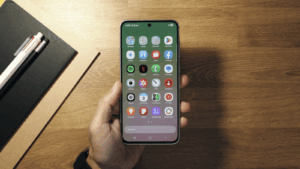
Neem even de tijd om je startscherm te organiseren: mappen, widgets, verander de achtergrond en pas de rasterdichtheid aan naar je voorkeur. Schakel notificatiebadges in als je daardoor op de hoogte blijft en pas de pictogramgrootte aan voor gebruiksgemak.
Tik in het paneel met snelle bedieningselementen op het bewerkingspictogram om schakelaars opnieuw te rangschikken en snelkoppelingen toe te voegen naar functies die u dagelijks gebruikt. Dit versnelt taken zoals het inschakelen van uw hotspot of de energiebesparende modus.
In 'Beeldscherm' kunt u schakelen tussen de lichte en donkere modus , de resolutie aanpassen en kiezen of u wilt navigeren met gebaren of knoppen (in 'Navigatiebalk'). Daarnaast kunt u in 'Geluiden en trillingen' beltonen, toetsenborddemping en trilintensiteit configureren.
Het vergrendelscherm is ook erg interessant: pas het Always On Display aan om de tijd en handige informatie te zien zonder het scherm aan te zetten. Even snel kijken en je kunt weer verder met je leven.
Hoogtepunten van One UI 7 en Galaxy AI
One UI 7, gebaseerd op Android 15, vernieuwt de systeempictogrammen, stijlen en zelfs widgets . Het algehele uiterlijk is samenhangender, moderner en biedt meer mogelijkheden voor visuele aanpassing.
Galaxy AI blinkt uit met functies zoals Now Bar en Now Brief , die contextuele informatie en suggesties bieden. De camera en galerij voegen generatieve bewerking, het maken van GIF's en collages, en automatische verbeteringen toe . De spraakrecorder biedt transcriptie, bewerking en audio-opschoning , erg handig voor lessen of interviews.
Op het gebied van productiviteit verschijnen functies zoals schrijf- en tekenassistenten, audio-gumfuncties en krachtigere zoekmogelijkheden. Op sommige recente apparaten is de integratie met Google Gemini verder uitgebreid om automatisering en reacties te verbeteren.
Bent u niet overtuigd van de scheiding tussen meldingen en snelle instellingen ? Dan kunt u ze samenvoegen. Open het paneel rechtsboven, tik op het bewerkingspictogram (potlood) , ga naar de paneelinstellingen en kies de gecombineerde weergave. Flexibiliteit is ons kenmerk.
Handige extra functies van Samsung
In Samsung Notes kun je plaknotities aan documenten toevoegen zonder het origineel te wijzigen – ideaal voor snelle opmerkingen. En in Mijn bestanden kun je nu filteren op de app waarmee het bestand is gedownload, handig als je niet meer weet waar iets vandaan komt.
Het Samsung internetmenu is opnieuw ontworpen voor directere en aanpasbare toegang. En met de rekenmachine kunt u nu de wetenschappelijke modus in portretstand gebruiken zonder het scherm te draaien.
De Now Bar kan ook mediabediening, Interpreter, een stopwatch, een timer, een recorder, Samsung Health en meer weergeven; sommige functies zijn alleen beschikbaar op specifieke modellen (bijv. Galaxy Z Flip) . Op grotere schermen (Z Fold) gebruikt 'Mijn bestanden' meerdere panelen voor het navigeren door mappen en een meer contextuele splitscreen- ervaring.
Privacy en beveiliging: dashboards en bedieningselementen die u moet kennen
Begin met de basis: een goede schermvergrendeling (willekeurige pincode, onopvallend patroon, schoon scherm) en correct geconfigureerde biometrische authenticatie. Dit kunt u doen via 'Schermvergrendeling en Always On Display' > 'Schermvergrendeling en biometrie'.
In 'Beveiliging en privacy' ziet u een overzicht met indicatoren in groen (correct) en geel (voor verbetering vatbaar) . Tik op een geel gemarkeerd item om direct aanpassingen te maken. Dit is de snelste manier om de belangrijkste zaken te controleren.
Beheer machtigingen in detail: ga naar 'Beveiliging en privacy' > 'Privacy' > 'Gebruikte machtigingen in de afgelopen 24 uur' . Je hebt twee weergaven: 'Machtigingen' (welke machtigingen zijn gebruikt en op welk tijdstip) en 'Apps' (welke apps machtigingen hebben gebruikt en wanneer).
Als je iets ongebruikelijks opmerkt (bijvoorbeeld een app die je locatie gebruikt terwijl deze niet open is), pas dit dan direct aan . Je kunt ook naar 'Meer privacyinstellingen' > 'Toegangsbeheer' gaan om per toestemming te zien welke apps toegang hebben en de toegang te beperken waar je je niet prettig bij voelt.
Met foto's en video's kun je nu alleen toegang verlenen tot specifieke items in plaats van de hele galerij. Gebruik dit wanneer een app niet je volledige bibliotheek hoeft te zien.
Overweeg in de locatie-instellingen om 'Nauwkeurige locatie gebruiken' uit te schakelen als de app dit niet vereist. Het is in de meeste gevallen voldoende om de geschatte locatie te weten (maar schakel deze functie niet uit op kaarten).
Via 'Beveiliging en privacy' > 'Bedieningsopties en waarschuwingen' kunt u tijdelijk de wereldwijde toegang tot de camera en microfoon blokkeren . U kunt ook waarschuwingen voor toegang tot het klembord inschakelen om te zien welke app uw gekopieerde tekst bekijkt.
Ga naar 'Meer privacyinstellingen' > 'Persoonlijke gegevensintelligentie' en bekijk welke AI-functies toegang hebben tot uw gegevens (Now Brief, toetsenbord, instellingen, enz.). U kunt ze allemaal uitschakelen of één voor één deactiveren, naar wens.
Als je Samsung Health of andere gezondheidsbronnen gebruikt, ga dan naar 'Meer privacyinstellingen' > 'Verbonden gezondheid' en bepaal welke apps toestemming hebben om gezondheidsgegevens te lezen en te schrijven.
Om met minder tracking te browsen, tik je op 'Internetprivacybescherming' en bekijk je de geblokkeerde trackers . Pas de instellingen voor slimme tracking aan (van minst tot meest streng) en laat de maatregelen tegen pop-ups en gevaarlijke downloads ingeschakeld.
Gegevens voor Google? In 'Meer privacyinstellingen' > 'Activiteitsbeheer' kunt u beheren of u web- en app-activiteit, locatiegeschiedenis of YouTube-geschiedenis wilt verzenden . U wint aan privacy, maar u verliest functies zoals eerdere routes in Kaarten of gepersonaliseerde aanbevelingen.
In datzelfde gedeelte kun je gepersonaliseerde Google-advertenties uitschakelen . Je ziet nog steeds advertenties, maar ze zijn minder specifiek op je profiel afgestemd . En in 'Advertenties' (Samsung) kun je voorgestelde advertenties uitschakelen en je advertentie-ID opnieuw instellen om eerdere koppelingen te verwijderen.
Kijk ook eens bij Instellingen > Google > 'Alle services' . In elke sectie vind je privacy-instellingen ; sommige kun je uitschakelen als je ze niet gebruikt, andere kun je naar eigen wens configureren.
In de Play Store kan Google Play Protect anonieme app-voorbeelden versturen om malware op te sporen. Dit is een redelijke afweging voor de beveiliging; het uitschakelen ervan is over het algemeen geen goed idee.
Als je nog een stap verder wilt gaan, overweeg dan om een privé-DNS of een betrouwbare VPN in te stellen om je internetverkeer en locatie te beschermen. Let ook op de browser die je gebruikt en kies voor minder opdringerige zoekmachines als privacy belangrijker is dan personalisatie.
Naast het systeem zelf, is het belangrijk om de volgende zaken in gedachten te houden: wees je bewust van wat je installeert, controleer de machtigingen en opmerkingen , en plaats niet meer berichten op sociale media dan nodig is. Het is ook verstandig om de cookieverklaringen en het cookiebeleid van websites te bekijken om tracking te beheren.
Met al deze aanpassingen verandert je Galaxy van een standaard toestel in een verfijnder, veiliger en veel gebruiksvriendelijker apparaat . Dankzij gebaren, AI, de Now Bar en Good Lock krijg je een snelle, gepersonaliseerde en krachtige ervaring, waarbij je je privacy volledig onder controle hebt.

Index
- 1 Belangrijke instellingen voor een goede start (One UI 6 of hoger)
- 2 Duidelijkere gesprekken met de microfoonmodus
- 3 Meldingsgeschiedenis: verwijderde meldingen en berichten herstellen
- 4 Verbeter de beveiliging: onzichtbaar patroon en vergrendelingsmodus
- 5 Samsung AI-toetsenbord: ingebouwde correctie, toon en vertaling
- 6 Veilige map: houd apps en bestanden veilig
- 7 Camera in One UI 7: nieuwe zoombediening en ruisonderdrukking
- 8 Samsung Internet Browser: AI-aangedreven samenvattingen met volledige vertaling
- 9 Good Lock: geavanceerde aanpassing met essentiële modules
- 10 Now Bar in One UI 7: wat het is en hoe je het configureert
- 11 Aan de slag met One UI 7: migratie en accounts
- 12 Personaliseer je Galaxy: apps, bureaublad en snelle instellingen
- 13 Hoogtepunten van One UI 7 en Galaxy AI
- 14 Handige extra functies van Samsung
- 15 Privacy en beveiliging: dashboards en bedieningselementen die u moet kennen