- Open .xls- en .xlsx-bestanden op Android en iPhone met de officiële Excel-app of compatibele alternatieven.
- Gebruik de cloud (OneDrive, Google Drive, Dropbox of iCloud) om uw werk te bekijken en te bewerken zonder dat u iets zwaars hoeft te installeren.
- Als u fouten ervaart, probeer dan een andere app, voer een update uit, wis de cache/gegevens of controleer de machtigingen en de alleen-lezenmodus.
- Met open source-opties zoals Collabora Office en AndrOpen Office kunt u zonder registratie en offline werken.
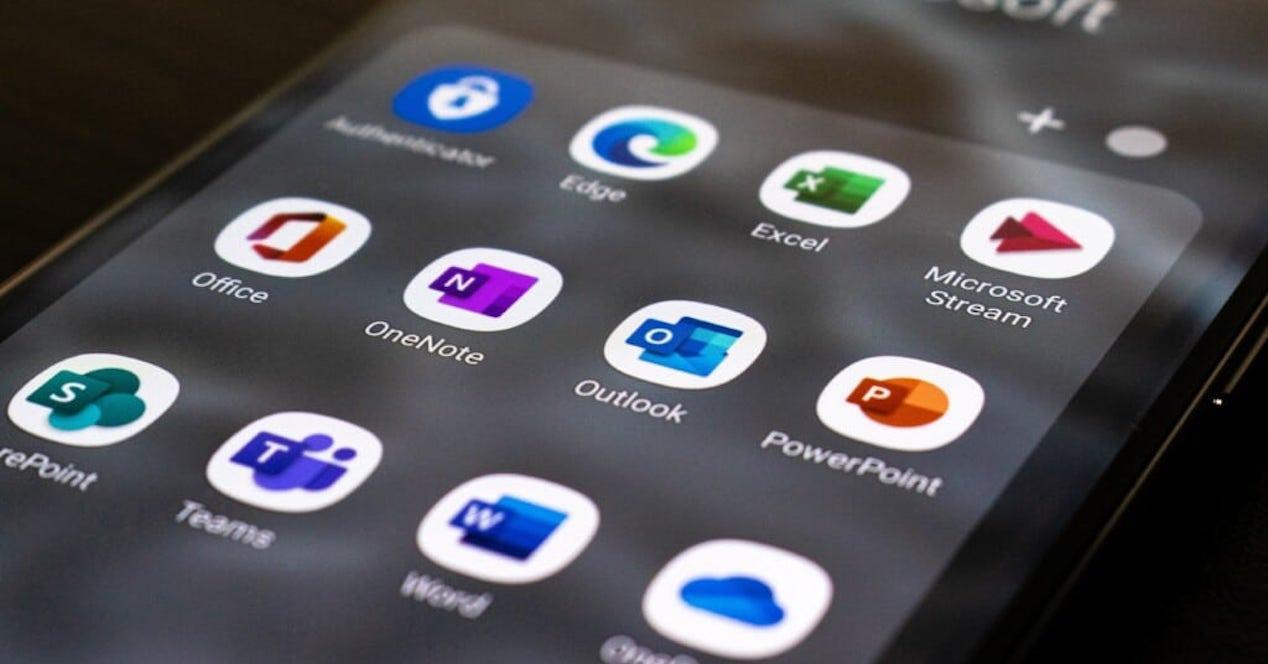
Er zijn talloze apps om spreadsheets te openen op Android-telefoons, maar veel daarvan zitten vol met advertenties of presteren slecht. Het is een goed idee om te kiezen voor Hoog gewaardeerde apps die compatibel zijn met Excel en respecteren de privacy om prestatie- en beveiligingsproblemen te voorkomen.
Excel is een veelzijdig hulpmiddel voor studeren en werken, maar ook voor dagelijks gebruik (uitgaven, budgetten, prognoses). In deze regels bespreken we Hoe u .xls- en .xlsx-bestanden opent en bewerkt op mobiele apparaten, welke apps het beste werken, hoe u de cloud gebruikt en hoe u de meest voorkomende fouten oplost.
Excel-bestanden openen en bewerken op Android
Android biedt ondersteuning voor spreadsheets via Google- en Microsoft-apps, dus het openen van een Excel-spreadsheet zou geen probleem moeten zijn. U kunt de officiële Microsoft Excel-app voor Android of compatibele viewers die .xls en .xlsx zonder al te veel problemen kunnen lezen.
Met de Microsoft Excel-app
Met de Excel-app voor Android kunt u: spreadsheets bekijken en bewerken, opslaan op OneDrive en wijzigingen delen. Het is niet zo uitgebreid als de pc-versie, maar het is prima als je het op je telefoon moet doen.
- Installeer Microsoft Excel via Google Play.
- Zoek het bestand in Bestandsbeheer en tik erop.
- Kies ervoor om te openen met Excel en geef toestemming opslagvergunning als hij het je vraagt.
- Meld u aan met uw Microsoft-account als u wilt synchroniseren met de cloud.
Als je alleen maar snel wilt lezen, kun je lichtgewicht viewers compatibel met Excel; ze verbruiken minder bronnen en openen grote bestanden meestal zonder al te veel vertraging.
Lichtgewicht en open source alternatieven
Als u zich zorgen maakt over uw privacy of geen verplichte accounts wilt, is Collabora Office (gebaseerd op LibreOffice) een interessante optie voor u. Excel-spreadsheets offline bewerken, met ondersteuning voor moderne en oudere formaten. De interface is ontworpen voor touchscreens en vereist geen abonnement.
Een ander alternatief is AndrOpen Office, dat de desktopervaring naar Android brengt met zijn spreadsheetmodule. Excel-bestanden importeren en exporteren, naast het werken met PDF en andere gangbare formaten.
Gebruik de cloud om Excel te bekijken en te bewerken
Als u niets zwaars wilt installeren, kunt u gebruikmaken van diensten zoals: OneDrive, Google Drive, Dropbox of iCloud Hiermee kun je spreadsheets openen en bewerken vanuit je mobiele browser. Het is een handige manier om elke lastige situatie te doorstaan, zolang je maar een stabiele verbinding hebt.
Op oudere of instapmodellen bespaart deze optie ruimte en voorkomt het onverwacht uitschakelen. Als u alleen maar wilt bekijken, eenvoudige viewers zoals OnlyOffice of WPS goed presteren met weinig impact op het systeem.
Excel-bestanden openen op de iPhone
Op iOS is de meest directe manier om te gebruiken Microsoft Excel voor iPhoneU kunt ook door uw bestanden bladeren met de Bestanden-app en cloudservices integreren om toegang te krijgen tot uw spreadsheets.
- Excel op de iPhone installeren.
- Open Excel en tik op het pictogram carpeta van de onderste balk.
- Ga naar Bestanden en klik op Bladeren.
- Synchroniseer locaties en navigeer naar uw OneDrive/Drive/Dropbox.
- Kies het .xlsx-bestand dat u wilt openen en bewerk het in de app.
Om wijzigingen te kunnen opslaan en onbeperkt te kunnen bewerken, wordt het aanbevolen Meld u aan met uw Microsoft 365-account, vooral als u regelmatig in de cloud werkt.
Veelvoorkomende problemen met .xls en .xlsx
Als een Excel-bestand niet opent, is het eerste wat u moet doen: probeer een andere applicatieSoms faalt de viewer vanwege een specifieke bug en opent het alternatief hem zonder moeite.
Als het met meerdere apps niet lukt, vermoed ik beschadigd bestand en download het opnieuw. Een verbroken verbinding of onvolledige upload kan het boek beschadigen.
Ze kunnen ook voorkomen versie-incompatibiliteiten tussen oudere formaten en mobiele apps. Controleer op updates in de Play Store of App Store en werk indien nodig het systeem van je telefoon bij.
Als de app op Android problemen blijft veroorzaken, wist u de cache en gegevens om de app snel te resetten:
- Instellingen> Toepassingen.
- Kies de app van Excel of viewer die je gebruikt.
- Tik onder Opslag op Cache wissen en Gegevens wissen.
Een ander veelvoorkomend probleem is dat het bestand wordt geopend maar staat geen bewerking toeHet kan een alleen-lezen boek zijn, een cloudmachtiging die je beperkingen oplegt, of een betaalde functie. Controleer of het bestand niet beveiligd is, of je bewerkingsrechten hebt en of je app bewerken toestaat zonder extra licentie.
Als u met OneDrive of andere services werkt, helpt het aanmelden bij de Office-app Synchronisatie en machtigingen ontgrendelen, vooral bij het uploaden van wijzigingen vanaf een mobiel apparaat.