- DualSense is volledig compatibel met Windows via een USB- of Bluetooth-verbinding.
- Optimalisatie van knoppen en geavanceerde functies via Steam en officiële Sony-tools.
- Technische beperkingen in haptische feedback en adaptieve triggers, afhankelijk van het spel.
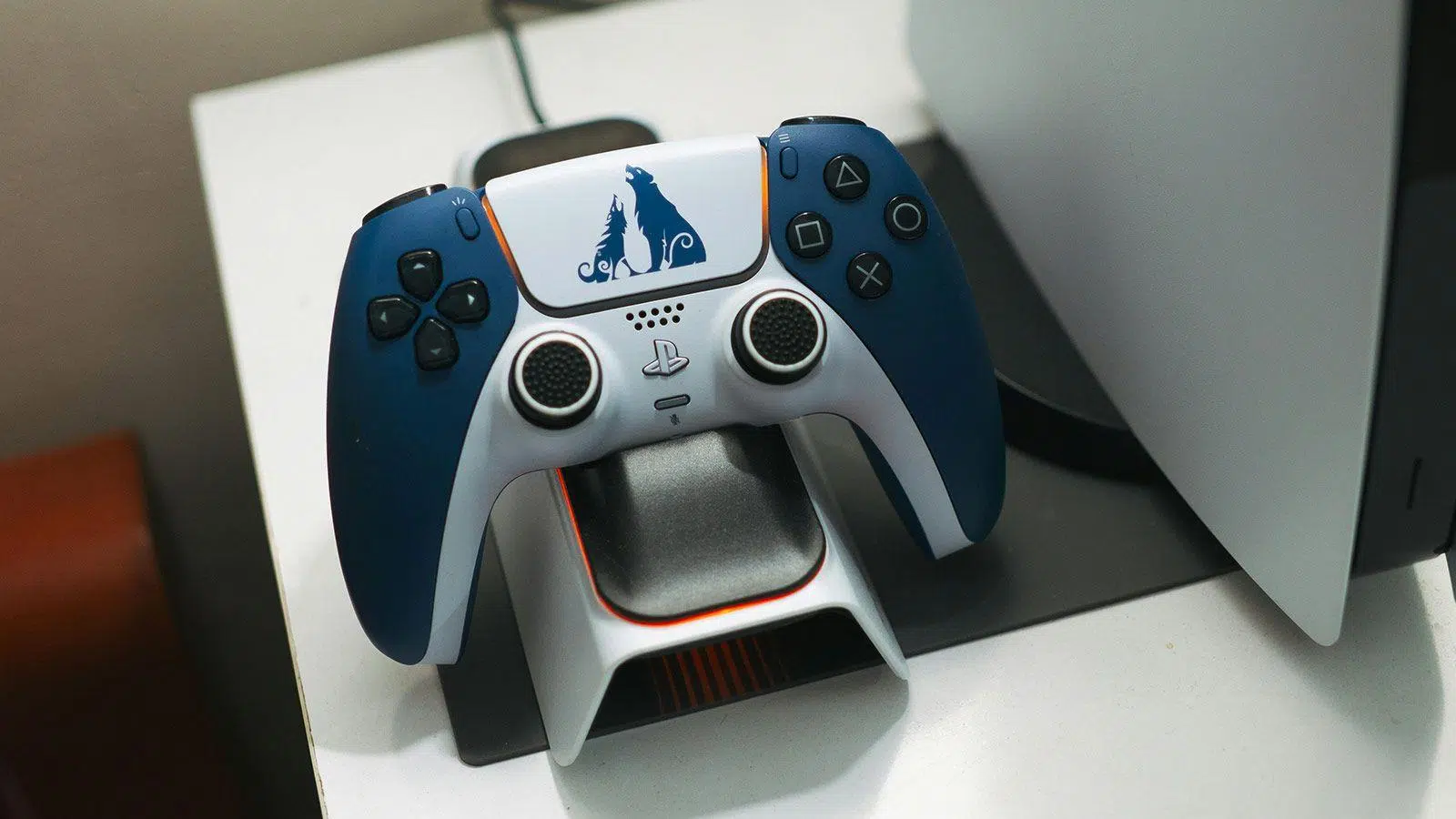
Als je het geluk hebt een PlayStation 5 te bezitten, of als je simpelweg een DualSense-controller hebt aangeschaft om van je pc-games te genieten, weet je dat het koppelen ervan aan Windows een vrij eenvoudig proces is, hoewel er wel een paar trucjes zijn. Je hoeft geen computerexpert te zijn om de controller aan de praat te krijgen, want het besturingssysteem van Microsoft integreert nu veel beter met de hardware van Sony dan een paar jaar geleden.
Het is echter belangrijk om te benadrukken dat, hoewel de controller werkt, niet alle functies vanaf het begin beschikbaar zullen zijn. Sommige dingen kunnen alleen volledig worden benut op de originele console, maar geef de hoop niet op; met een paar aanpassingen en enkele apps kun je van je PS5-controller een krachtig hulpmiddel maken om elke Steam- of Epic Games-game te domineren.

Manieren om de DualSense op je pc aan te sluiten
Om te beginnen zijn er twee manieren om Windows je controller te laten herkennen. De snelste en gemakkelijkste manier is met een USB-kabel . Je hebt alleen een USB-C-kabel nodig (de kabel die bij de console zat of een andere kabel die geschikt is voor gegevensoverdracht) en je sluit deze aan op een vrije poort van je computer. Windows 11 biedt hiervoor native ondersteuning , waardoor het systeem het apparaat direct detecteert en je meteen kunt beginnen met spelen zonder extra software te installeren.
Als je liever geen kabels gebruikt en comfortabel vanaf de bank wilt spelen, is Bluetooth de beste optie, mits je moederbord een ingebouwde chip heeft of je een adapter gebruikt. Om het in te stellen, ga je naar de Windows-instellingen, vervolgens naar Bluetooth en apparaten en selecteer je de optie om een nieuw apparaat toe te voegen. Terwijl de pc zoekt, zet je de controller in de koppelingsmodus door de PS-knop en de Share-knop tegelijkertijd ingedrukt te houden totdat de lichtbalk begint te knipperen. Zodra de controller als 'Draadloze controller' in de lijst verschijnt, klik je erop en ben je klaar.
Optimalisatie en extra tools
Hoewel de controller zelfstandig werkt, heeft Sony een app uitgebracht genaamd PlayStation Accessories die we ten zeerste aanbevelen. Met deze tool kun je de drivers van de controller bijwerken en, als je de DualSense Edge-versie hebt, de knoppen naar eigen voorkeur aanpassen voor een concurrentievoordeel. Het is de beste manier om ervoor te zorgen dat je hardware up-to-date is, de laadstatus van de PS5-controller te controleren en verbindingsproblemen te voorkomen.
Aan de andere kant, als je via de cloud wilt spelen of je console vanaf je computer wilt bedienen, is PS Remote Play een goede optie . Hiervoor moet je de app op Windows installeren, je PlayStation-account koppelen en ervoor zorgen dat Remote Play is ingeschakeld in de systeeminstellingen van je console. Het is fantastisch om je PS5-games op een groter scherm of vanuit een andere kamer te spelen, mits je een stabiele internetverbinding hebt van minimaal 5 Mbps.

Geavanceerde instellingen op Steam en Epic Games
Steam is waarschijnlijk de beste plek om de PS5-controller te gebruiken. Als je de Big Picture-modus opent en naar de controllerinstellingen gaat, kun je PlayStation Configuration-ondersteuning inschakelen . Dit is essentieel, omdat je hiermee elke knop kunt toewijzen, het touchpad als een pc-muis kunt gebruiken en gebruik kunt maken van communityprofielen . Deze profielen zijn vooraf geconfigureerd, zodat de controller perfect werkt in specifieke games zonder dat je er iets voor hoeft te doen.
Wat de Epic Games Store betreft, is het daar eenvoudiger omdat het geen zo uitgebreid configuratiecentrum heeft als Steam. Je opent gewoon de game en als de titel compatibel is, wordt de controller automatisch herkend . In veel gevallen kun je in het optiemenu van de game direct kiezen tussen de Xbox-knopindeling en de DualSense-indeling.
Beperkingen en mogelijkheden van de DualSense op pc
Hier wordt het minder aantrekkelijk. Veel gebruikers zijn teleurgesteld dat haptische feedback en adaptieve triggers niet in alle games werken. Dit is geen probleem met de controller zelf, maar hangt af van of de ontwikkelaar deze technologie in de pc-versie heeft geïmplementeerd. De meeste games gebruiken Microsofts meer basale Xinput-standaard. Er zijn echter uitzonderingen, zoals Metro Exodus Enhanced Edition of Sony-exclusives die naar pc zijn geporteerd, waarbij je de weerstand van de triggers wel voelt als je een bedrade verbinding gebruikt.
Een ander detail om rekening mee te houden is dat audio via de controller (de 3.5 mm-aansluiting) meestal is uitgeschakeld in Windows, dus je moet je hoofdtelefoon rechtstreeks op de pc aansluiten. Als je de controller via Bluetooth met je computer koppelt, moet je hem opnieuw koppelen wanneer je hem weer met de console wilt gebruiken, omdat er geen meerdere actieve koppelingsprofielen tegelijkertijd worden opgeslagen om tussen apparaten te schakelen.
Het is een fantastische ervaring om de PS5-controller op je pc te gebruiken dankzij het comfort en de geïntegreerde gyroscoop. Het volledig benutten van de speciale functies hangt echter af van de bereidheid van de ontwikkelaars om deze te implementeren en van het gebruik van de USB-kabel. Dankzij de eenvoudige knoptoewijzing in Steam en de native compatibiliteit met Windows 11 kan elke gamer zonder problemen van dit accessoire genieten. De Xbox-controller is weliswaar de standaard van Microsoft, maar de DualSense biedt een vleugje moderniteit en superieure ergonomie.