- Home Assistant is een open source, lokaal en zeer flexibel platform voor domotica dat prioriteit geeft aan privacy en compatibiliteit met duizenden apparaten.
- Automatiseringen, scènes, scripts en helpers stellen je in staat om het gedrag van je huis aan te passen aan je routines, zonder dat je hoeft te programmeren.
- Een goede organisatie met ruimtes, labels, zones en back-ups bevordert de veilige en ordelijke groei van de faciliteit.
- De community en add-ons breiden de mogelijkheden van Home Assistant eindeloos uit, van spraakbesturing tot toegang op afstand en geavanceerde monitoring.
Als je zover bent gekomen, komt dat doordat het idee van richt een slim huis in Met Home Assistant weet je niet waar je moet beginnen. Het goede nieuws is dat je nog maar één stap verwijderd bent van een duidelijk begrip van hoe domotica werkt en hoe je er echt de voordelen van kunt plukken. In je dagelijks leven, zonder te verdwalen in menu's, vreemde protocollen en duizenden instellingen.
In dit artikel nemen we rustig maar gedetailleerd alles door wat je moet weten om Home Assistant onder de knie te krijgen: Wat is domotica, hoe werkt dit open-source systeem, welke hardware is geschikt voor jou, hoe is de interface georganiseerd, hoe integreer je apparaten en hoe maak je je eerste automatiseringen, scènes, scripts en back-ups?Het idee is dat je aan het eind een zeer praktisch overzicht hebt en vol vertrouwen verder kunt gaan.
Wat is domotica precies en waarom is het tegenwoordig zo belangrijk?
Als we het over domotica hebben, denken we meestal aan lampen die vanzelf aangaan of jaloezieën die automatisch naar beneden gaan, maar het is iets veel breders. Domotica is het geheel van technologieën waarmee je een huis kunt beheren, bewaken en automatiseren.Het beheersen van belangrijke aspecten zoals veiligheid, comfort en energieverbruik.
Dit klinkt misschien wat technisch als je het zo formuleert, maar in de praktijk vertaalt het zich in zeer concrete zaken: verlaag de elektriciteitsrekening Optimaliseer je energieverbruik, houd je huis in de gaten via je mobiele telefoon, maak scènes aan om meerdere apparaten tegelijk te bedienen of communiceer met je huisdieren terwijl je weg bent.Uiteindelijk draait het er gewoon om elektronica en computers te gebruiken om je huis efficiënter te maken.
Om het gedetailleerder uit te leggen, zouden we kunnen zeggen dat Domotica houdt in dat je gebruikmaakt van technologische vooruitgang om comfortabeler in je eigen huis te wonen.Stel je voor dat je bank midden in de woonkamer staat en je niet bij de lichtschakelaar kunt, maar dat je het licht wel kunt uitschakelen met je mobiele telefoon of met je stem; dat je de airconditioning kunt aanzetten als je van je werk vertrekt, zodat je thuiskomt in een koel huis; of dat alles automatisch uitgaat als je gaat slapen.
Domotica is de laatste jaren om verschillende redenen bijzonder relevant geworden. De inval van inteligencia kunstmatige heeft de manieren waarop we met apparaten kunnen communiceren, vermenigvuldigd. (spraak, slimme assistenten, complexere automatische routines…), en overheden erkennen de praktische waarde ervan al: ONCE benadrukt dat domotica de toegankelijkheid van woningen voor mensen met sensorische beperkingen aanzienlijk verbetert, en organisaties zoals IDAE publiceren specifieke handleidingen over hoe energie te besparen door domoticasystemen in huis te installeren.
Wat is Home Assistant en hoe past het in je huis?
Home Assistant is vanaf vandaag een van de krachtigste en meest gebruikte open-source domoticasystemen ter wereldHet is een platform dat op uw eigen lokale netwerk wordt geïnstalleerd en wordt gebruikt om slimme apparaten van vrijwel elk merk te verbinden, te bedienen en te automatiseren.
Het belangrijkste verschil met veel andere domoticasystemen is de filosofie erachter: Het is ontworpen om lokaal te werken, zonder afhankelijk te zijn van externe clouds of verplichte abonnementen.Dit betekent dat uw gegevens op uw eigen locatie blijven, u geen informatie naar servers van derden hoeft te sturen en u 100% controle over uw installatie hebt.
Home Assistant onderscheidt zich ook door zijn extreme flexibiliteit. Het kan zo simpel zijn als een bedieningspaneel om de lichten aan en uit te zetten, of zo geavanceerd als een "brein" dat honderden apparaten, scènes en complexe automatiseringen coördineert.En als je een gevorderde gebruiker bent, kun je zelfs je eigen integraties ontwikkelen om de mogelijkheden uit te breiden.
Belangrijkste kenmerken van Home Assistant
Om je snel een idee te geven van wat Home Assistant te bieden heeft, is het de moeite waard om de sterke punten ervan te bekijken. De combinatie van compatibiliteit, privacy en aanpassingsmogelijkheden heeft het tot de maatstaf in de open source-wereld gemaakt..
Enerzijds Het kan worden geïntegreerd met meer dan duizend verschillende merken en diensten.Verlichting, stopcontacten, sensoren, camera's, luidsprekers, televisies, stroomvoorzieningen, online diensten, enzovoort. Normaal gesproken is er wel een officiële of community-integratie voor een apparaat dat ook maar enigszins populair is.
Een ander belangrijk aspect is automatisering. Met de automatiseringsengine kunt u zeer krachtige regels maken zonder dat u hoeft te kunnen programmeren.Je kunt dit doen met alleen menu's en visuele wizards. Maar als je de zaken nauwkeuriger wilt afstellen, kun je de logica altijd definiëren met YAML of geavanceerde scripts.
De gebruikersinterface, genaamd Lovelace, is volledig aanpasbaar. Je kunt meerdere dashboards ontwerpen om alleen de informatie te zien die voor jou relevant is in elke context.: een snel overzicht op de mobiel, een uitgebreider overzicht op de tablet in de woonkamer, een specifiek overzicht voor energie, enzovoort.
Tot slot bevat Home Assistant nog extra functies, zoals: Eigen spraakassistent, geïntegreerd energiebeheer, officiële mobiele app, ondersteuning voor NFC-tags en compatibiliteit met Home Assistant Cast. Om panelen weer te geven op elk compatibel scherm. Dit alles met behoud van privacy doordat de gegevens op uw lokale server worden opgeslagen.
Voordelen van Home Assistant ten opzichte van andere domotica-oplossingen
In een markt vol hubs, apps van fabrikanten en gesloten systemen, Home Assistant heeft een reputatie opgebouwd als de meest complete en gratis optie.De voordelen ten opzichte van andere commerciële platforms zijn duidelijk.
Het eerste punt is compatibiliteit. Het is het binnenlandse systeem met de grootste integratiecapaciteit op de markt.Met dank aan zowel het ontwikkelingsteam als de community. Het maakt niet uit of je lampen van het ene merk hebt, stekkers van een ander en sensoren van een derde: in principe kan alles onder één paneel worden geïntegreerd.
Het tweede grote voordeel is privacy en controle. Door gebruik te maken van je eigen netwerk ben je niet afhankelijk van een bedrijf dat zijn cloud stopzet of zijn voorwaarden wijzigt.Je automatiseringsprocessen blijven werken, zelfs als de internetverbinding wegvalt, en je gegevens zijn niet afhankelijk van anderen.
Bovendien biedt het een zeer evenwichtige combinatie van gebruiksgemak en vermogen. Een beginnende gebruiker kan de meeste instellingen via de interface configureren, zonder ook maar één regel code te hoeven schrijven.Tegelijkertijd kunnen gevorderde gebruikers hun eigen extensies, complexe automatiseringen en zeer verfijnde logica creëren.
En we mogen de gemeenschap niet vergeten. Home Assistant heeft een zeer actieve community die dagelijks tutorials publiceert, instellingen deelt en hulp biedt op forums, Discord en YouTube.Als je vastloopt, is de kans groot dat iemand anders hetzelfde probleem al eens heeft gehad en de oplossing schriftelijk of op video heeft gedeeld.
Aanbevolen installatieopties voor beginners
Voordat we beginnen met het "aanpassen" van de interface, moeten we een besluit nemen. waar uw Home Assistant-installatie zal komen te staanEr zijn verschillende opties, die allemaal geldig zijn, maar sommige zijn veel gebruiksvriendelijker voor beginners.
De eenvoudigste is Home Assistant Green. Het is een hardwareapparaat dat direct gebruiksklaar is en waarop Home Assistant al is geïnstalleerd.Je steekt de stekker in het stopcontact en het netwerk, zet hem aan en je kunt vrijwel meteen beginnen met configureren. Ideaal als je geen zin hebt om met besturingssystemen of flashen te werken.
Een andere zeer populaire optie is de Raspberry Pi. Deze kleine computers met één printplaat zijn perfect voor het uitvoeren van services die niet veel systeembronnen vereisen.Zoals bijvoorbeeld Home Assistant. In dit geval is het een doe-het-zelf-proces: je downloadt de Home Assistant OS-image, brandt deze op de SD-kaart en start de Pi op met dat besturingssysteem.
Als je thuis al een mini-pc of een NAS hebt die je niet veel gebruikt, kun je die ook inzetten. Op deze apparaten kun je Home Assistant op twee manieren installeren: als een Docker-container of als een apart besturingssysteem.Dit zijn geavanceerdere alternatieven dan de vorige, maar ze maken hergebruik van hardware mogelijk en bieden meer vermogen als de installatie groeit. Bijvoorbeeld: mini-pc of een NAS Bij een correcte configuratie vereenvoudigt het het netwerk- en servicebeheer.
Samenvattend, om te beginnen: Home Assistant Green of Raspberry Pi zijn de meest directe en gebruiksvriendelijke opties.Mini-pc's en NAS-apparaten zijn ideaal als je al enige ervaring hebt met systemen of als je meerdere services op één machine wilt centraliseren.
Eerste opstart en basisconfiguratie van Home Assistant
Zodra het systeem is geïnstalleerd, is het tijd om Home Assistant voor de eerste keer via de browser te openen. Normaal gesproken krijg je er toegang toe door het IP-adres van het apparaat of de lokale URL die je van de installatiewizard hebt gekregen in de adresbalk in te voeren..
Het eerste wat u ziet, is een installatiewizard met begeleiding. De eerste stap is het creëren van je 'slimme huis' in Home Assistant.Een algemene naam voor de installatie vaststellen.
Direct daarna moet je je eerste gebruiker aanmaken. Deze eerste gebruiker zal de primaire systeembeheerder zijn.Kies daarom zorgvuldig een gebruikersnaam en een sterk wachtwoord. Later kunt u meer personen en gebruikers met verschillende machtigingen toevoegen.
Een ander belangrijk punt bij deze assistent is de locatie. Home Assistant zal naar uw woninglocatie vragen om diensten te kunnen aanbieden die zijn afgestemd op uw locatie.zoals weersvoorspellingen, tijden van zonsopgang en zonsondergang, of zonegebaseerde automatisering.
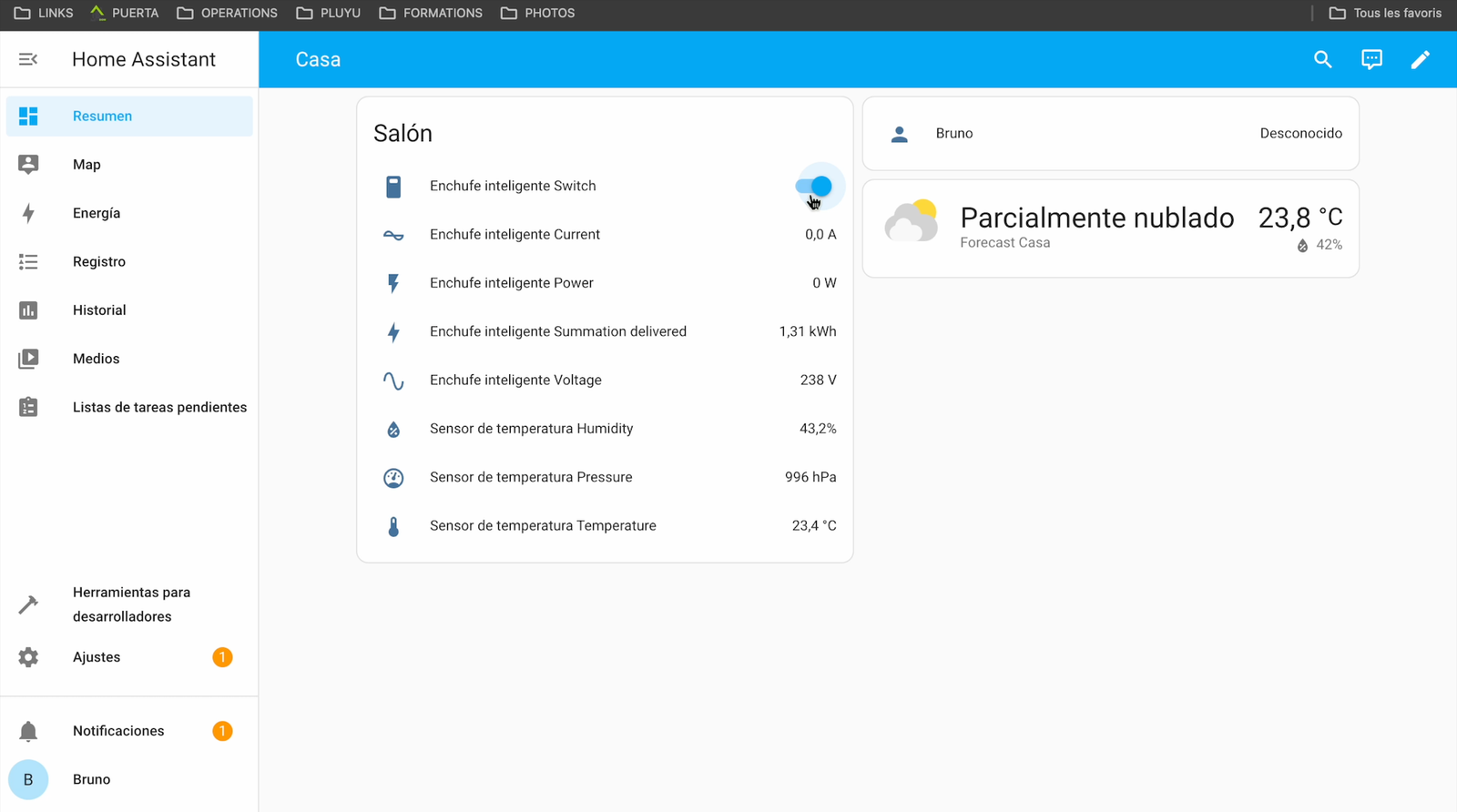
Zodra deze stappen zijn voltooid, krijgt u voor het eerst toegang tot de hoofdinterface. Je ziet een eenvoudig paneel op het scherm met je gebruikersnaam, de weersvoorspelling en, aan de linkerkant, het bekende zijpaneel met de basissecties. zoals Kaart, Energie, Instellingen en andere menu's die je steeds vaker zult gebruiken.
Zijpaneel en interface van Lovelace: hoe navigeer je door Home Assistant?
Het zijpaneel vormt de ruggengraat van de navigatie in Home Assistant. Van daaruit ga je naar de verschillende secties: bedieningspanelen, instellingen, apparaten, automatiseringen, add-ons, enzovoort. Hoewel het in eerste instantie misschien lijkt alsof er te veel opties zijn, zul je er snel aan wennen.
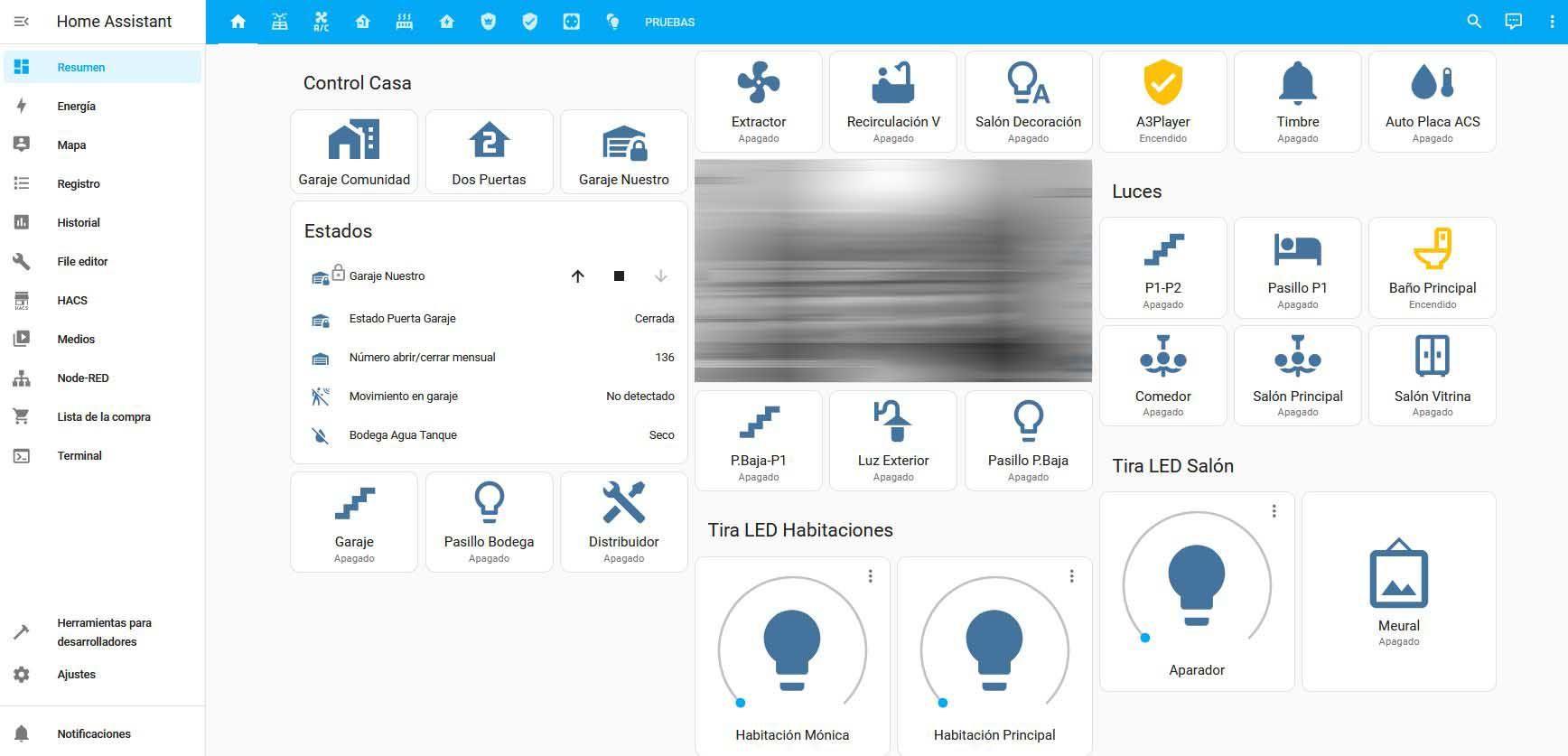
De interface die je op de hoofdpagina ziet, heet Lovelace. Het is het dashboardsysteem waarmee je aangepaste weergaven kunt maken met kaarten die de status van je apparaten en entiteiten tonen.Je kunt één algemeen paneel voor het huis hebben, een ander specifiek voor energie, nog een ander voor camera's, enzovoort.
Een voordeel van Lovelace is dat je leert door dingen uit te proberen. Het is ten zeerste aan te raden een nieuw paneel aan te maken, een paar kaarten toe te voegen en met de lay-out te experimenteren.Het is geen probleem om iets te "breken": je kunt altijd teruggaan of kaarten verwijderen.
In het dagelijks leven gebruik je Home Assistant meestal vanaf verschillende apparaten: mobiele telefoon, computer, tablet. De interface past zich aan elk scherm aan en u kunt klantspecifieke opties aanpassen in de gebruikersinstellingen., zoals het kleurenschema of de elementen die zichtbaar zijn op het zijpaneel van dat apparaat.
Als je de geavanceerde functies activeert, zie je bovendien nieuwe opties die speciaal voor meer ervaren gebruikers zijn ontworpen. De gebruikelijke truc is om minstens twee accounts te hebben: een beheerdersaccount met de geavanceerde modus ingeschakeld, en een ander, meer "normaal" account voor dagelijks gebruik. en zo te voorkomen dat je per ongeluk gevoelige instellingen aanraakt.
Gebruikersinstellingen: beveiliging, taal en apparaat
In het zijmenu, linksonder, kunt u de instellingen van de huidige gebruiker openen door op uw foto of initialen te klikken. In dit gedeelte kunt u persoonlijke instellingen configureren, zoals de interfacetaal, datum- en tijdnotaties en tijdzone.Oa.
Een zeer belangrijk element hier is de "Geavanceerde modus". Activering ervan ontgrendelt meer technische en gevoelige opties. Deze functie mag alleen worden gebruikt door een gebruiker met voldoende kennis. Het wordt aanbevolen om deze functie alleen in te schakelen voor het beheerdersaccount.
Hieronder vindt u instellingen die specifiek zijn voor de client waarmee u Home Assistant gebruikt (bijvoorbeeld de huidige browser). In dit gedeelte kunt u kleuren wijzigen, elementen van het zijpaneel herschikken of verbergen, of visuele details voor dat apparaat aanpassen.Telkens wanneer u inlogt op een nieuwe mobiele telefoon, tablet of computer, is het een goed idee om deze opties te bekijken.
In het beveiligingsgedeelte kunt u het volgende doen: Wijzig je wachtwoord, controleer welke apparaten zijn ingelogd en schakel vooral multifactorauthenticatie in.Deze extra beveiligingslaag wordt ten zeerste aanbevolen voor alle accounts.
Multifactorauthenticatie werkt met klassieke apps zoals Google Authenticator, Authy, Microsoft Authenticator of iCloud Keychain. Je hoeft alleen maar de QR-code te scannen die Home Assistant weergeeft en de tijdelijke code in te voeren die de app genereert.Vanaf dat moment is bij elke aanmelding die tweede authenticatiefactor vereist, wat de beveiliging van uw installatie aanzienlijk verbetert.
Instellingen: het hart van de Home Assistant-configuratie
Via de knop "Instellingen" in het zijpaneel krijgt u toegang tot de centrale configuratie-instellingen. Hier worden zowel de aspecten van domotica (integraties, zones, automatiseringen) als de systeemaspecten (updates, netwerk, back-ups, hardware) beheerd..
Een van de eerste onderdelen die je te zien krijgt, is Home Assistant Cloud. Dit gedeelte heeft betrekking op de betalingsmogelijkheden die Nabu Casa aanbiedt.Het bedrijf achter het project. Hoewel Home Assistant zelf gratis is, bieden ze levensverbeterende diensten aan in ruil voor een maandelijkse vergoeding.
Concreet biedt Home Assistant Cloud de mogelijkheid om Configureer vrijwel automatisch veilige toegang op afstand vanaf buiten uw woning en integreer met Google Assistent en Alexa Om slimme luidsprekers als bedieningsinterface te gebruiken. Dit kan allemaal handmatig en gratis, maar het vereist geavanceerde kennis van netwerken, certificaten en externe configuraties.
Wil je het jezelf niet te moeilijk maken? Dan biedt het Nabu Casa-abonnement dit alles met een paar klikken, en steun je bovendien direct de ontwikkeling van het project. Het is een erg handige manier om op afstand toegang te hebben en te kunnen bellen zonder technische problemen.Je kunt het natuurlijk altijd uitstellen totdat de basis goed in elkaar is gezet.
Apparaten, diensten, entiteiten en helpers
Binnen de instellingen is het gedeelte 'Apparaten en services' een van de onderdelen die u het meest zult gebruiken. Hier zie je alle integraties die Home Assistant automatisch heeft gevonden, de integraties die je al hebt geconfigureerd, en je kunt er ook nieuwe aan toevoegen. op elk moment.
Er zijn duizenden integraties beschikbaar: sommige officieel, andere ontwikkeld door de community. Veel apparaten worden rechtstreeks via de interface geconfigureerd, door de service of fabrikant te kiezen, inloggegevens in te voeren of op een fysieke koppelingsknop te drukken.Pictogrammen die een vierkantje met een pijl weergeven, vereisen meestal configuratie via YAML-code, iets geavanceerder dat we later kunnen behandelen.
Wanneer je een integratie toevoegt, worden er doorgaans een of meer apparaten en entiteiten aangemaakt. Apparaten vertegenwoordigen fysieke objecten (een gloeilamp, een camera, een stekker), terwijl entiteiten de "onderdelen" van informatie of besturing zijn waaruit ze bestaan.zoals een temperatuursensor, een aan/uit-schakelaar, een helderheidswaarde, enzovoort.
In de secties Apparaten en Entiteiten kunt u alles wat u hebt toegevoegd bekijken, filteren en beheren. Het is erg handig om snel te achterhalen welk element is aangemaakt na het installeren van een nieuwe integratie. of om de naam, het pictogram en het gebied van elke entiteit aan te passen.
Ten slotte zijn er de Helpers. Assistenten zijn virtuele entiteiten die niet overeenkomen met een fysiek apparaat, maar dienen om functies uit te breiden.Virtuele schakelaars, tellers, selectors, timers, enzovoort. Je kunt bijvoorbeeld een 'toggle'-achtige helper maken die als een logische schakelaar fungeert, ook al zit er geen echt apparaat achter, en deze gebruiken in automatiseringen of panelen.
Gebieden, labels en zones: uw slimme huis organiseren
Naarmate uw bedrijf groeit, wordt het handhaven van een zekere mate van orde essentieel. Home Assistant biedt verschillende manieren om je spullen te categoriseren: gebieden, labels en zones.elk met zijn eigen functie.
De gebieden zijn ontworpen om kamers of ruimtes in uw huis te representeren. Je kunt ruimtes aanmaken zoals 'Woonkamer', 'Hoofdslaapkamer', 'Keuken' of 'Garage' en de bijbehorende apparaten of objecten aan elke ruimte toewijzen.Dit vereenvoudigt de navigatie aanzienlijk en stelt u in staat om in één oogopslag complete ruimtes te overzien.
Labels bieden een extra laag van flexibele organisatie. Ze worden gebruikt om elementen te groeperen op basis van gemeenschappelijke kenmerken, zoals functionaliteit of type verbinding.Je kunt bijvoorbeeld labels aanmaken zoals 'Verlichting', 'Sensoren', 'Energie' of 'WiFi', 'Zigbee', 'Cloud', afhankelijk van wat voor jou het meest praktisch is.
De zones zijn daarentegen specifieke locaties buiten je huis. Ze kunnen het kantoor, de school van de kinderen, het huis van een familielid of een andere relevante plek vertegenwoordigen.Deze zones worden voornamelijk gebruikt voor aanwezigheidsgebaseerde automatiseringen: er wordt iets uitgevoerd wanneer u op een specifieke locatie aankomt of deze verlaat.
Apparaatintegratie: ondersteunde typen en protocollen
Een van de grootste sterke punten van Home Assistant is de enorme verscheidenheid aan apparaten die het kan bedienen. De meeste sensoren en actuatoren op de markt zijn direct of indirect compatibel dankzij integraties en standaardprotocollen..
Als we ons richten op de soorten apparaten, kunnen we ze indelen in verschillende hoofdcategorieën. De verlichting omvat slimme lampen, ledstrips, schakelaars, dimmers en gemotoriseerde jaloezieën., naast omgevingslichtsensoren.
De bewegingscategorie omvat Sensoren die aanwezigheid of beweging detecteren en waarmee u verlichting kunt inschakelen, indringers kunt waarschuwen of scènes kunt activeren. Ze worden veel gebruikt bij het passeren van bepaalde gebieden. Ze behoren tot de meest voorkomende in eenvoudige automatiseringssystemen.
Bewaking omvat IP-camera's, slimme deurbellen en verbonden sloten. Home Assistant kan camerabeelden weergeven, gebeurtenissen vastleggen en, afhankelijk van het model, zelfs het openen van deuren beheren. als onderdeel van uw automatiseringsworkflows.
Er zijn ook fysieke of virtuele knoppen die als handmatige triggers fungeren. Deze knoppen, of het nu gaat om een fysieke bediening aan de muur of een knop op de interface, worden gebruikt om specifieke scènes, scripts of automatiseringen te activeren. met één enkel gebaar.
In de algemene sensorgroep vinden we allerlei soorten: temperatuur, luchtvochtigheid, CO₂, rook, luchtkwaliteit, elektriciteitsverbruik, waterlekkages en nog veel meer.Ze bieden allemaal zeer nuttige contextuele informatie voor het nemen van geautomatiseerde beslissingen.
Home Assistant is gebaseerd op een aantal veelgebruikte communicatieprotocollen. MQTT Het is een van de belangrijkste componenten in de IoT-wereld: lichtgewicht, snel en perfect voor het publiceren/ontvangen van data tussen apparaten en servers.Als je bijvoorbeeld je eigen ecosysteem bouwt met een ESP32, is MQTT meestal de beste optie.
HTTP, het basisprotocol van het web, wordt ook gebruikt om diensten en apparaten te integreren die API's beschikbaar stellen. Veel apparaten bieden HTTP-toegangspunten waarnaar Home Assistant vragen kan stellen of opdrachten kan verzenden.waardoor de deur wordt geopend naar zeer uiteenlopende integraties.
Als het gaat om specifieke draadloze protocollen voor domotica, is Zigbee een van de meest toonaangevende. Het is een standaard die is ontworpen om zeer weinig energie te verbruiken en mesh-netwerken te vormen.Ideaal voor batterijgevoede sensoren en apparaten die door uw hele huis verspreid staan. Met een compatibele Zigbee-coördinator kunt u via Home Assistant een groot aantal apparaten van verschillende fabrikanten integreren.
Basis huisautomatisering
De magie van Home Assistant komt pas echt tot uiting wanneer je taken gaat automatiseren. Een automatisering is niets meer dan een regel die zegt: "Als dit gebeurt, doe dan dat, mits aan de andere voorwaarde is voldaan."In de meest eenvoudige vorm kan het iets simpels zijn als het licht aanzetten wanneer je thuiskomt.
Een heel typisch voorbeeld is het aanzetten van de buitenverlichting of de verlichting in de woonkamer bij zonsondergang. Met automatisering kunt u ervoor zorgen dat bepaalde lampen automatisch aangaan wanneer de zon ondergaat, zonder dat u ook maar één schakelaar hoeft aan te raken.Een ander klassiek idee is dat je, wanneer je de tv in de woonkamer aanzet, de gordijnen laat zakken en de hoofdverlichting uitdoet voor de "bioscoopmodus".
Het mooiste is dat je er niets voor hoeft te programmeren. De automatiseringseditor helpt u bij het definiëren van triggers, voorwaarden en acties.En je kunt elke regel testen, aanpassen of deactiveren wanneer je maar wilt.
Automatiseringssystemen zijn ideaal voor zowel comforttaken als energiebesparing en verhoogde veiligheid. Je kunt de airconditioning uitschakelen wanneer een raam wordt geopend, meldingen ontvangen als er rook of een waterlek wordt gedetecteerd, of aanwezigheid simuleren door willekeurig lampen aan te doen wanneer je onderweg bent..
Stapsgewijze handleiding voor het maken van automatiseringen
Om een automatisering te maken, ga je naar Instellingen en vervolgens naar "Automatiseringen en scènes". Daar vind je een knop om een nieuwe automatisering te maken, waarmee een visuele assistent wordt geopend. waar elk onderdeel van de regel gedefinieerd moet worden.
Automatisering bestaat uit drie bouwstenen: triggers, voorwaarden en acties. Triggers zijn de gebeurtenissen die automatisering in gang zetten.Bijvoorbeeld een specifiek tijdstip, een sensor die beweging detecteert, of een entiteit die van toestand verandert.
De voorwaarden zijn optionele filters. Ze dienen om aan te geven dat, zelfs als de gebeurtenis wordt geactiveerd, de automatisering alleen wordt uitgevoerd als aan een bepaalde voorwaarde wordt voldaan.Dat het een werkdag is, dat er iemand thuis is, dat het licht uit is, dat de temperatuur een bepaalde drempel overschrijdt, enz.
Ten slotte zijn er de acties, oftewel wat Home Assistant doet wanneer de automatisering is geactiveerd. Dit kan bijvoorbeeld inhouden dat je de lichten aan- of uitzet, een bericht via een luidspreker afspeelt, een melding naar een mobiele telefoon stuurt, een scène activeert of een script uitvoert. of zelfs andere automatiseringen in gang zetten.
Dankzij de visuele editor kunt u vanaf dag één basisautomatiseringen uitproberen en deze geleidelijk complexer maken naarmate u er meer vertrouwd mee raakt. Je hoeft niet meteen met iets heel complex te beginnen; idealiter zou je kleine successen aan elkaar moeten rijgen. om te begrijpen hoe triggers, omstandigheden en acties met elkaar worden gecombineerd.
Scènes en scripts: uw huisbesturing tot in de puntjes afstemmen
In hetzelfde gedeelte "Automatiseringen en scènes" vindt u nog twee andere zeer nuttige tools: scènes en scripts. De scènes bestaan uit foto's van een gewenste toestand van verschillende entiteiten.Scripts zijn daarentegen reeksen van acties die in een bepaalde volgorde worden uitgevoerd.
Met een scène kun je bijvoorbeeld definiëren: "Maak de kamer donkerder". Die scène zou kunnen vastleggen dat de lichten uit zijn, de jaloezieën voor 90% gesloten en er een gedempt omgevingslicht brandt.Wanneer je de scène activeert (handmatig of automatisch), zet Home Assistant elke betrokken entiteit in de opgeslagen status.
Hierdoor is het veel gemakkelijker om complexe toestanden met één enkele beweging te beheren. In plaats van apparaten afzonderlijk aan en uit te zetten, activeer je een specifieke scène voor elk moment van de dag.: “Wakker worden”, “Filmavond”, “Het huis verlaten”, “Zomer”, enz.
Scripts daarentegen zijn meer gericht op sequentiële uitvoering. Een script kan een lamp aanzetten, een paar seconden wachten, een rolgordijn omhoog trekken en een bericht naar je mobiele telefoon sturen, allemaal in een specifieke volgorde.Ze kunnen worden gestart via automatiseringen, een paneel of zelfs met spraak, afhankelijk van hoe je ze integreert.
Een typisch voorbeeld van een script is een "wekroutine" die op een bepaald tijdstip of wanneer je op een knop drukt, Doe het slaapkamerlicht geleidelijk aan, trek de gordijnen een klein beetje omhoog en speel een gesproken waarschuwing met de weersvoorspelling af.Dat script kan vervolgens vanuit verschillende automatiseringsprocessen worden aangeroepen.
Add-ons: functionaliteit uitbreiden met extra applicaties
Als uw installatie van het type Home Assistant-besturingssysteem is, ziet u een sectie met de naam 'Add-ons'. Add-ons zijn extra applicaties die naast Home Assistant draaien.Ze zijn zo verpakt dat ze heel gemakkelijk te installeren en configureren zijn.
Zie het als een kleine, interne app store. Veel van deze plugins draaien achter de schermen in Docker-containers.Maar je hoeft je geen zorgen te maken over de technische kant. Sommige functies zijn namelijk geïntegreerd in Home Assistant om extra gegevens of diensten te leveren.
Het is belangrijk om add-ons niet te verwarren met integraties. Integraties verbinden Home Assistant met apparaten of services, terwijl add-ons programma's zijn die op de server zelf draaien. en die al dan niet een directe relatie hebben met domotica.
Na het installeren van een add-on verschijnt er meestal een nieuw item in het zijpaneel waarmee je de interface ervan kunt openen. Van daaruit kunt u het configureren, bewaken of gebruikmaken van alles wat het te bieden heeft.zoals een MQTT-server, een geavanceerd back-upbeheerprogramma of een tool voor bestandsbeheer.
Spraakassistenten, NFC-tags, mensen en toegang
Een ander interessant onderdeel binnen de instellingen is het gedeelte dat is gewijd aan spraakassistenten. Hier kunt u Home Assistant zelf configureren of integraties met services zoals Alexa of Google Assistant instellen.Als je een Nabu Casa-abonnement hebt, wordt een groot deel van deze installatie aanzienlijk vereenvoudigd. Bovendien zijn er specifieke bronnen beschikbaar voor handleidingen en tips, zoals... Amazon Echo-trucs die je helpen om het maximale uit spraakopdrachten te halen.
In het gedeelte 'Labels' vindt u de mogelijkheid om NFC-labels of QR-codes te registreren. Het idee is dat door een tag met een mobiele telefoon te scannen, een actie kan worden uitgevoerd: een scène activeren, een deur openen, een script starten, enzovoort. Het is een goedkope en zeer flexibele manier om "onzichtbare schakelaars" door het hele huis te plaatsen.
Ook in elke organisatie met meerdere medewerkers is personeelsmanagement essentieel. Hier definieer je de personen die in het systeem voorkomen, hun foto's en de bijbehorende volgapparaten. (bijvoorbeeld een mobiele telefoon met de officiële app of een GPS aan de halsband van de hond).
Het is belangrijk om onderscheid te maken tussen mensen en gebruikers. Een persona vertegenwoordigt iemand (of iets) dat je wilt lokaliseren of waarmee je rekening wilt houden in automatiseringen, maar die niet per se ingelogd hoeft te zijn bij Home Assistant.Een gebruiker daarentegen is een toegangsaccount met specifieke machtigingen.
Dit maakt zeer flexibele scenario's mogelijk: je kunt een tablet aan de muur bevestigen met een gebruiker zonder dat er een persoon aan gekoppeld hoeft te worden, omdat het niet nodig is om die persoon te lokaliseren, en tegelijkertijd een "hond" met een trackingapparaat, maar zonder dat er een gebruiker nodig is omdat je hond de interface niet zal betreden.
Systeembeheer: updates, netwerk, back-ups en hardware
In het gedeelte 'Systeem' binnen 'Instellingen' wordt alles gegroepeerd wat te maken heeft met de server waarop Home Assistant draait. In het gedeelte 'Algemeen' kunt u de servernaam, hoogte, het land en de algemene locatie wijzigen.parameters die van invloed zijn op meerdere globale functies.
In Updates kunt u zien of er nieuwe versies beschikbaar zijn voor het besturingssysteem, add-ons of bepaalde integraties. Home Assistant geeft doorgaans meldingen weer wanneer er updates worden gedetecteerd.Je hoeft hier dus niet elke dag te kijken, maar het is wel verstandig om af en toe even te controleren.
In het gedeelte 'Reparaties' worden belangrijke waarschuwingen weergegeven over configuratie- of integratieproblemen. Als er iets misgaat of als je vreemd gedrag opmerkt, is het verstandig om eerst dit gedeelte te raadplegen.omdat het je kan wijzen op de bron van de fout.
In het gedeelte 'Logboeken' hebt u toegang tot de waarschuwings- en foutenlogboeken van de verschillende componenten. Als een integratie niet reageert of een automatisering niet doet wat je ervan verwacht, bieden de logbestanden vaak waardevolle aanwijzingen. over wat er achter de schermen gebeurt.
Het back-upgedeelte is essentieel. Hier vindt u een lijst met alle back-ups die u hebt gemaakt, met opties om ze te downloaden, te herstellen of te verwijderen.Je kunt ook handmatig nieuwe back-ups maken wanneer je op het punt staat een belangrijke wijziging aan te brengen.
Als goede praktijk is het raadzaam Maak en download een back-up voordat u grote configuratiewijzigingen of belangrijke updates doorvoert.Mocht er iets misgaan, dan kunt u altijd terugkeren naar het vorige punt zonder dat u alles verliest wat u al hebt ingesteld.
In Analytics vindt u opties om anoniem gegevens over uw installatie te delen met het Home Assistant-team. Deze gegevens worden gebruikt om het project te verbeteren, veelvoorkomende fouten op te sporen en prioriteiten te stellen bij de ontwikkeling.Je kunt het verzenden naar wens in- of uitschakelen.
In het gedeelte Netwerk kunt u aanpassen hoe het systeem op uw lokale netwerk wordt weergegeven. Hier kunt u de naam wijzigen waarmee andere apparaten het apparaat detecteren, de interne en externe URL aanpassen en, indien nodig, een statisch IP-adres toewijzen.Dit wordt ten zeerste aanbevolen om te voorkomen dat het adres verandert en de toegang verloren gaat. Als u de connectiviteit en streaming wilt optimaliseren, is het ook raadzaam om te controleren welke frequentieband u moet gebruiken. uw lokale netwerk.
Tot slot toont het onderdeel Hardware het systeemgebruik: CPU, RAM, opslag, temperatuur, enz. Als je Home Assistant op een virtuele machine gebruikt, zijn de gegevens die je hier ziet afkomstig van die machine, niet van je hele fysieke computer.
Door de tijd te nemen om deze systeemonderdelen te begrijpen, bespaart u uzelf op de middellange termijn veel kopzorgen en kunt u uw installatie stabiel, veilig en klaar voor groei houden.
Na het verkennen van domotica, Home Assistant, de installatie, de interface, apparaatintegratie, automatiseringen, scènes, scripts en de systeemcomponenten, heb je nu een zeer solide basis om een slim huis te bouwen dat is afgestemd op jouw behoeften. Vanaf nu draait het allemaal om het toevoegen van apparaten, het verfijnen van automatiseringen en het benutten van de community om te blijven leren en elk aspect van je verbonden huis te optimaliseren.