- Volledige synchronisatie van meldingen, oproepen en sms'jes via de Mobile Link-app.
- Mogelijkheid om applicaties en bestanden die op het mobiele apparaat zijn geopend, direct op de pc te hervatten.
- Draadloze toegang tot de fotogalerij en het bestandssysteem van het Android-apparaat.
- Android-applicaties rechtstreeks uitvoeren in de Windows 11-omgeving.

Ik weet zeker dat het je al duizend keer is overkomen: je zit in de metro een document op je telefoon te lezen, en als je op kantoor aankomt en je computer aanzet, moet je het bestand weer opzoeken en precies terugvinden waar je gebleven was. Het zijn die kleine dagelijkse ergernissen die, hoewel ze onbeduidend lijken, uiteindelijk kostbare tijd kosten en je workflow verstoren.
Om dit probleem op te lossen, heeft Microsoft de relatie tussen zijn pc's en Android-telefoons herzien en een ecosysteem gecreëerd waarin continuïteit centraal staat . Het gaat niet langer alleen om het overzetten van een bestand van het ene apparaat naar het andere, maar om de communicatie tussen beide apparaten, zodat je workflow niet stopt, of je nu een 6-inch scherm of een 27-inch monitor gebruikt.
De belangrijkste tool: Mobiele link
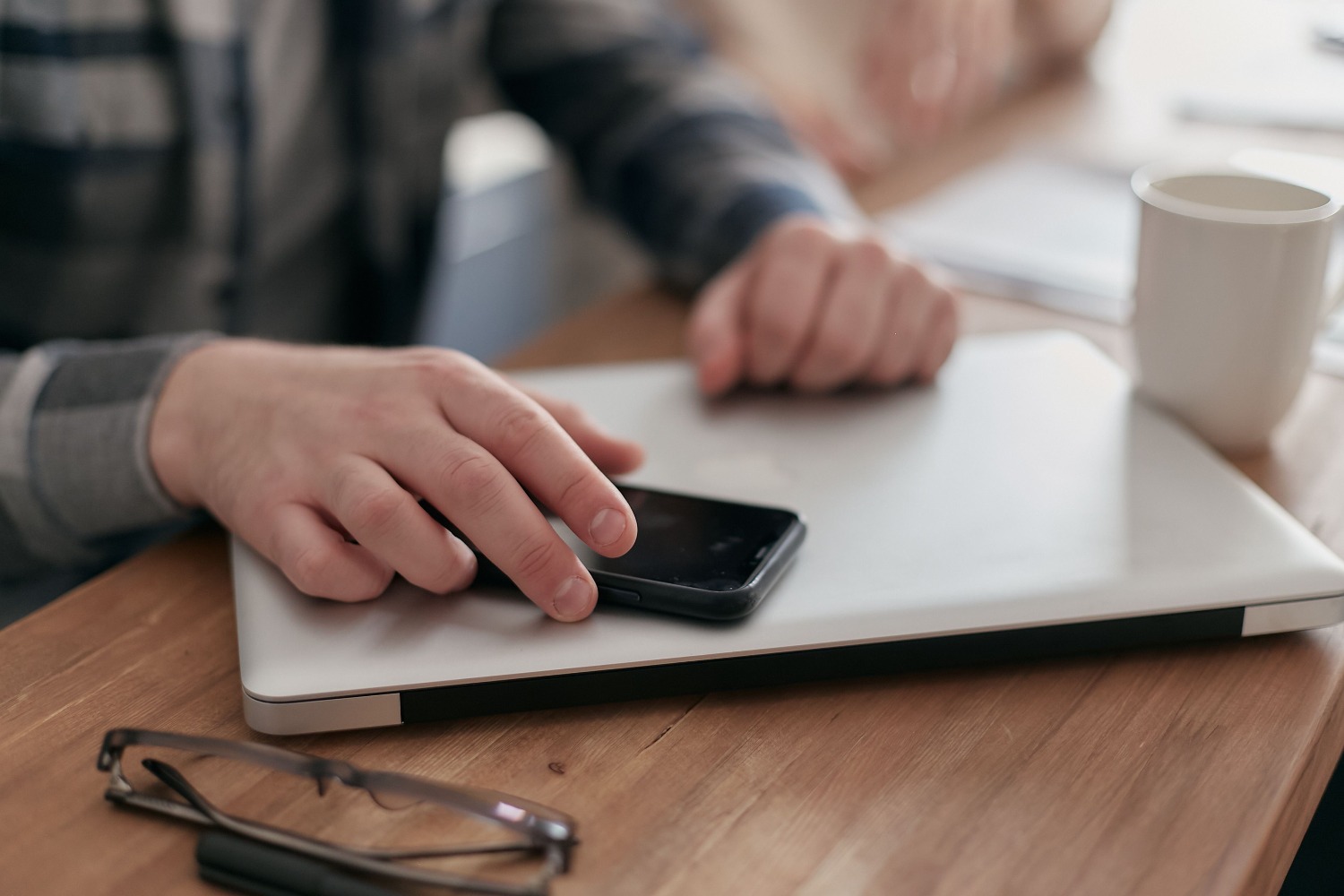
Wat we vroeger kenden als Your Phone Companion is geëvolueerd naar Mobile Link . Deze applicatie, die standaard is geïnstalleerd op Windows 10 en 11, fungeert als de centrale schakel. Om alles te laten werken, heb je alleen een computer met een bijgewerkte versie van Windows en een smartphone met Android 7.0 of hoger nodig.
Het installatieproces is ongelooflijk eenvoudig: je zoekt de app in het startmenu van je pc, downloadt Windows Connection vanuit de Play Store (of de Galaxy Store als je een Samsung hebt) en scant een QR-code. Vanaf dat moment maken je computer en mobiele apparaat verbinding en delen ze in realtime informatie via hetzelfde wifi-netwerk.
Functies die je dagelijks leven redden.
Een van de grootste voordelen is de mogelijkheid om mobiele meldingen te beheren zonder je ogen van je pc-scherm te halen. Je kunt filteren welke meldingen je wilt zien en sms-berichten rechtstreeks vanaf je computertoetsenbord beantwoorden, wat een uitkomst is wanneer je een lange e-mail aan het schrijven bent en er een sms-bericht binnenkomt.
Als je moet bellen, hoef je niet meer overal op tafel naar je telefoon te zoeken. Dankzij de Bluetooth-verbinding kun je bellen en gebeld worden via de luidsprekers en microfoon van je computer, met toegang tot je volledige contactenlijst en recente belgeschiedenis.
Voor wie duizend foto's per dag maakt, is beeldsynchronisatie een uitkomst. Je kunt recente foto's van je Android-apparaat direct op Windows bekijken, zodat je ze kunt kopiëren, bewerken of delen zonder kabels, Bluetooth of het bestand naar jezelf te hoeven e-mailen.
Continuïteit en geavanceerde productiviteit
De echte magie zit hem in de functie 'Apps hervatten' . Als je bijvoorbeeld naar een podcast op Spotify luisterde of een Word-document op je telefoon bewerkte, detecteert Windows die activiteit zodra je achter je pc gaat zitten, zodat je precies verder kunt gaan waar je gebleven was. Deze functie werkt vooral soepel op apparaten van merken als Samsung, HONOR, OPPO, Vivo en Huawei.
Als je de integratie naar een hoger niveau wilt tillen, kun je de Microsoft Launcher op je Android-apparaat installeren. Hiermee kun je je Sticky Notes en Microsoft To Do-lijsten synchroniseren. Stel je voor dat je onderweg een notitie inspreekt op je telefoon en dat de digitale notitie al op je Windows-bureaublad staat als je thuiskomt.
Toegang tot native Android-bestanden en -apps

Microsoft is nog een stap verder gegaan door Windows Verkenner in staat te stellen de opslag van uw mobiele apparaat draadloos te herkennen. Hierdoor kunt u bestanden kopiëren en plakken tussen uw pc en Android-apparaat via uw lokale netwerk, waardoor een USB-kabel voor snelle overdrachten overbodig wordt.
Daarnaast introduceerde Windows 11 native ondersteuning voor Android-apps via de Amazon Appstore. Dit betekent dat sommige mobiele apps net als gewone Windows-programma's kunnen worden uitgevoerd, met een eigen venster en de mogelijkheid om ze aan de taakbalk vast te maken voor gemakkelijke toegang met één klik.
Doordat uw volledige mobiele omgeving in uw desktop is geïntegreerd, verloopt de overgang tussen apparaten naadloos. Dit verhoogt de productiviteit doordat repetitieve taken worden geëlimineerd en de kracht van uw pc wordt benut om de mobiliteit van uw smartphone te beheren.
Veel gestelde vragen
Wat zijn de minimale vereisten om Mobile Link te gebruiken?
Je hebt een computer nodig met Windows 10 (vanaf de update van mei 2019) of Windows 11, en een smartphone met Android-besturingssysteem 7.0 of nieuwer.
Hoe kan ik vanaf mijn computer bellen met mijn mobiele telefoon?
Je moet Bluetooth op zowel je pc als je telefoon inschakelen en de sectie 'Oproepen' in de Mobile Link-app configureren volgens de koppelingsinstructies.
Kan ik mijn Android-foto's draadloos op mijn pc bekijken?
Dankzij de integratie kunt u recente afbeeldingen van uw mobiele apparaat rechtstreeks vanuit Windows bekijken en beheren, zodra beide apparaten zijn gekoppeld en de benodigde machtigingen zijn verleend.
Welke merken mobiele telefoons zijn compatibel met de functie om apps te hervatten?
Deze continuïteitsfunctie is voornamelijk beschikbaar voor apparaten van Samsung, Honor, OPPO, Vivo en Huawei.
Is het mogelijk om Android-apps rechtstreeks op Windows 11 uit te voeren?
Met Windows 11 kun je Android-applicaties installeren en uitvoeren via integratie met de Amazon Appstore, waarbij ze functioneren als zelfstandige vensters op het bureaublad.
Wat is het doel van de Microsoft Launcher in deze integratie?
Deze launcher optimaliseert de synchronisatie van snelle notities en takenlijsten tussen uw mobiele apparaat en pc, waardoor de informatiestroom via de 'Doorgaan op pc'-functie wordt vergemakkelijkt.
Kan ik bestanden overzetten zonder een USB-kabel te gebruiken?
Ja, met de Mobile Link-functie voor bestandstoegang kunt u de opslagruimte van uw telefoon draadloos beheren via uw lokale netwerk.
