- Met Windows 10 wordt scannen eenvoudig dankzij ingebouwde hulpmiddelen en apps van derden.
- Het bestandsformaat, de resolutie en de gebiedsselectie zijn essentieel voor een professioneel resultaat.
- Er zijn gratis en betaalde alternatieven met geavanceerde functies, zoals OCR en PDF-opslag.
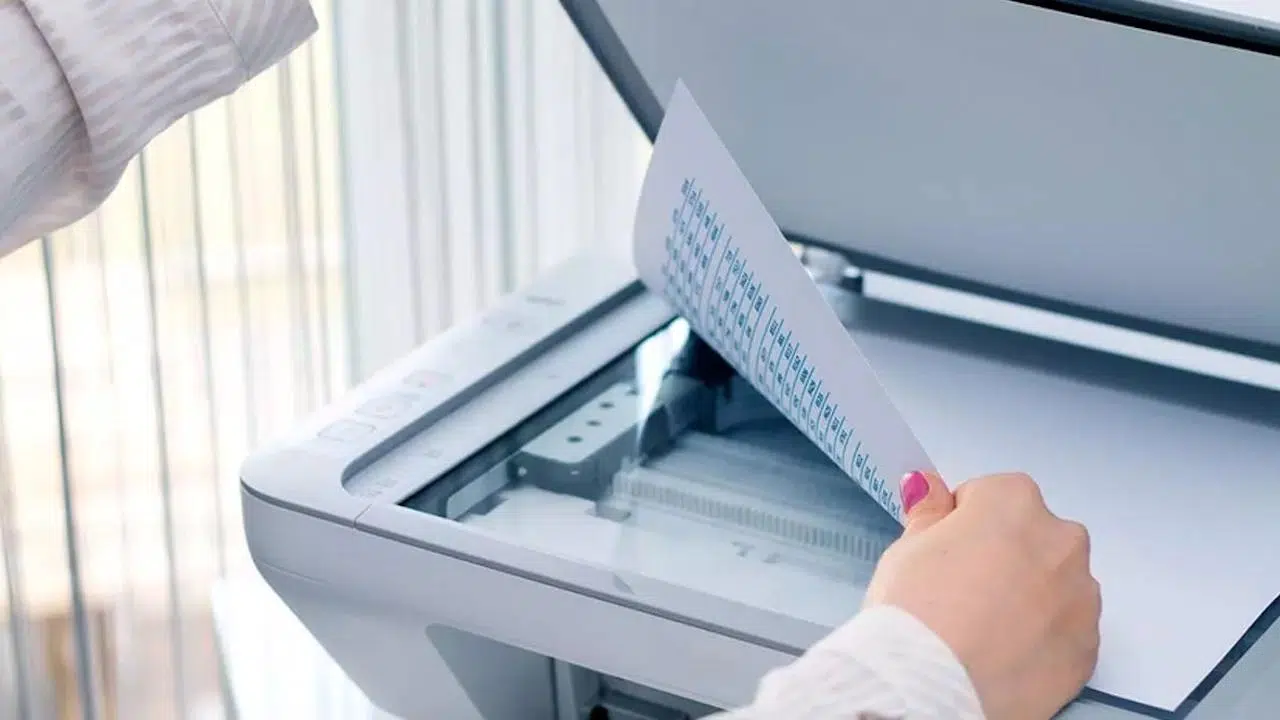
Het digitaliseren van documenten of afbeeldingen is tegenwoordig een van de meest voorkomende taken op elke computer thuis of op kantoor, vooral als het gaat om het ordenen van facturen, notities of familieherinneringen. Windows 10 is zich bewust van de groeiende behoefte aan scannen voor zowel professionals als thuisgebruikers en heeft daarom verschillende manieren toegevoegd om dit probleemloos en met maximale compatibiliteit te doen.
Ondanks de schijnbare eenvoud zijn er echter meerdere manieren om perfect te scannen in Windows 10, en elke manier varieert afhankelijk van het type scanner, multifunctionele printer of zelfs de software die u gebruikt. U kunt gebruikmaken van alles, van native apps tot gratis of betaalde externe tools. In dit artikel gaan we het hebben over Elke manier om documenten, foto's en elk bestand te scannen vanaf Windows 10, met best practices, tips voor het oplossen van veelvoorkomende fouten en aanbevelingen voor het behalen van de meest professionele resultaten, ongeacht het merk van uw scanner. Heeft u vragen over het aansluiten van uw scanner, welke app u moet gebruiken of in welk formaat u uw scans moet opslaan? Hier is de meest uitgebreide en actuele gids, gebaseerd op praktijkervaringen en advies van toonaangevende media en gespecialiseerde websites.
Uw scanner voorbereiden voor gebruik in Windows 10
De eerste stap om te kunnen scannen in Windows 10 is dat de scanner correct is aangesloten en door het systeem wordt herkend. Normaal gesproken, wanneer u het apparaat aansluit (ongeacht of het een multifunctionele printer of een speciale scanner is), Windows 10 detecteert het automatisch en installeer de benodigde drivers, zodat het werkt zonder dat u naar extra software hoeft te zoeken.
Om te controleren of het correct is geïnstalleerd, gaat u gewoon naar de Apparaatbeheer:
- Klik met de rechtermuisknop op de Windows Start-knop of druk tegelijkertijd op de Windows-toetsen + I.
- Selecteer de optie ‘Apparaatbeheer’.
- Zoek uw scanner in de secties 'Printers' (als het een multifunctionele scanner is) of 'Beeldapparaten' (als het een speciale scanner is).
Als het apparaat hier verschijnt, kunt u direct beginnen met scannen. Als u deze niet ziet, moet u de driver mogelijk handmatig installeren vanaf de officiële website van de fabrikant. Deze situatie doet zich alleen voor in uitzonderlijke gevallen bij zeer oude modellen. Houd er rekening mee dat als u een wifi- of Bluetooth-scanner gebruikt, het belangrijk is dat zowel de computer als de scanner met hetzelfde netwerk zijn verbonden. Als er om een pincode wordt gevraagd, staat deze meestal in de productdocumentatie of kunt u deze opvragen bij de fabrikant.
Manieren om te scannen in Windows 10: alle opties verkennen
Windows 10 biedt verschillende gebruiksvriendelijke scan-apps, zowel native als downloadbaar via de Microsoft Store. Daarnaast zijn er ook gratis alternatieven van derden voor gevorderde gebruikers.
1. Windows Faxen en Scannen: De klassieke tool
Een van de nutsbedrijven die Windows 10 wordt standaard geleverd met Windows Faxen en Scannen., een eenvoudige en overzichtelijke applicatie voor het digitaliseren van documenten of foto's en het opslaan ervan in verschillende formaten. Om het te gebruiken:
- Open het Startmenu en typ 'Windows Faxen en Scannen'. Klik op de app.
- In de interface vindt u twee tabbladen: 'Fax' en 'Scannen'. Selecteer 'Scannen'.
- Klik op 'Nieuwe scan' in het bovenste menu. Er verschijnt een venster met opties om uw scan aan te passen.
Hier kunt u het volgende aanpassen:
Profiel (foto of document), kleurenschaal, bestandstype (BMP, JPEG, PNG, TIF) en resolutie, helderheid en contrastWanneer u klaar bent, klikt u op 'Scannen'. U kunt het bestand vervolgens opslaan op de locatie van uw keuze.
voordeel: Het is heel eenvoudig te gebruiken en beschikbaar op elke Windows 10-pc.
Beperking: Het is niet mogelijk om rechtstreeks naar PDF op te slaan of een specifiek gebied van het document te selecteren.
2. Scan met de app 'Windows Scanner'
Om enkele beperkingen van de vorige tool te overwinnen, Microsoft heeft de applicatie “Windows Scanner” ontwikkeld, gratis verkrijgbaar in de Microsoft Store. Het is binnen enkele seconden geïnstalleerd en biedt flexibeler scannen.
- Download en installeer de app vanuit de Microsoft Store door te zoeken naar 'Windows Scanner'.
- Open de applicatie via het Startmenu.
Tot de voordelen van deze app behoren:
- U sla uw scans op in PDF direct, naast de klassieke afbeeldingsformaten (JPG, PNG, TIFF, bitmap, XPS, OpenXPS).
- Het is mogelijk om een voorvertoning en selecteer alleen het gebied dat u wilt digitaliseren dankzij de bijsnijdfunctie.
- Hiermee kunt u kiezen uit de kleurmodus (kleur, grijstinten of zwart-wit) en pas de resolutie (dpi) aan. Opties van 200, 300 of 600 dpi zijn voor de meeste toepassingen voldoende. Verhoog de dpi alleen als u een zeer gedetailleerde, professionele scan nodig hebt.
- Standaard worden bestanden opgeslagen in de map Afbeeldingen \ Scans, maar u kunt de locatie wijzigen voordat u het bestand opslaat.
De Windows Scanner-app onderscheidt zich door gebruiksgemak, een duidelijke interface en de mogelijkheid om diverse parameters aan te passen die zowel voor thuisgebruikers als gevorderde gebruikers nodig zijn.
3. Scannen vanuit Paint en andere native apps
Een andere snelle manier om te scannen in Windows 10 is via Schilder, het klassieke beeldbewerkingshulpmiddel dat in het systeem is opgenomen:
- Open Paint en ga naar “Bestand”.
- Selecteer de optie ‘Van scanner of camera’.
Hiermee kunt u afbeeldingen direct scannen en direct bewerken. Als u meer dan één scanner hebt geïnstalleerd, moet u kiezen welke u wilt gebruiken.
4. Gebruik van applicaties van derden: gratis en krachtige alternatieven
Naast de vooraf geïnstalleerde en Microsoft-apps, Er zijn zeer betrouwbare gratis alternatieven voor Windows 10.aanbevolen voor zowel thuisgebruikers als voor mensen die specifieke of geavanceerde functies nodig hebben.
NAP2
Deze gratis en open source applicatie Hiermee kunt u profielen maken voor verschillende apparaten en instellingen, en deze opslaan in formaten zoals PDF, TIFF, JPEG en PNG, en biedt ondersteuning voor de WIA- en TWAIN-protocollen. Het sterke punt is de integratie OCR-functies om tekst in meer dan honderd talen te identificeren en hulpmiddelen om de scan na het scannen te bewerken (helderheid en contrast aanpassen, pagina's opnieuw ordenen, sorteren, enz.).
Papier scannen
Papier scannen Het is een app die compatibel is met de overgrote meerderheid van de scanners op de markt en heeft een gratis versie (Free Edition) die voldoende is voor het scannen van eenvoudige documenten. De app heeft een professionele modus met extra functies, maar voor probleemloos scannen is de gratis versie perfect.
CaptureOneTouch
Ontwikkeld door Canon, maar bruikbaar op veel scanners, Deze professionele scantool onderscheidt zich door de intuïtieve interface met pictogrammen en de mogelijkheid om gescande documenten rechtstreeks naar cloudservices te sturen. zoals Google Drive, Dropbox, OneDrive, Evernote en meer.
ScanRn
Een andere eenvoudige, lichte en effectieve optie is ScanRn, waarmee u de scanner op afstand kunt bedienen en kunt scannen vanaf een andere computer die is aangesloten op het lokale netwerk. Dit biedt extra flexibiliteit voor thuis- of kleine bedrijven.
Vuescan
Misschien wel de oudste van allemaal, Vuescan ondersteunt meer dan 6500 scannermodellen en multifunctionele printersintegreert bedrijfseigen drivers en stelt u in staat om oudere apparaten te blijven gebruiken zonder officiële drivers. U kunt er foto's, documenten en nog veel meer mee scannen, met automatische kleurdetectie, bijsnijden en direct opslaan naar PDF.
Bent u op zoek naar professionele resultaten? Bekijk dan zeker deze hulpmiddelen. Ze beschikken over functies voor tekstherkenning en zijn populair in gespecialiseerde omgevingen.
5. Toepassingen van printer- en scannerfabrikanten
In veel gevallen leveren fabrikanten de scanner bij (of op hun officiële websites) Eigen programma's voor het beheren van scannen, afdrukken, inktbeheer, onderhoud en probleemoplossingHulpmiddelen zoals HP Smart, Canon IJ Scan Utility of Epson ScanHet is meestal raadzaam om de software van de fabrikant te installeren als u geavanceerde opties nodig hebt, zoals dubbelzijdig scannen, specifieke OCR of het beheren van meerdere apparaten binnen hetzelfde ecosysteem. Deze applicaties integreren vaak ook mobiele apps om direct vanaf uw telefoon te blijven scannen en deze naar de cloud te sturen.
Stap voor stap: documenten en foto's scannen in Windows 10
Hieronder laten we u het algemene proces zien voor het scannen in Windows 10 vanuit elke applicatie, waarbij we de stappen aanpassen aan de specifieke tool:
- Sluit uw scanner aan en test dezeSluit je scanner of multifunctionele printer aan via USB of wifi. Zorg ervoor dat deze is ingeschakeld en herkend wordt onder 'Printers en scanners' in de Windows 10-instellingen.
- Open de scan-appU kunt Windows Scanner, Windows Fax en Scan, Paint of een andere app gebruiken die u hebt geïnstalleerd.
- Plaats het document of de foto die gescand moet worden op het oppervlak van de scanner of documentinvoer (op apparaten die hierover beschikken).
- Pas de scanopties aanSelecteer het bestandstype (JPG, PNG, TIFF, PDF, enz.), de kleurmodus (kleur, grijstinten, zwart-wit), de resolutie (200–300 dpi is voor de meeste mensen voldoende) en bekijk, indien mogelijk, een voorbeeld om alleen het gebied te selecteren dat u wilt scannen.
- Klik op Scannen/DigitaliserenHet proces kan enkele seconden tot minuten duren, afhankelijk van de resolutie en snelheid van uw apparaat.
- Sla het resulterende bestand op in de map van uw keuze. Veel programma's bieden u de mogelijkheid om de afbeelding te bewerken of bij te snijden voordat u deze opslaat.
- Open het bestand om het resultaat te controlerenIndien nodig, herhaal het proces en pas de parameters aan om de beste kwaliteit te verkrijgen.
Meest gebruikte bestandsformaten en hoe u de juiste kiest
Het formaat waarin u uw scan opslaat, hangt af van het type document en hoe u het later wilt gebruiken. De belangrijkste opties zijn altijd beschikbaar in de populairste scan-apps:
- JPG: Ideaal formaat voor foto's dankzij de compressie en universele compatibiliteit. Het neemt weinig ruimte in beslag, maar verliest wel wat aan kwaliteit.
- PNG: Perfect voor afbeeldingen, tekeningen of documenten waarbij u geen kwaliteitsverlies wilt. Geschikt voor transparante achtergronden en minder comprimeerbaar dan JPG.
- TIFF: Wordt gebruikt in professionele printomgevingen. Het biedt hogere kwaliteit en verliesvrije opslag, maar is minder beheersbaar voor thuisgebruikers.
- PDF: De standaard voor digitale documenten. Het is de beste optie voor het delen van scans van meerdere pagina's, het behouden van opmaak en het eenvoudiger maken van afdrukken. De meeste moderne programma's slaan nu rechtstreeks op in PDF.
- BMP/Bitmap: Geen compressie, dus het resulterende bestand is erg groot. Alleen zinvol voor zeer incidentele scans.
- XPS/OpenXPS: Formaten die door Microsoft zijn ontwikkeld om te concurreren met PDF, hoewel minder wijdverbreid.
Raad: Als u documenten archiveert voor langdurig gebruik of als u ze met OCR wilt kunnen bewerken, sla ze dan altijd op als PDF. Schakel indien mogelijk tekstherkenning in vanaf de scan zelf.
Aanbevolen instellingen voor de beste kwaliteit
Om ervoor te zorgen dat uw scan zo soepel mogelijk verloopt, past u deze instellingen aan:
- Resolutie (PPP): 200–300 dpi is perfect voor bijna alle documenten en tekst. Foto's of zeer kleine documenten vereisen mogelijk 600 dpi, maar gebruik geen zeer hoge resoluties (1200 of hoger) tenzij absoluut noodzakelijk: het bestand wordt te groot en het scannen gaat traag.
- KleurmodusGebruik kleur voor afbeeldingen of documenten met grafieken, en kies grijstinten of zwart-wit voor eenvoudige tekst. Puur zwart-wit wordt alleen aanbevolen als u een zeer klein formaat en zeer scherpe randen wilt.
- Scangebied:Wanneer de toepassing het toelaat, snijdt u alleen het gedeelte af dat u wilt digitaliseren. Zo bespaart u ruimte en tijd.
- Bestandstype: PDF voor documenten, JPG voor foto's, TIFF alleen in professionele omgevingen.
Direct scannen naar PDF en geavanceerde bewerking
Als u op zoek bent naar een onmiddellijke oplossing voor Scannen naar PDF in Windows 10 en u wilt bewerkingsfuncties toevoegen, dan zijn er verschillende programma's die u daarbij kunnen helpen:
- PDFelementMet dit programma kunt u direct naar PDF scannen en de gegenereerde bestanden bewerken, converteren, ondertekenen of met een wachtwoord beveiligen. Het bevat een OCR-optie om tekst te herkennen en om te zetten in bewerkbare tekst. Er is een gratis en betaalde proefversie beschikbaar.
- ABBYY FineReaderBeschouwd als een van de beste professionele softwareprogramma's voor het scannen, bewerken en ondertekenen van PDF-documenten. Het stelt u in staat om met grote precisie te converteren, bewerken en OCR toe te passen (ideaal voor bedrijven, hoewel het een betaalde oplossing is).
- Readiris ProCompatibel met verschillende Windows-versies en zeer veelzijdig, onderscheidt het zich door de mogelijkheden voor documentbeheer, scannen in verschillende formaten (PDF, TXT, ODT, JPEG, PNG, enz.) en een intuïtieve interface. Het biedt een gratis proefversie en verschillende abonnementen om aan uw behoeften te voldoen.
- Scan2PDF: Zeer praktisch en eenvoudig, ontworpen voor gebruikers die snel documenten willen omzetten in pdf's en deze direct via e-mail willen versturen. De bestanden zijn bewerkbaar en u kunt meerdere pagina's in één pdf-document opslaan.
Andere manieren om te scannen als uw scanner geen drivers heeft in Windows 10
Heb je een oude scanner en kun je de drivers niet vinden? Geen zorgen, er zijn alternatieven om hem te blijven gebruiken:
- Windows 10 installeert doorgaans automatisch generieke drivers, zodat u kunt scannen met de hierboven beschreven toepassingen.
- Als dat niet lukt, probeer dan alternatieve apps zoals Vuescan o NAP2, die gepatenteerde ondersteuning bieden voor tientallen modellen die niet langer door Windows worden ondersteund.
- In extremere scenario's kunt u gedeelde scanners op een lokaal netwerk gebruiken met behulp van hulpmiddelen zoals ScanRn om vanaf een andere computer te scannen.
Documenten scannen zonder externe applicaties: alleen met Windows 10
Voor degenen die op zoek zijn naar een 100% softwarevrije ervaring, biedt Windows 10 de mogelijkheid om documenten te scannen zoals we dat tot nu toe hebben gezien, met alleen "Windows Faxen en Scannen" en Paint. Er zijn echter wel enkele beperkingen wat betreft formaten en functies.
voorbeeld: Scannen vanuit Paint opent de deur naar bewerken en opslaan in BMP, JPEG, PNG of andere formaten, hoewel er geen directe PDF-optie is. Gebruik altijd de Windows Scanner-app als je een definitieve PDF nodig hebt zonder iets externs te installeren.
Scannen zonder computer: gebruik de USB-poort op uw scanner of printer
Sommige moderne multifunctionele printers en scanners maken het mogelijk scan direct naar een USB-stickSluit het geheugen eenvoudig aan op de betreffende poort, selecteer de scanfunctie op het bedieningspaneel van het apparaat en sla het bestand daar op. U kunt het vervolgens eenvoudig naar uw computer verplaatsen. Ideaal wanneer u geen wifi of kabelverbinding tot uw beschikking hebt, of als u in gedeelde kantoren wilt scannen zonder drivers op elke pc te hoeven installeren.
Veelvoorkomende problemen oplossen bij het scannen in Windows 10
Het digitaliseren van documenten gaat niet altijd over rozen. Hier leest u hoe u veelvoorkomende fouten kunt oplossen, zodat u uw scanner optimaal kunt benutten:
1. Windows detecteert de scanner niet
Controleer de fysieke aansluitingen, schakel de scanner en pc uit en weer in en zorg ervoor dat er geen andere apparaten voor het vastleggen van afbeeldingen (zoals camera's) tegelijkertijd op de computer zijn aangesloten. Controleer ook de status van de scanner in Apparaatbeheer.
2. Verouderde drivers
Als de scanner niet goed werkt, download dan de nieuwste driver van de officiële website van de fabrikant. Als het model niet meer wordt ondersteund, installeer dan applicaties zoals Vuescan of.
3. Connectiviteitsproblemen (WiFi/Bluetooth)
Zorg ervoor dat de scanner zich in hetzelfde netwerk bevindt als uw computer. Draadloze verbindingen kunnen interferentie veroorzaken met andere apparaten, dus koppel onnodige apparaten los of controleer of u een actieve VPN hebt die de communicatie blokkeert.
4. Conflicten met het antivirusprogramma
Sommige antivirusprogramma's blokkeren scanprogramma's. Probeer ze tijdelijk uit te schakelen of de scantoepassing toe te staan via uw antivirusinstellingen.
5. Problemen met mapmachtigingen
Als de Scanner-app de foutmelding 'U hebt geen toestemming om op te slaan in de huidige doelmap' weergeeft, probeer dan het programma als beheerder uit te voeren of de doelmap in de instellingen te wijzigen. Dit kan ook helpen. schone ramen 10 om uw prestaties te verbeteren.
6. Specifieke problemen met de Windows Scanner of Fax en Scan-app
Verwijder en installeer deze apps opnieuw via de Microsoft Store of het officiële downloadcentrum. Als de fout aanhoudt, controleer dan of er updates voor Windows en de scanner zijn.
7. Hardwareproblemen
Als de scanner nog steeds niet werkt, controleer dan de kabels en probeer een andere computer. Soms kan het herstarten van de pc en de scanner, of het even loskoppelen ervan, de functionaliteit herstellen.
Scannen met mobiele apps en naar pc verzenden
Een heel nuttig geheim is dat Veel fabrikanten bieden mobiele apps aan waarmee u vanaf uw telefoon kunt scannen, waarbij de camera als een geïmproviseerde scanner wordt gebruikt om digitale bestanden op te slaan en naar de multifunctionele printer te sturen, en ze zelfs rechtstreeks naar de cloud te uploaden (Google Drive, Dropbox, enz.). Hoewel de kwaliteit nooit die van een echte scanner zal evenaren, is het de ideale oplossing voor alledaagse documenten of wanneer u iets dringend moet digitaliseren.
Voordelen van het gebruik van apps van derden ten opzichte van native Windows 10-tools
Externe applicaties zoals NAPS2, PaperScan of Vuescan onderscheiden zich op verschillende vlakken van native tools:
- Hiermee kunt u meerdere pagina's in één PDF-document opslaan..
- Ze omvatten geavanceerde bewerkingen na het scannen (OCR, volgorde wijzigen, bijsnijden en kleur aanpassen).
- Ze zijn doorgaans compatibel met meer scannermodellen, ook oudere.
- Ze maken directe integratie met cloudopslagservices en geautomatiseerde workflows mogelijk.
Als u grote volumes scant, professionele kwaliteit nodig hebt of bestanden snel wilt digitaliseren en bewerken om te delen, kunt u het beste een van deze apps installeren.
Laatste aanbevelingen voor professioneel scannen in Windows 10
Om altijd de beste scanresultaten te garanderen, volgt u deze belangrijke aanbevelingen:
- Houd het scannerglas schoon om vlekken of lijnen in de afbeeldingen te voorkomen.
- Configureer de opslaglocatie zodat u geen tijd verspilt aan het zoeken naar gegenereerde bestanden.
- Gebruik de voorbeeldweergave voordat u de definitieve scan maakt, zodat u het gebied nauwkeurig kunt afstemmen en fouten kunt voorkomen.
- Sla belangrijke documenten indien mogelijk op als OCR-geschikte PDF-bestanden, zodat u ze in de toekomst eenvoudig kunt terugvinden.
- Werk drivers en toepassingen regelmatig bij om incompatibiliteiten na een Windows-update te voorkomen.
- Probeer gerust verschillende apps uit en kies de app die het beste bij uw workflow past.
Scannen in Windows 10 onder de knie krijgen is een kwestie van de tools kennen, experimenteren met de verschillende opties die het systeem biedt en kleine trucjes toepassen die uw dagelijkse werk gemakkelijker maken, zowel thuis als op kantoor. De juiste balans vinden tussen gemak en functionaliteit hangt af van uw behoeften, maar nu heeft u een breed scala aan mogelijkheden om scanproblemen te overwinnen, de voordelen van uw scanner of multifunctionele printer ten volle te benutten en uw documenten op te slaan in het formaat en de kwaliteit die u nodig hebt.