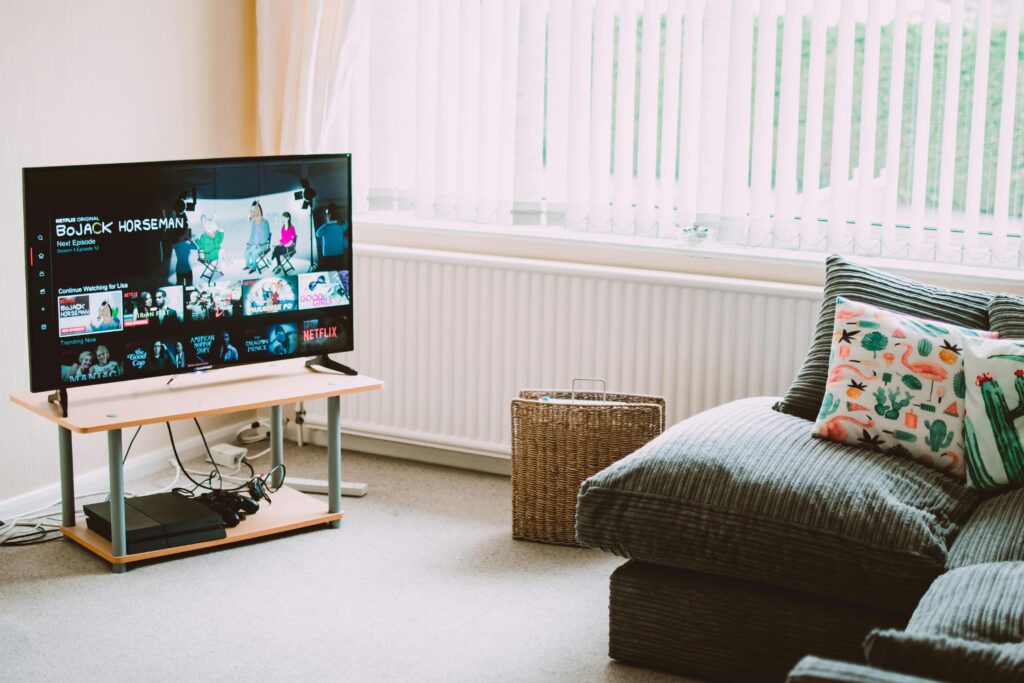
Masalah dengan Filem pada TV Pintar Samsung
Masalah biasa dengan TV Pintar Samsung ialah kesukaran memainkan filem dengan betul. Ini boleh mengecewakan pengguna yang bergantung pada TV pintar mereka untuk menikmati kandungan multimedia. Berikut adalah punca yang paling biasa dan kemungkinan penyelesaian untuk isu-isu ini.
Punca biasa masalah main balik filem
Sambungan internet
Kebanyakan masalah main balik pada TV Pintar Samsung berkaitan dengan sambungan internet . Sambungan yang lemah atau tidak stabil boleh mengganggu aliran data yang berterusan, menyebabkan gangguan dan kelewatan dalam penstriman kandungan.
Semak kelajuan internet anda
Memeriksa kelajuan internet anda adalah penting untuk menyelesaikan masalah ini. Sesetengah perkhidmatan penstriman mencadangkan kelajuan minimum 5 Mbps untuk kandungan definisi tinggi dan sekurang-kurangnya 25 Mbps untuk kandungan 4K.
perisian tegar yang ketinggalan zaman
Satu lagi masalah boleh timbul disebabkan oleh firmware yang ketinggalan zaman . Kemas kini firmware bukan sahaja meningkatkan prestasi tetapi juga membetulkan pepijat dan masalah keserasian. Memastikan firmware TV Pintar Samsung anda dikemas kini boleh menyelesaikan banyak masalah sedia ada.
Cara mengemas kini firmware
Untuk mengemas kini perisian tegar pada TV Pintar Samsung, ikut langkah berikut:
- Akses menu “konfigurasi".
- Selecciona "sokongan"Dan kemudian"Kemas kini perisian".
- Pilih "Mengemas kini sekarang” untuk menyemak kemas kini terkini yang tersedia.
Masalah dengan aplikasi penstriman
Apl penstriman mungkin mengalami ralat yang menjejaskan main balik filem. Netflix, Amazon Prime Video dan aplikasi lain harus sentiasa dikemas kini agar berfungsi dengan baik pada TV Pintar anda.
Pasang semula aplikasi
Jika masalah berterusan, memasang semula aplikasi yang bermasalah mungkin merupakan pilihan yang berguna:
- Akses menu “aplikasi".
- Cari aplikasi yang ingin anda pasang semula dan pilih “Nyahpasang".
- Pasang semula apl daripada Samsung App Store.
Tetapan rangkaian
Tetapan rangkaian yang salah boleh menyebabkan masalah ketersambungan dan menjejaskan main balik filem.
Tetapkan semula tetapan rangkaian
Untuk menetapkan semula tetapan rangkaian:
- Akses menu "Tetapan".
- Selecciona "Umum"Dan kemudian"Merah".
- Pilih "Tetapkan semula Tetapan Rangkaian".
Penyelesaian tambahan
Menggunakan kabel Ethernet
Walaupun banyak TV Pintar Samsung menggunakan Wi-Fi , sambungan Ethernet berwayar biasanya lebih stabil. Sambungan langsung boleh membantu mengelakkan masalah lebar jalur dan meningkatkan kualiti main balik.
Keserasian format fail
TV Pintar Samsung memainkan pelbagai format fail, tetapi tidak semua format serasi. Memastikan fail anda berada dalam format yang serasi dapat mengelakkan masalah main balik. Format seperti MP4, AVI dan MKV biasanya diterima. Menggunakan perisian penukaran fail seperti HandBrake boleh membantu menukar fail kepada format yang serasi.
Masalah perkakasan
Isu perkakasan juga boleh menyebabkan kesukaran untuk memainkan filem. Masalah dengan TV itu sendiri, seperti port HDMI yang rosak atau masalah panel, boleh menjejaskan main balik kandungan.
diagnostik perkakasan
Untuk mendiagnosis dan menyelesaikan masalah perkakasan, kami mengesyorkan agar anda merujuk manual pengguna TV Pintar Samsung atau menghubungi Sokongan Teknikal Samsung.
Ruang simpanan tidak mencukupi
Ruang storan terhad boleh menyebabkan masalah, terutamanya apabila menyimpan apl dan kemas kini. Membersihkan apl dan fail yang tidak diperlukan boleh mengosongkan ruang dan meningkatkan prestasi TV anda.
Kosongkan ruang pada TV Pintar anda
Untuk mengosongkan ruang:
- Akses menu "Tetapan".
- Selecciona "Umum"Dan kemudian"Pengurus simpanan".
- Alih keluar aplikasi dan fail yang tidak diperlukan.
Tetapan kualiti gambar dan bunyi
Tetapan kualiti imej dan bunyi yang salah boleh mengurangkan pengalaman menonton filem, walaupun main balik berfungsi dengan betul.
Laraskan kualiti imej
Untuk melaraskan kualiti imej:
- Akses menu "Tetapan".
- Selecciona "Imej” dan laraskan tetapan kecerahan, kontras dan mod gambar.
- Gunakan mod pratetap seperti “Cinema” untuk meningkatkan tontonan filem.
Laraskan kualiti bunyi
Untuk melaraskan kualiti bunyi:
- Akses menu "Tetapan".
- Selecciona "bunyi” dan laraskan penyamaan dan mod bunyi.
- Pertimbangkan untuk menggunakan bar bunyi untuk meningkatkan kualiti pendengaran.
Kemas kini aplikasi
Kemas kini aplikasi, sama seperti kemas kini perisian tegar, boleh menyelesaikan masalah main balik dan keserasian. Memastikan semua aplikasi penstriman anda dikemas kini adalah penting.
Cara mengemas kini aplikasi
Untuk mengemas kini apl pada TV Pintar Samsung:
- Akses menu “aplikasi".
- Selecciona "Permohonan saya".
- Cari dan pilih “Kemas kini semua” untuk mengemas kini semua aplikasi yang dipasang.
Reset kilang
Sebagai langkah terakhir, melakukan tetapan semula kilang boleh menyelesaikan masalah yang berterusan. Proses ini akan memulihkan TV Pintar anda kepada tetapan kilang asalnya, mengalih keluar semua aplikasi dan konfigurasi tersuai.
Cara melakukan tetapan semula kilang
Untuk melakukan tetapan semula kilang:
- Akses menu "Tetapan".
- Selecciona "Umum"Dan kemudian"Tetapkan semula".
- Masukkan PIN TV dan sahkan tindakan itu.
Akhir sekali, jika masalah berterusan selepas mengikuti langkah-langkah ini, anda mungkin perlu menghubungi sokongan teknikal Samsung untuk bantuan lanjut.
Indeks
- 1 Masalah Memainkan Filem pada TV Pintar Samsung Masalah biasa dengan TV Pintar Samsung ialah kesukaran memainkan filem dengan betul. Ini boleh mengecewakan pengguna yang bergantung pada TV pintar mereka untuk menikmati kandungan multimedia. Berikut adalah punca yang paling biasa dan kemungkinan penyelesaian untuk isu-isu ini. Punca Biasa Masalah Main Semula Filem
- 2 Penyelesaian tambahan