- Mengkonfigurasi mod pengendalian, LAN dan WiFi dengan betul membolehkan anda memanfaatkan sepenuhnya firmware Asuswrt dan Asuswrt ROG.
- Gabungan QoS adaptif, tetapan WiFi khusus dan melumpuhkan bingkai Jumbo mengurangkan kependaman dalam permainan dalam talian.
- Ciri-ciri seperti AiProtection, tembok api, penyulitan WPA2/WPA3 dan akses HTTPS mengukuhkan keselamatan penghala dan rangkaian rumah.
- Mengintegrasikan Pi-hole sebagai DNS dan mengawal UPnP, DMZ dan akses jauh membantu mengekalkan rangkaian yang pantas, bersih dan sukar untuk dikompromikan.
Jika anda mempunyai penghala ASUS di rumah, sama ada model permainan ROG atau yang lebih ringkas, anda mungkin tertanya-tanya bagaimana untuk memanfaatkannya sepenuhnya dan tetapan yang perlu diubah suai untuk meningkatkan keselamatan, kelajuan dan kestabilan . Walaupun tetapan kilang membolehkan pelayaran yang lancar, beberapa perubahan yang difikirkan dengan teliti boleh memberi perbezaan yang besar kepada pengalaman dalam talian anda.
Sepanjang artikel ini, kita akan melihat, langkah demi langkah, cara mengkonfigurasi penghala ASUS moden (dengan Asuswrt atau Asuswrt ROG) untuk memanfaatkan sepenuhnya sambungan anda, mengurangkan kependaman dalam permainan, meningkatkan Wi-Fi dan mengukuhkan keselamatan . Kita juga akan melihat contoh dunia sebenar seperti menggunakan Pi-hole, cara menyambungkan penghala ASUS anda ke penghala ISP anda dan apa yang perlu dilakukan apabila timbul ralat biasa, seperti masalah DNS atau isu mengakses antara muka web.
Sambungan fizikal asas dan persediaan awal
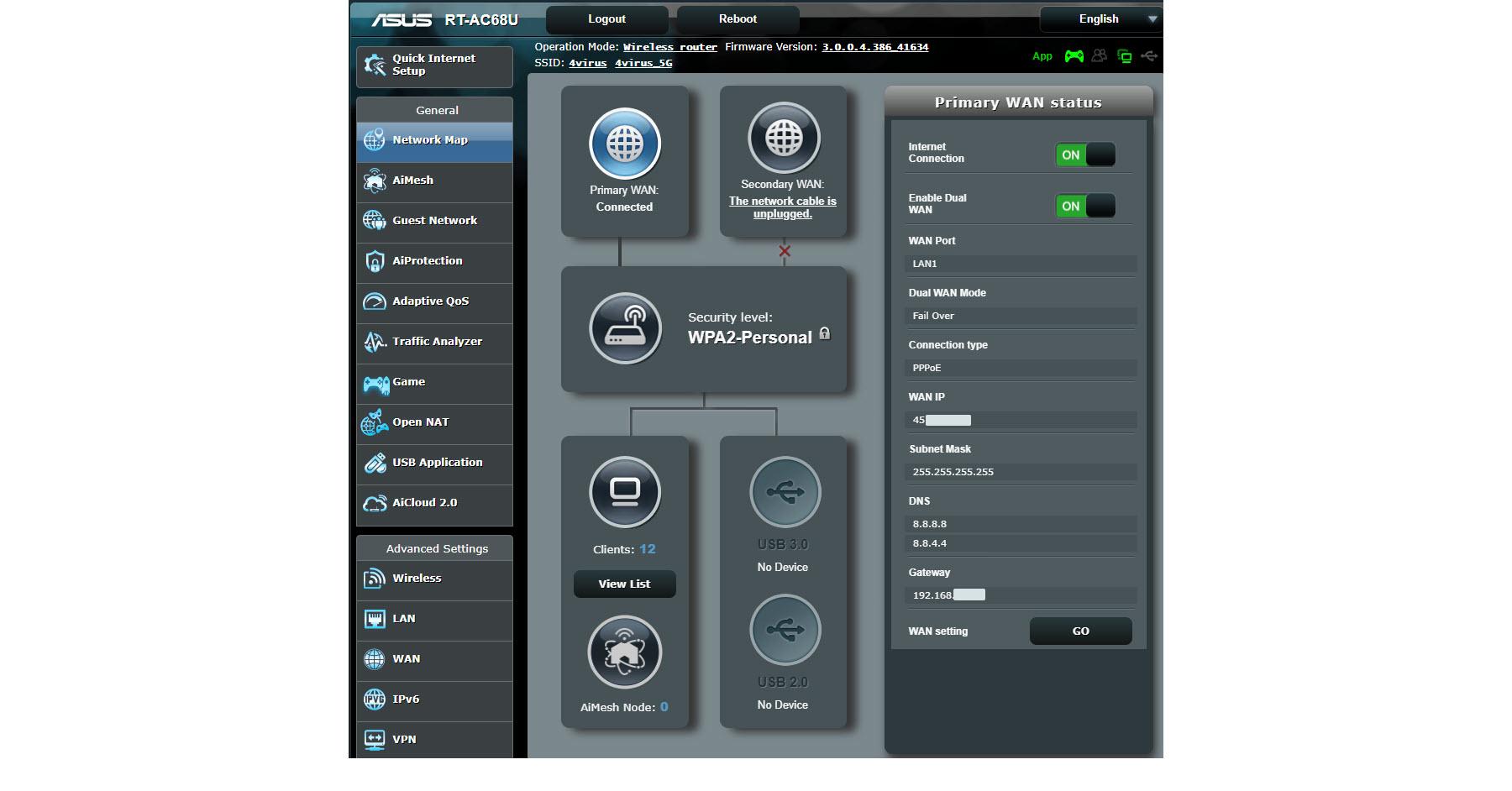
Sebelum menyelami menu dan pilihan lanjutan, adalah penting untuk memahami bagaimana semuanya perlu disambungkan agar penghala berfungsi dengan baik dan mengelakkan kehilangan prestasi disebabkan oleh kabel yang mudah dan salah disambungkan . Idea umumnya agak mudah: modem atau penghala ISP disambungkan dahulu, dan penghala ASUS disambungkan selepasnya.
Dalam pemasangan gentian optik biasa, rantaian rangkaian adalah seperti berikut: ONT atau modem daripada operator > penghala operator (jika anda tidak boleh meletakkannya dalam mod jambatan) > penghala ASUS > peranti berwayar atau Wi-Fi . Dalam kes sebenar pengguna dengan Virgin Media, sebagai contoh, topologinya ialah: talian gentian optik > Virgin HUB5 > ASUS ROG STRIX GS-AX5400 > PC.
Untuk persediaan asas, anda hanya memerlukan tiga kabel dan untuk memastikan setiap satunya diletakkan di tempatnya bagi mengelakkan kesesakan dari minit pertama :
- Kabel Ethernet daripada modem/ONT atau penghala pengendali ke port WAN biru penghala ASUS (Ia biasanya ditanda dengan ikon glob).
- Kabel Ethernet dari PC atau peranti utama anda ke salah satu port LAN kuning daripada ASUS (1, 2, 3, 4, dll.).
- Bekalan kuasa disambungkan ke soket kuasa dan butang kuasa ASUS dalam kedudukan HIDUP.
Setelah semuanya disambungkan, hidupkan PC anda dan jalankan arahan `ipconfig` dalam gesaan arahan Windows untuk melihat konfigurasi rangkaian semasa anda. Perhatikan alamat get laluan lalai , yang biasanya seperti 192.168.1.1 atau 192.168.50.1, dan sepadan dengan alamat IP LAN penghala ASUS anda.
Dengan alamat IP tersebut dikenal pasti, buka pelayar anda dan taip http://192.168.1.1 (atau alamat IP yang muncul) untuk memasukkan wizard QIS (Quick Internet Setup) awal, di mana anda boleh mencipta rangkaian WiFi dan menentukan kata laluan pentadbiran komputer, semuanya dalam beberapa minit dan tanpa perlu menjadi pakar rangkaian.
Mod penghala vs. mod titik akses (AP) pada penghala ASUS
Salah satu dilema pertama yang sering dihadapi orang ramai ialah sama ada untuk menggunakan ASUS dalam Mod Penghala Tanpa Wayar atau Mod Titik Akses (AP) . Keputusan ini bergantung sepenuhnya pada cara peralatan pengendali dikonfigurasikan dan peranan yang anda mahu ASUS mainkan dalam rangkaian.
Jika penghala ISP terus berfungsi sebagai penghala (NAT, DHCP, Wi-Fi, dll.), dan anda meletakkan ASUS di belakangnya, anda akan menghadapi senario NAT berganda, potensi konflik DNS dan komplikasi semasa membuka port atau menggunakan perkhidmatan lanjutan . Dalam kes ini, mod Titik Akses ASUS boleh menjadi penyelesaian yang baik jika anda tidak mahu mengubah suai peralatan ISP terlalu banyak.
Walau bagaimanapun, apabila anda menukar ASUS kepada mod AP, beberapa perkara berhenti berfungsi seperti sebelumnya, seperti mengaksesnya melalui URL asus.router atau www.asusrouter.com . Dalam kes dunia sebenar, pengguna bertukar kepada mod AP, cuba mengakses asus.router dan menemui ralat DNS_PROBE_FINISHED_NXDOMAIN , yang menyebabkan mereka perlu memulihkan peranti kepada tetapan kilang kerana mereka tidak dapat mengakses antara muka sekali lagi.
Dalam praktiknya, jika anda ingin memanfaatkan sepenuhnya ciri-ciri Asuswrt (AiProtection, QoS lanjutan, Open NAT, DDNS, VPN, dll.), adalah lebih baik untuk memastikan ASUS dalam Mod Penghala Tanpa Wayar dan, jika boleh, letakkan penghala ISP anda dalam mod jambatan atau sekurang-kurangnya lumpuhkan Wi-Fi dan ciri-ciri lanjutannya . Ini memusatkan pengurusan rangkaian pada ASUS dan menghalang banyak masalah luar biasa.
Mod Titik Akses masuk akal apabila anda hanya berminat dengan ASUS WiFi sebagai pelengkap dan tidak mahu menyentuh mana-mana peralatan ISP, tetapi anda harus menganggap bahawa anda akan kehilangan sebahagian daripada kecerdasan firmware dan akses nama mungkin berhenti berfungsi , memaksa anda menggunakan IP LANnya secara langsung.
Tetapan WiFi: 2.4 GHz, 5 GHz, keselamatan dan WPS
Sebaik sahaja anda menyelesaikan persediaan internet asas, tiba masanya untuk memperhalusi rangkaian wayarles anda agar pantas, stabil dan selamat. Di sinilah jalur frekuensi, jenis penyulitan, nama rangkaian, WPS, penapisan MAC dan tetapan lain memainkan peranan, menjadikan semua perbezaan antara rangkaian Wi-Fi biasa dan rangkaian yang dikonfigurasikan dengan baik.
Penghala ASUS moden hampir semuanya mempunyai jalur dwi-jalur (2.4 dan 5 GHz), dan banyak model WiFi 6/6E menggabungkan lebar saluran 160 MHz. Jalur 2.4 GHz menawarkan liputan yang lebih besar tetapi kelajuannya lebih rendah dan terdedah kepada gangguan (ketuhar gelombang mikro, alat kawalan jauh, penghala lain, dll.), manakala jalur 5 GHz menyediakan kelajuan yang lebih tinggi dan kurang kesesakan, sebagai pertukaran untuk julat yang sedikit kurang dan penembusan dinding yang lebih lemah.
Dalam wizard persediaan, anda boleh menentukan nama rangkaian (SSID) dan kata laluan. Adalah idea yang baik untuk memisahkan SSID 2.4 GHz dan 5 GHz (contohnya, HOME dan HOME_5G) daripada menggunakan Smart Connect, terutamanya jika anda ingin mengawal peranti mana yang bersambung ke setiap jalur secara manual. Smart Connect menyatukan SSID dan penghala memutuskan frekuensi yang hendak diberikan kepada setiap klien, yang mungkin mudah untuk pengguna yang kurang mahir, tetapi untuk peranti permainan dan peranti yang memerlukan banyak kuasa, adalah lebih baik untuk sentiasa mengetahui jalur mana yang anda sambungkan.
Dari segi keselamatan, ASUS mengesyorkan, dan memang sepatutnya, menetapkan rangkaian anda kepada WPA2-AES (atau WPA2/WPA3-Personal jika semua peranti anda menyokong WPA3) . Elakkan sepenuhnya WEP dan WPA/WPA-TKIP, yang agak mudah dipecahkan pada masa kini. Gunakan kata laluan yang panjang (sekurang-kurangnya 10 aksara) yang menggabungkan huruf besar dan kecil, nombor dan simbol, dan lupakan kata laluan seperti 1234567890, qwertyuiop atau yang serupa.
Satu lagi perkara penting ialah WPS (Wi-Fi Protected Setup). Ciri ini membolehkan anda menyambungkan peranti dengan menekan butang atau memasukkan PIN lapan digit, tetapi ia merupakan kelemahan keselamatan yang diketahui dan telah wujud selama bertahun-tahun . Sebaik-baiknya, anda harus masuk ke tetapan wayarles dan melumpuhkan WPS sepenuhnya . Anda akan kehilangan kemudahan menekan butang untuk menyambung, tetapi anda akan mendapat banyak ketenangan fikiran dari segi keselamatan.
Tetapan WiFi lanjutan untuk permainan dan kependaman rendah
Jika, selain melayari internet, anda ingin bermain permainan dalam talian melalui Wi-Fi dengan kependaman serendah mungkin, anda perlu mengakses tetapan wayarles lanjutan. Firmware Asuswrt dan Asuswrt ROG merangkumi beberapa pilihan yang direka untuk mengoptimumkan trafik masa nyata dan mengurangkan kebolehubahan kependaman (jitter).
Dalam menu Wi-Fi / Umum , pilih jalur 5 GHz terlebih dahulu untuk mengkonfigurasi tetapan permainan. Berikut adalah disyorkan:
- WiFi Agile Multiband: dinyahdayakanuntuk mengelakkan perubahan jalur automatik yang menyebabkan potongan mikro.
- Masa Bangun Sasaran (TWT): dinyahdayakan, sangat berguna untuk menjimatkan tenaga, tetapi tidak perlu dan juga berbahaya dalam senario permainan.
- Lebar saluran: Automatik dengan 160 MHz diaktifkan jika penghala dan klien anda menyokongnya, yang membolehkan kelajuan yang sangat tinggi di bawah keadaan ideal.
- Saluran: saluran yang mempunyai gangguan paling sedikit, selepas menyemak dengan penganalisis WiFi atau menguji saluran tidak tepu.
- Keselamatan: WPA3-Personal jika semua peranti anda serasi; jika tidak, hanya WPA2-Personal. untuk memastikan keserasian maksimum.
Dalam bahagian Profesional pada tetapan Wi-Fi, peraturan umum untuk permainan adalah untuk mendayakan hampir semua perkara kecuali apa sahaja yang mungkin memutuskan sambungan anda disebabkan oleh isyarat yang lemah. Jika anda hanya mempunyai satu penghala dan bukan rangkaian AiMesh, adalah disyorkan untuk melumpuhkan Pembantu Perayauan supaya penghala itu sendiri tidak memaksa pemutusan sambungan pada klien yang mempunyai liputan yang lemah.
Ia juga sangat penting untuk mendayakan sokongan WiFi 6 dengan betul. Anda mesti mendayakan OFDMA/802.11ax MU-MIMO dalam mod DL/UL OFDMA + MU-MIMO , yang meningkatkan kecekapan dan pengurusan serentak berbilang klien, sekali gus mengurangkan latensi rangkaian dalaman. Dengan perubahan ini, pengalaman permainan WiFi dapat dipertingkatkan dengan ketara, walaupun perlu diingat bahawa tiada sambungan WiFi yang akan mencapai kestabilan dan latensi rendah seperti sambungan Ethernet berwayar.
Pengoptimuman permainan dengan Asuswrt ROG dan Asuswrt "normal"
Penghala permainan ASUS dengan firmware Asuswrt ROG termasuk menu khusus di bawah nama seperti Pemecutan Permainan , direka untuk memberi keutamaan mutlak kepada konsol permainan dan PC. Model dengan port permainan khusus mengutamakan trafik secara automatik daripada mana-mana peranti yang disambungkan ke sana tanpa sebarang tindakan selanjutnya diperlukan.
Dalam bahagian Pecutan Permainan, anda biasanya akan menemui tiga tahap keutamaan: Keutamaan Port Permainan, Keutamaan Peranti ROG (ROG First) dan QoS Berorientasikan Trafik Permainan . Jika anda menyambungkan konsol atau PC anda ke Port Permainan, penghala sudah pun memberi keutamaan tertinggi; jika anda juga menggunakan peranti ROG (komputer riba, telefon bimbit), ROG First juga mengutamakan trafik mereka.
Teras pengoptimuman, dalam Asuswrt ROG dan Asuswrt standard, ialah Kualiti Perkhidmatan (QoS) . ASUS menawarkan tiga varian: QoS Adaptif, QoS Tradisional dan pengehadan lebar jalur setiap pelanggan. Bagi kebanyakan pengguna, QoS Adaptif adalah pilihan yang ideal.
Dalam menu QoS Adaptif, pilih mod ini dan dalam "tetapan lebar jalur" pilih pilihan pengesanan lebar jalur automatik , supaya penghala mengukur kelajuan muat turun dan muat naik sebenar anda. Kemudian, pilih profil Permainan supaya trafik jenis ini sentiasa mempunyai keutamaan tertinggi, sama ada ia tiba melalui kabel atau Wi-Fi.
Satu lagi ciri berguna ialah senarai keutamaan peranti (MAC) . Di sini anda boleh menambah berpuluh-puluh peranti permainan dan memberitahu penghala bahawa sebarang trafik yang datang daripada alamat MAC tersebut harus diutamakan berbanding semua yang lain. Cuma pilih konsol/PC anda daripada menu lungsur turun, klik butang tambah dan gunakan perubahan. Dengan cara ini, bukan sahaja paket permainan tetapi keseluruhan peranti diutamakan.
Membuka port dan Buka NAT pada penghala ASUS
Banyak permainan dalam talian beroperasi dengan NAT sederhana atau ketat jika penghala tidak mempunyai port yang diperlukan terbuka untuk konsol atau PC. Untuk memudahkannya, Asuswrt dan Asuswrt ROG menyertakan ciri Open NAT , yang mengautomasikan penciptaan peraturan pengalihan (pelayan maya) untuk tajuk yang paling popular.
Aliran kerjanya sangat mudah: anda mengaktifkan pelayan maya, memilih permainan daripada senarai, memilih platform (PS4/PS5, Xbox, PC), dan akhirnya, memilih alamat IP dalaman konsol atau peranti permainan anda . Perisian tegar itu sendiri mengisi port TCP/UDP yang diperlukan oleh permainan dan menggunakan peraturan tersebut.
Jika permainan khusus yang anda gunakan tidak disenaraikan, anda boleh menggunakan mod Manual. Dalam kes itu, anda perlu memasukkan port secara manual (mengikut dokumentasi permainan atau pengilang), protokol (TCP, UDP atau kedua-duanya) dan alamat IP dalaman peranti. Ia memerlukan sedikit kerja, tetapi ia memastikan tiada port kritikal yang kekal terbuka dan membolehkan anda bertukar daripada NAT ketat kepada NAT terbuka.
Sesetengah model juga menyertakan bahagian yang dipanggil Radar Permainan , yang sangat berguna untuk melihat peta pelayan untuk permainan yang berbeza dan anggaran kependaman untuk setiap satu. Dengan maklumat ini, anda boleh memilih, apabila permainan membenarkannya, rantau atau pelayan dengan ping terbaik , sekali gus mengelakkan padanan pada pelayan jauh di mana lag merosakkan pengalaman.
Konfigurasi LAN, DHCP dan bingkai Jumbo
Dalam bahagian LAN pada firmware, anda boleh menentukan alamat IP penghala pada rangkaian setempat dan subnet mask . Konfigurasi biasa adalah seperti 192.168.1.1 dengan subnet mask 255.255.255.0, tetapi jika anda ingin menyegmentasikan rangkaian atau hanya memilih julat yang berbeza (contohnya, 10.20.30.1), anda boleh mengubahnya tanpa sebarang masalah selagi semuanya kekal konsisten.
Pelayan DHCP bertanggungjawab untuk memberikan alamat IP kepada semua peranti yang disambungkan melalui kabel atau Wi-Fi . Secara amnya, adalah lebih baik untuk membiarkannya diaktifkan dengan tetapan lalai, walaupun dinasihatkan untuk melaraskan julat untuk menempah alamat IP tertentu untuk pelayan, peranti NAS, titik akses, dll. Ia juga sangat berguna untuk mengkonfigurasi tempahan DHCP mengikut alamat MAC supaya peranti tertentu (PC permainan, peranti NAS, pelayan rumah) sentiasa mempunyai alamat IP yang sama.
Satu lagi tetapan yang perlu disemak ialah Jumbo Frames . Sesetengah penghala ASUS dan sistem WiFi Mesh membenarkan MTU sebanyak 9000 bait pada LAN untuk mengoptimumkan trafik dalaman. Walaupun ini mungkin baik untuk menyalin fail antara komputer tempatan, ia boleh menjadi tidak produktif untuk permainan dalam talian.
Sebabnya ialah, apabila menggunakan internet, bingkai jumbo perlu dipecahkan kepada paket standard 1500-bait , mewujudkan kerja tambahan untuk penghala dan menambah kependaman dan jitter. Oleh itu, jika anda terutamanya bimbang tentang ping, cadangannya adalah untuk sentiasa melumpuhkan Bingkai Jumbo pada kedua-dua penghala dan kad rangkaian PC anda , sambil mengekalkan MTU standard.
Keselamatan umum penghala ASUS: tembok api, AiProtection dan akses jauh
Selain prestasi, adalah penting untuk melindungi keselamatan penghala anda, kerana ia akhirnya merupakan pintu masuk ke dan dari internet untuk seluruh rangkaian rumah anda . Asuswrt merangkumi beberapa pilihan yang harus anda semak dan konfigurasikan dengan betul dari awal.
Langkah pertama ialah memilih kata laluan yang berbeza untuk rangkaian Wi-Fi anda dan untuk mengakses antara muka web (GUI Web) . QIS sudah mencadangkan untuk menetapkan dua kata laluan berasingan, dan adalah penting untuk tidak menggunakannya semula. Jika seseorang menemui kata laluan Wi-Fi anda tetapi bukan kata laluan pentadbir anda, mereka masih tidak akan dapat mengubah suai tetapan anda.
Sentiasa kemas kini penghala anda kepada perisian tegar terkini . Setiap versi baharu biasanya merangkumi pembetulan keselamatan, penambahbaikan kestabilan dan ciri baharu. Anda boleh menyemak kemas kini daripada antara muka web (bahagian Pentadbiran > Kemas Kini Perisian Tegar) atau aplikasi Penghala ASUS dan menggunakan kemas kini apabila digesa. Proses ini mengambil masa beberapa minit dan, walaupun ia mungkin kelihatan membosankan, ia mengurangkan risiko kerentanan yang diketahui dengan ketara.
Dalam Tetapan Lanjutan, anda akan menemui tembok api terbina dalam , yang diaktifkan secara lalai dan sepatutnya kekal sedemikian melainkan anda mempunyai keperluan yang sangat khusus. Selain itu, elakkan mendayakan DMZ untuk keseluruhan PC kecuali dalam kes yang sangat khusus; jika anda perlu menerbitkan perkhidmatan, adalah lebih baik untuk mengkonfigurasi peraturan pemajuan port tertentu.
Ciri AiProtection (berdasarkan teknologi Trend Micro) harus diaktifkan apabila model penghala anda menyokongnya. Ia memantau trafik untuk perisian hasad, serangan dan laman web berniat jahat, menambah kawalan ibu bapa dan secara amnya menyediakan lapisan keselamatan tambahan tanpa memerlukan anda sentiasa memantaunya . Ini adalah salah satu kelebihan utama penghala ASUS berbanding model yang lebih asas.
Akses jauh, perlindungan HTTPS dan DNS Rebind
Berkenaan akses kepada panel tetapan, ASUS membenarkan anda menggunakan HTTP dan HTTPS, dan juga membolehkan pengurusan jarak jauh melalui internet jika perlu. Dari segi keselamatan, cadangan adalah untuk meminimumkan pendedahan dan mengurus kebenaran dengan teliti.
Untuk pentadbiran setempat, anda boleh pergi ke Tetapan Lanjutan > Pentadbiran > Sistem > Tetapan Akses Tempatan dan paksa penggunaan HTTPS. Apabila anda melakukan ini, anda perlu mengaksesnya melalui URL seperti https://www.asusrouter.com:8443 atau https://ROUTER_IP:8443 . Jika anda tidak boleh mengaksesnya mengikut nama, gunakan alamat IP LAN secara langsung.
Adalah perkara biasa bagi pelayar anda untuk memaparkan amaran "sijil tidak dipercayai", kerana penghala menggunakan sijil yang ditandatangani sendiri yang tidak dikenali oleh pelayar sebagai dikeluarkan oleh pihak berkuasa rasmi. Dalam kes khusus ini, anda boleh mengklik "Lanjutan" dan teruskan, kerana anda tahu anda berkomunikasi dengan penghala anda sendiri. Walau bagaimanapun, jika anda melihat amaran yang serupa di mana-mana laman web lain yang tidak dikenali, berhati-hatilah, kerana ia mungkin merupakan laman web yang berbahaya.
Akses WAN (Internet) ke GUI dikonfigurasikan di bawah Pentadbiran > Sistem > Konfigurasi Akses Jauh . Anda hanya perlu mendayakannya jika anda benar-benar perlu mengurus penghala dari jauh. Jika ya, sentiasa gunakan HTTPS, port tinggi (8443 secara lalai), dan, jika boleh, hadkan akses kepada alamat IP tertentu untuk meminimumkan risiko.
Satu lagi ciri yang disyorkan ialah mendayakan perlindungan DNS Rebind . Ini membolehkan penghala menganalisis respons DNS untuk anomali dan menghalang domain luaran daripada menyelesaikan secara berniat jahat ke IP dalaman. Digabungkan dengan tembok api dan AiProtection yang baik, ini mengukuhkan keselamatan rangkaian keseluruhan dengan ketara.
Perkhidmatan lanjutan: UPnP, Telnet/SSH, DMZ dan penapisan MAC
Banyak penghala, termasuk model ASUS, didatangkan dengan ciri-ciri yang diaktifkan secara lalai untuk memudahkan pengguna, tetapi dari sudut keselamatan, adalah lebih baik untuk menyemaknya. Ini termasuk UPnP, Telnet, SSH, DMZ dan penapisan MAC tanpa wayar.
UPnP (Universal Plug and Play) membolehkan aplikasi dan konsol tertentu membuka port pada penghala anda secara automatik. Ia mudah, tetapi ia juga boleh dieksploitasi oleh perisian hasad untuk mendedahkan perkhidmatan tanpa pengetahuan anda. Oleh itu, jika anda melumpuhkan UPnP dan semuanya terus berfungsi dengan betul, adalah idea yang baik untuk membiarkannya dimatikan . Anda boleh melakukan ini daripada Tetapan Lanjutan > WAN > Tetapan Asas.
Perkhidmatan Telnet dan SSH membolehkan anda mengurus penghala menggunakan baris arahan Linux. Bagi pengguna lanjutan, ini sangat berkuasa, tetapi ia juga membuka pintu yang, jika dibiarkan tanpa disemak, boleh menimbulkan risiko. ASUS membiarkannya dinyahdayakan secara lalai, dan ia sepatutnya kekal begitu melainkan anda tahu dengan tepat apa yang anda lakukan dan memerlukannya secara khusus, yang mana dalam hal ini anda boleh mengkonfigurasinya dalam Pentadbiran > Perkhidmatan.
Pilihan DMZ (zon bebas tentera) mengalihkan semua trafik masuk ke satu komputer dalaman. Sesetengah forum mengesyorkan meletakkan alamat IP PC dalam DMZ untuk "menyelesaikan" masalah dengan program atau permainan P2P, tetapi ini meningkatkan permukaan serangan dengan ketara. Adalah lebih baik untuk menentukan hanya peraturan port yang sangat diperlukan dan mengelakkan DMZ kecuali dalam persediaan tertentu.
Akhir sekali, penapis alamat MAC tanpa wayar membolehkan anda membuat senarai putih peranti yang dibenarkan. Jika klien anda tidak kerap berubah, anda boleh pergi ke Wireless > Wireless MAC Filter, tetapkan mod penapis kepada "Accept" dan tambahkan alamat MAC peranti anda. Hanya mereka yang berada dalam senarai itu sahaja yang akan dapat menyambung, sekali gus menambah satu lagi lapisan kawalan, walaupun tidak mudah , kerana alamat MAC boleh dipalsukan.
Menggunakan Pi-hole sebagai DNS pada penghala ASUS
Satu lagi senario biasa dalam kalangan pengguna lanjutan ialah menggunakan Pi-hole pada Raspberry Pi sebagai pelayan DNS penapis untuk menyekat iklan dan penjejak pada peringkat rangkaian. Mengintegrasikannya dengan lancar dengan penghala ASUS adalah sukar, terutamanya disebabkan oleh perbezaan antara konfigurasi WAN dan LAN.
Dokumentasi rasmi ASUS untuk versi perisian tegar terkini (3.0.0.4.386.45898 atau lebih tinggi) menyatakan bahawa mengkonfigurasi DNS WAN untuk menghala ke alamat IP Pi-hole adalah mencukupi . Walau bagaimanapun, sesetengah pengguna mendapati bahawa, walaupun dengan konfigurasi ini, Pi-hole tidak melihat sebarang klien aktif dalam papan pemukanya, seolah-olah tiada sesiapa yang menggunakan pelayan DNS tersebut.
Dalam kes ini, kaedah klasik biasanya berfungsi dengan paling baik: pergi ke bahagian LAN > Pelayan DHCP dan, dalam bahagian pelayan DNS dan WINS, nyatakan alamat IP Pi-hole secara eksplisit. Selepas menyimpan dan memperbaharui IP klien, bilangan peranti aktif dalam panel Pi-hole mula berkembang, menunjukkan bahawa seluruh rangkaian menyelesaikan nama melaluinya.
Jika anda mendapati bahawa anda sedang menghala ke Pi-hole pada WAN dan tidak melihat sebarang trafik, tetapi anda melihat trafik pada LAN, anda boleh membiarkan konfigurasi LAN seperti sedia ada dan menggunakan pelayan DNS pilihan anda (daripada ISP anda atau yang awam) pada WAN . Penghala akan menawarkan Pi-hole sebagai pelayan DNS kepada klien melalui DHCP, dan Pi-hole kemudiannya akan membuat pertanyaan pada pelayan DNS yang dikonfigurasikan dalam bekas Dockernya.
Berkenaan akses HTTPS ke antara muka web penghala (https://www.asusrouter.com:8443) semasa menggunakan Pi-hole, jika anda menghadapi masalah untuk mencapai URL tersebut, cuba gunakan alamat IP LAN penghala dan bukannya namanya, kerana Pi-hole mungkin menyelesaikan domain dalaman secara berbeza atau menyekatnya . Dari segi keselamatan dan fungsi, tiada masalah untuk terus mengaksesnya melalui alamat IP selagi anda menggunakan HTTPS dan sambungan disulitkan.
Mengkonfigurasi dan mengurus penghala ASUS anda daripada aplikasi mudah alih
Selain akses pelayar tradisional, ASUS menawarkan aplikasi ASUS Router untuk Android dan iOS , yang membolehkan anda mengkonfigurasi hampir semua perkara daripada peranti mudah alih anda hanya dengan beberapa ketikan. Ia amat berguna untuk persediaan awal dan bagi mereka yang tidak mahu sentiasa mengakses antara muka web.
Prosesnya mudah: pertama, pastikan penghala disambungkan dan dihidupkan dengan betul, seperti yang dinyatakan pada mulanya. Kemudian, muat turun aplikasi dari Google Play atau App Store, menggunakan nama "ASUS Router". Setelah dipasang, sambungkan dari peranti mudah alih anda ke SSID lalai penghala (contohnya, ASUS_XX, di mana XX biasanya digit terakhir alamat MAC).
Apabila anda membuka aplikasi, wizard akan membimbing anda melalui langkah-langkah QIS: mengesan jenis sambungan internet (IP automatik, PPPoE, dll.), menentukan nama dan kata laluan rangkaian Wi-Fi (dengan pilihan untuk memisahkan 2.4 dan 5 GHz), dan mencipta nama pengguna dan kata laluan pentadbir. Ia pada asasnya sama seperti apa yang anda akan lakukan daripada pelayar, tetapi disesuaikan dengan skrin kecil dan lebih mudah untuk ramai pengguna.
Setelah wizard selesai, aplikasi mungkin mencadangkan untuk mendayakan akses jauh , yang membolehkan anda mengurus penghala anda dari luar rumah menggunakan 4G/5G atau rangkaian Wi-Fi lain. Jika anda berminat dengan ciri ini, terimalah, tetapi perlu diingat bahawa ia mendedahkan penghala anda kepada internet , jadi pastikan anda menggunakan kata laluan yang kukuh dan pastikan firmware anda dikemas kini.
Aplikasi ini juga berguna untuk memantau klien yang disambungkan, mendayakan atau melumpuhkan Wi-Fi tetamu, menyemak statistik trafik, mendayakan AiProtection, mengurus QoS dan banyak lagi fungsi lain tanpa perlu berada di hadapan PC. Untuk kegunaan harian, ia menjadi cara terpantas untuk mengawal rangkaian anda.
Dengan semua tetapan ini dikonfigurasikan dengan betul—daripada sambungan fizikal yang betul, melalui mod pengendalian yang sesuai, WiFi yang ditala untuk permainan, integrasi Pi-hole yang betul, kepada pengukuhan keselamatan yang baik dengan AiProtection, firewall dan akses HTTPS—penghala ASUS boleh menjadi pusat saraf sebenar rangkaian rumah anda, menawarkan prestasi maksimum, latensi rendah dalam permainan dan tahap perlindungan yang jauh lebih baik daripada peralatan pengendali asas.
Indeks
- 1 Sambungan fizikal asas dan persediaan awal
- 2 Mod penghala vs. mod titik akses (AP) pada penghala ASUS
- 3 Tetapan WiFi: 2.4 GHz, 5 GHz, keselamatan dan WPS
- 4 Tetapan WiFi lanjutan untuk permainan dan kependaman rendah
- 5 Pengoptimuman permainan dengan Asuswrt ROG dan Asuswrt "normal"
- 6 Membuka port dan Buka NAT pada penghala ASUS
- 7 Konfigurasi LAN, DHCP dan bingkai Jumbo
- 8 Keselamatan umum penghala ASUS: tembok api, AiProtection dan akses jauh
- 9 Akses jauh, perlindungan HTTPS dan DNS Rebind
- 10 Perkhidmatan lanjutan: UPnP, Telnet/SSH, DMZ dan penapisan MAC
- 11 Menggunakan Pi-hole sebagai DNS pada penghala ASUS
- 12 Mengkonfigurasi dan mengurus penghala ASUS anda daripada aplikasi mudah alih
