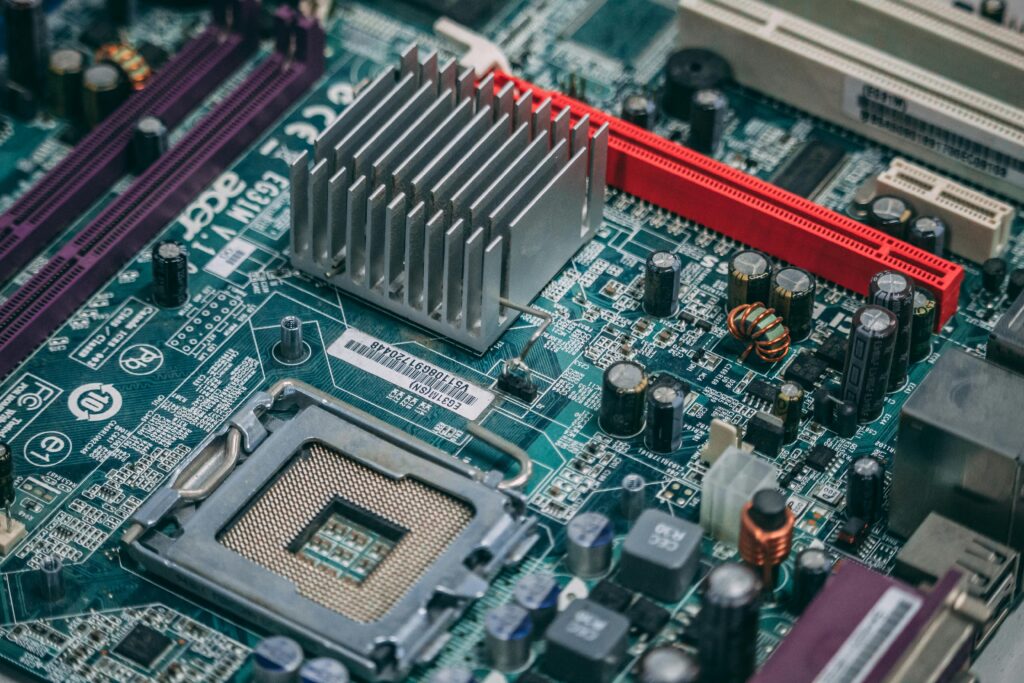
BIOS, šī svarīgā saskarne, kas regulē datora iekšējo darbību, daudziem lietotājiem var šķist nepazīstama teritorija. Tomēr piekļuve tam ir vienkāršāka, nekā jūs iedomājaties, un tas var pavērt plašas iespējas jūsu aprīkojuma optimizēšanai. Šajā ceļvedī es jūs ņemšu aiz rokas, lai jūs varētu ievadiet datora BIOS ar pārliecību un drošību.
Kas ir BIOS un kāpēc tas ir svarīgi?
BIOS (Pamata ievades / izvades sistēma) ir pamata programmatūra kas darbojas, kad ieslēdzat datoru. Tā darbojas kā tilts starp aparatūru un operētājsistēmu, veicot kritiskus uzdevumus, piemēram, inicializēt komponentus un ielādējiet operētājsistēmu. Piekļūstot BIOS, jūs varat konfigurēt galvenos aspektus aparatūras, sākot no sāknēšanas secības līdz centrālā procesora pārslodzei.
Sagatavošanās darbi pirms piekļuves BIOS
Pirms uzsākt BIOS ievadīšanas piedzīvojumu, ir jāņem vērā daži sākotnējie soļi:
1. Saglabājiet un aizveriet visus atvērtos darbus. Lai ievadītu BIOS, ir nepieciešams pārstartēt datoru.
2. Izslēdziet ātro sākšanu operētājsistēma Windows, ja tā ir aktivizēta. Tas var traucēt piekļuvi BIOS.
3. Turiet mātesplates rokasgrāmatu pa rokai. Tajā var būt ietverta specifiska informācija par to, kā piekļūt BIOS jūsu modelī.
Metodes, kā piekļūt BIOS
Ir vairāki veidi, kā ievadīt BIOS, un pareizais būs atkarīgs no jūsu aparatūras un operētājsistēmas. Ejam! sadalīt visbiežāk sastopamos:
Klasiskā metode: īsinājumtaustiņi
Tradicionālā procedūra sastāv no nospiediet noteiktu taustiņu sistēmas palaišanas laikā. Visizplatītākie ir:
- Dzēst (Uzraudzīt)Visizplatītākā opcija mūsdienu mātesplatēs.
- F2Bieži sastopams klēpjdatoros un dažos galddatoros.
- F1, F10 vai Esc: Izmanto atsevišķos konkrētos modeļos.
Galvenais ir iekšā esi ātrs un neatlaidīgs. Tiklīdz redzat datora sākuma ekrānu, sāciet atkārtoti spiest taustiņu, līdz atverat BIOS.
Piekļuve no Windows 10 un 11
Microsoft jaunākās operētājsistēmas piedāvā alternatīvu maršrutu:
1. Dodieties uz Iestatījumi > Sistēma > Atkopšana.
2. uz "Uzlabots sākums"Noklikšķiniet uz "Restartēt tagad".
3. Kad dators tiek restartēts, atlasiet «Problēmu novēršana > Papildu opcijas > UEFI programmaparatūras iestatījumi».
Šī metode ir īpaši noderīga ja jūsu aparatūra nereaģē uz tradicionālajiem īsinājumtaustiņiem.
Atiestatīšanas poga: jūsu negaidītais sabiedrotais
Vai zinājāt, ka fiziskā atiestatīšanas poga jūsu datorā var būt jūsu pase uz BIOS? Dažos datoros, turot to nospiestu sāknēšanas laikā, jūs tiksiet novirzīts tieši uz BIOS iestatījumiem. Tas ir mazpazīstama iespēja bet efektīvs noteiktos modeļos.
Kad esat nonācis BIOS, jūs atradīsiet saskarni, kas varētu izskatīties šādi biedējoši no pirmā acu uzmetiena. Neuztraucieties, mēs aplūkosim pamatus:
- Izmantojot tastatūruLielāko daļu BIOS var vadīt tikai ar tastatūru. Bultiņas pārvietos jūs starp opcijām, taustiņš Enter atlasīs, un taustiņš Esc aizvedīs jūs atpakaļ.
- Cilnes vai sadaļasBIOS parasti tiek iedalīts tādās kategorijās kā “Galvenā”, “Papildu”, “Sāknēšana” utt. Iepazīstieties ar tām.
- Saglabājiet un izejiet: Pirms iziešanas ir jāsaglabā visas veiktās izmaiņas. Meklējiet opciju “Saglabāt un iziet” vai līdzīgu.
Svarīgi iestatījumi BIOS
Tagad, kad esi iekšā, ko vari darīt? Šeit ir daži noderīgi iestatījumi lai optimizētu sistēmu:
1. sāknēšanas kārtība: Nosaka, no kuras ierīces tiks startēts dators. Noderīgi operētājsistēmu instalēšanai vai palaišanai no USB.
2. XMP (extreme Memory Profile): aktivizējiet šo profilu, lai jūsu RAM darbotos ar maksimālo ātrumu.
3. Datums un laiksŠķiet, ka tas ir vienkārši, taču nepareizi iestatījumi var radīt sinhronizācijas problēmas.
4. Virtualizācijas tehnoloģija: Iespējojiet šo opciju, ja plānojat izmantot virtuālās mašīnas vai Windows apakšsistēmu operētājsistēmai Linux.
BIOS ievadīšana ir līdzīga atveriet sava auto pārseguSpēcīgs, bet prasa piesardzību. Daži padomi, kā izvairīties no kļūdām:
- Neaiztiec to, ko nesaproti. Daži papildu iestatījumi var destabilizēt sistēmu, ja tie tiek nepareizi modificēti.
- Pierakstiet veiktās izmaiņas. Ja kaut kas noiet greizi, to var viegli mainīt.
- Atjauniniet BIOS piesardzīgi. Lai gan tas var sniegt uzlabojumus, neveiksmīgs atjauninājums var padarīt jūsu mātesplati nelietojamu.
Piekļuvei datora BIOS un tās konfigurēšanai nav jābūt eksperta uzdevumam. Ar šo rokasgrāmatu jums ir rīki, lai izpētīt un optimizēt jūsu sistēmas pamatprincipi. Atcerieties, ka prakse dara meistaru, tāpēc nebaidieties eksperimentēt (piesardzīgi), lai maksimāli izmantotu savu aparatūru.