- Neapdorotų duomenų transformavimas į vizualias ataskaitų suvestines leidžia lanksčiai priimti sprendimus, pagrįstus pagrindiniais veiklos rodikliais.
- Suvestinių lentelių, duomenų filtrų ir laiko skalių derinys yra esminis dalykas siekiant interaktyvumo ir dinamiškumo.
- Švarus dizainas ir logiška KPI struktūra optimizuoja informacijos interpretavimą skirtinguose hierarchijos lygmenyse.

Tikriausiai esate susidūrę su duomenų kalnais skaičiuoklėse, kurios atrodo begalinės, ir galiausiai net nežinote, nuo ko pradėti juos analizuoti. Čia praverčia „Excel“ ataskaitų suvestinės. Jos tiesiog vizualus būdas apibendrinti pagrindinius rodiklius, kad kiekvienas, kad ir kiek gerai išmanytų technologijas, galėtų iš pirmo žvilgsnio suprasti, kas vyksta versle.
Skirtingai nuo tradicinių ataskaitų, kurios kartais tėra puslapių tomai, pilni skaičių, interaktyvi ataskaitų suvestinė teikia pirmenybę efektyvumui ir aiškumui . Idėja – pereiti nuo varginančio, rankinio valdymo prie savitarnos verslo analitikos sistemos, kurioje vartotojas gali visiškai kontroliuoti informacijos filtravimą ir išsaugoti tik tai, kas jam iš tikrųjų svarbu bet kuriuo metu.
Pagrindiniai skirtumai tarp komisijos ir ataskaitos

Labai dažnai žmonės painioja šias dvi sąvokas, tačiau tiesa ta, kad jos turi visiškai skirtingus tikslus. Prietaisų skydelis skirtas trumpalaikių tikslų stebėjimui ir kontrolei realiuoju laiku ; kitaip tariant, tai jūsų kasdienės kontrolės įrankis. Kita vertus, ataskaita yra daug išsamesnė, gilinantis į rezultatų priežastis ir pateisinant strateginius sprendimus vadovybei.
Prietaisų skydelio įrankiai pagal skyrių

Ne visos ataskaitų suvestinės yra vienodos, nes ne visiems vadovams reikia matyti tuos pačius dalykus. Priklausomai nuo srities, rodikliai arba KPI labai skirsis, kad būtų naudingi.
- Komercinėje zonojeSvarbiausia stebėti bendras pajamas, vidutinį pardavimo kvitų skaičių ir potencialių klientų konversijos rodiklį.
- OperacijoseDėmesys perkeliamas į efektyvumą, matuojant valandinį produktyvumą, laiku įvykdytų (OTIF) užsakymų įvykdymo rodiklį ir atliekų ar laužo procentą.
- Žmogiškųjų išteklių srityjePrioritetas teikiamas talentų valdymui, analizuojant darbuotojų kaitą, laiką, reikalingą laisvai darbo vietai užpildyti, ir mokymo programų įvykdymą.
Žingsnis po žingsnio savo lentos kūrimo metodika
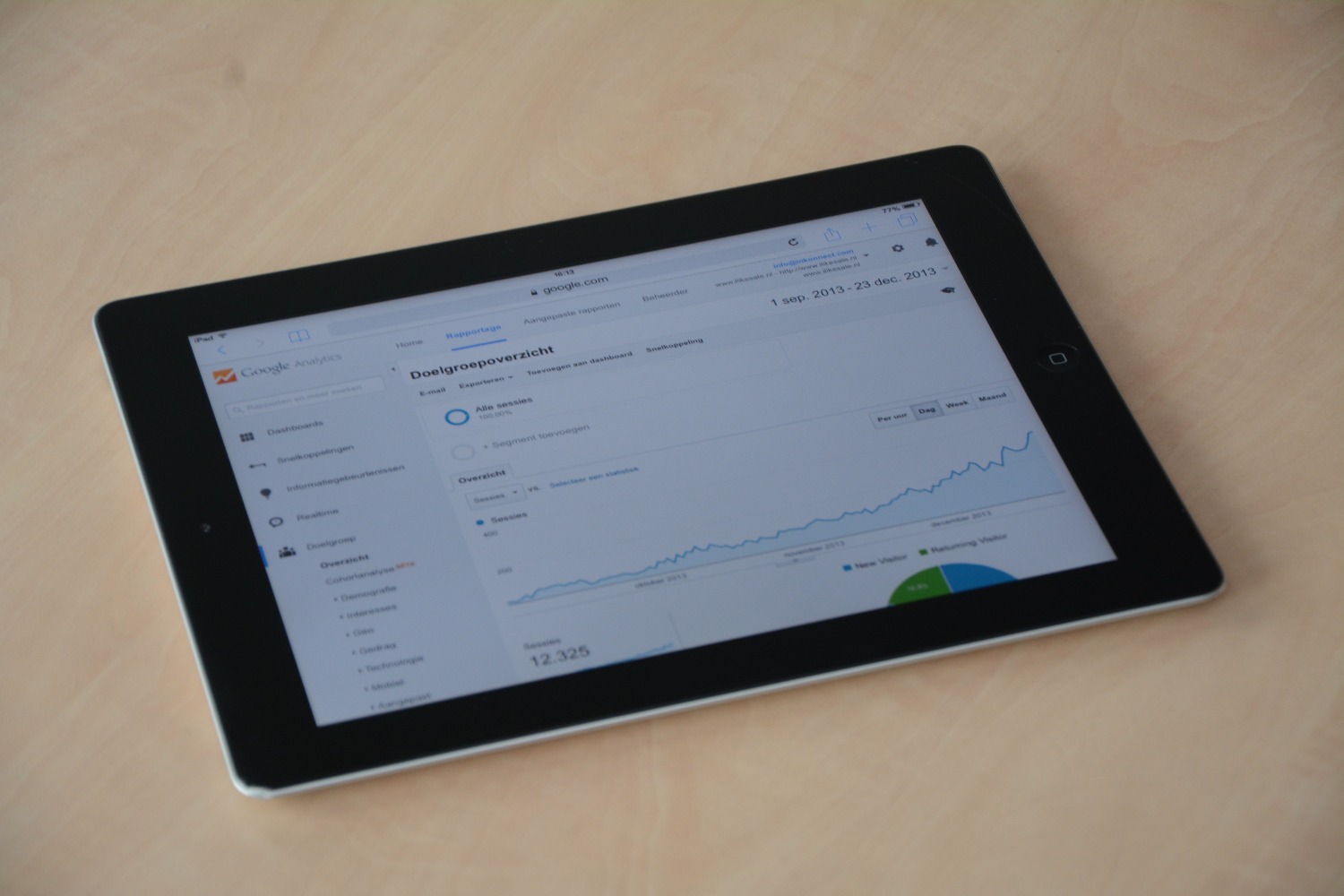
Jei norite, kad jūsų ataskaitų suvestinė nebūtų chaotiška spalvų raizginio ir beprasmių diagramų, turite laikytis loginės tvarkos. Pirmiausia labai svarbu apibrėžti savo auditoriją ir tikslą ; gamyklos darbuotojui skirtas ataskaitų kūrimas labai skiriasi nuo ataskaitų teikimo generaliniam direktoriui. Kai tai nustatysite, turite paruošti savo duomenų bazę. Svarbiausia čia yra konvertuoti duomenų diapazoną į „Excel“ skaičiuoklę (Ctrl+T) , nes tai užtikrina, kad visi naujai pridėti duomenys būtų automatiškai integruoti į skaičiavimus.
Kitas žingsnis – KPI kūrimas naudojant formules. Pavyzdžiui, norint apskaičiuoti konkretaus laikotarpio pajamas, galite naudoti funkciją SUMIFS arba, norint išvengti dalybos klaidų vidutiniame skaičiavime, patartina formulę įtraukti į funkciją IFERROR . Atlikus šiuos skaičiavimus, pereiname prie ataskaitų srities variklio: „PivotTables“. Jos leidžia grupuoti ir apibendrinti informaciją neįklimpstant į sudėtingas formules.
Kad suteiktumėte profesionalumo ir interaktyvumo, turėtumėte pridėti duomenų filtrus ir laiko juostas. Šie įrankiai leidžia vartotojams filtruoti informaciją vienu spustelėjimu , todėl diagramos išsiplečia arba suskleistos pagal jų pasirinkimą. Svarbu šiuos duomenų filtrus sujungti su visomis ataskaitų srities suvestinėmis lentelėmis naudojant ataskaitų jungčių parinktį , kad visa ataskaitų sritis judėtų darniai.
Efektyvaus dizaino ir vizualizacijos raktai

Sunkiai skaitomas ataskaitų suvestinė yra tiesiog nenaudinga. Norėdami to išvengti, informaciją tvarkykite pagal natūralų skaitymo srautą. Pagrindinius skaitinius indikatorius pateikite viršuje, laiko tendencijas – kairėje, o išsamius suskirstymus – dešinėje. Kalbant apie diagramas, venkite 3D efektų, nes jie iškreipia duomenų realybę; naudokite laiko juostas, stulpelius kategorijoms palyginti ir sudėtines juostas rinkos dalims vizualizuoti.
Blaivybė – jūsų geriausias sąjungininkas. Naudokite ribotą spalvų paletę ir paryškintus tonus (pvz., raudoną) pasilikite tik tiems, kurie neatitinka tikslinio lygio. Išlaikykite nuoseklią tipografiją ir užtikrinkite, kad visi procentai būtų su vienodu skaičių po kablelio, kad perteiktumėte tvarką ir profesionalų tikslumą.
Valdymas, atnaujinimas ir platinimas
Kad priežiūra netaptų košmaru, atminkite, kad naudojant „Excel“ lenteles tereikia eiti į skirtuką „Duomenys“ ir spustelėti „Atnaujinti viską“ , kad atnaujintumėte visą sritį. Baigę darbą, galite jį efektyviai bendrinti. Galingas būdas – įkelti failą į „SharePoint“ dokumentų biblioteką arba „Microsoft Groups“ ir prisegti jį viršuje, kad visa komanda visada galėtų pasiekti naujausią versiją nesiunčiant el. laiškų priedų.
Duomenų vizualizacijos sistemos įdiegimas programoje „Excel“ paverčia skaičiuoklių chaosą strateginiu valdymo įrankiu. Derindamas patikimą duomenų struktūrą su interaktyviais elementais, tokiais kaip duomenų pjovimo įrankiai ir į vartotoją orientuotas dizainas, bet kuris specialistas gali optimizuoti ataskaitų teikimo laiką ir pagerinti organizacinių sprendimų kokybę.
Dažniausiai užduodami klausimai
Kuo skiriasi segmentatorius ir duomenų patvirtinimas?
Pjaustyklė yra vaizdinė priemonė, skirta filtruoti suvestines lenteles ir diagramas, o duomenų patvirtinimas naudojamas norint apriboti ir kontroliuoti, kurias reikšmes galima įvesti į konkretų langelį.
Kaip atnaujinti prietaisų skydelį nepažeidžiant dizaino?
Geriausias būdas yra konvertuoti pradinę duomenų bazę į „Excel“ lentelę naudojant Ctrl+T, kuri leidžia pridėti įrašus tik paspaudus mygtuką „Atnaujinti viską“.
Kokie minimalūs elementai turėtų būti grupės duomenų bazėje?
Norint sukurti pagrindines metrikas, būtina turėti bent tris laukus: laikotarpį, klasifikavimo kategoriją ir skaitinę vertę, kurią reikia išmatuoti.
Ar įmanoma sukurti ataskaitų suvestinę nenaudojant suvestinių lentelių?
Taip, tai įmanoma naudojant pažangias formules ir langeliais susietas diagramas, nors procesas yra lėtesnis ir mažiau lankstus nei naudojant suvestinės lentelės variklį.
Kokio tipo diagramos labiausiai rekomenduojamos skydeliui?
Rekomenduojama naudoti linijines diagramas laiko tendencijoms analizuoti, stulpelius kategorijoms palyginti ir sudėtines juostas bendros sumos sudėčiai rodyti.
Kaip prijungti kelias diagramas prie to paties pjovimo įrankio?
Turite pasirinkti duomenų filtrą ir parinkčių skirtuke pasiekti „Ataskaitų ryšiai“, kad pažymėtumėte visas suvestines lenteles, kurios turėtų reaguoti į filtrą.
Kokia ataskaitų srities prisegimo „SharePoint“ paskirtis?
Ši funkcija leidžia grupės vartotojams iš karto rasti failą dokumentų bibliotekos viršuje, užtikrinant, kad visi peržiūrėtų atnaujintą versiją.
