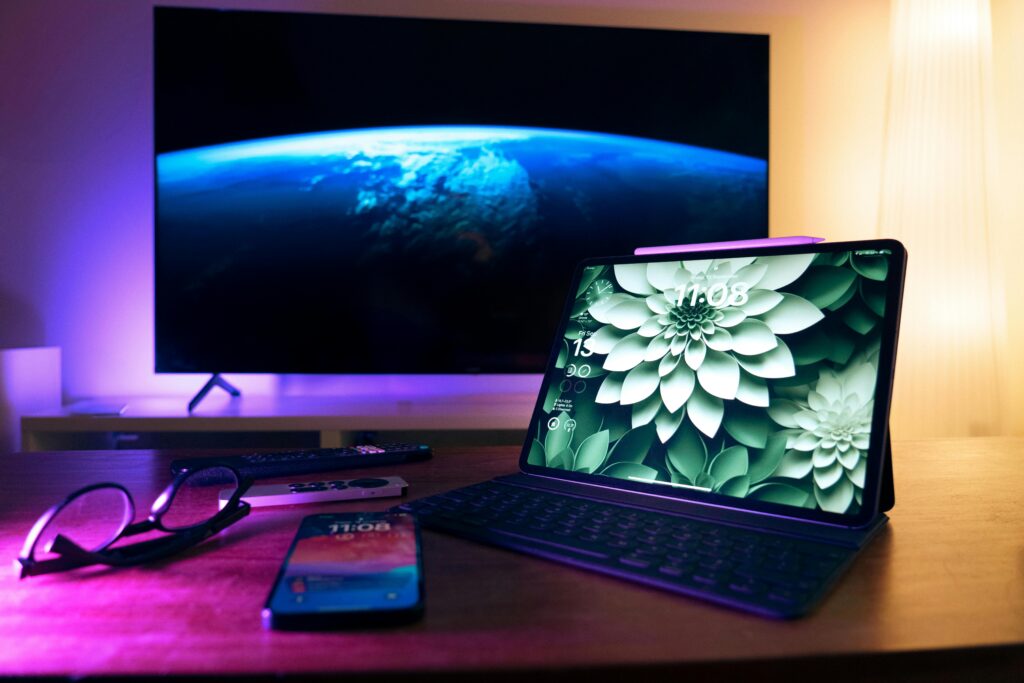
Televizorius gali tapti tobulu ekranu jūsų kompiuteriui. Prijungus kompiuterį prie televizoriaus, atsiveria daugybė galimybių – nuo mėgstamų žaidimų didesniame ekrane iki patogaus serialų ir filmų žiūrėjimo sėdint ant sofos. Šiame vadove žingsnis po žingsnio paaiškinsiu, kaip lengvai prijungti kompiuterį prie televizoriaus ir išnaudoti visus šios sistemos privalumus.
Kodėl reikia prijungti kompiuterį prie televizoriaus?
Prieš pradedant nagrinėti procesą, verta peržiūrėti keletą priežasčių, kodėl galbūt norėsite prijungti kompiuterį prie televizoriaus:
• Didesnis ekranas: Idealiai tinka norint peržiūrėti multimedijos turinį arba patogiau dirbti.
• Įspūdinga patirtis: Puikiai tinka žaidimams ir filmams.
• Bendrinti turinį: Leidžia lengvai rodyti nuotraukas, vaizdo įrašus ar pristatymus grupėms.
• Komfortas: Galite naudoti kompiuterį sėdėdami ant sofos ar lovos.
Dabar pažiūrėkime, kaip žingsnis po žingsnio užmegzti ryšį.
Pasirinkite tinkamą prijungimo būdą
Pirmas žingsnis – nustatyti, kuriuos prievadus turi jūsų kompiuteris ir televizorius . Dažniausiai pasitaikantys yra šie:
• HDMI: Universaliausias ir kokybiškiausias pasirinkimas.
• VGA: Senesnis, transliuoja tik vaizdo įrašus.
• „DisplayPort“: Panašus į HDMI, bet rečiau naudojamas televizoriuose.
• USB-C: Esama šiuolaikiniuose nešiojamuosiuose kompiuteriuose, gali reikėti adapterio.
Pasirinkimas priklausys nuo turimų prievadų ir jūsų siekiamos kokybės. Rekomenduoju naudoti HDMI, kai tik įmanoma.
HDMI kabelio jungtis
HDMI yra paprasčiausias ir labiausiai paplitęs pasirinkimas. Atlikite šiuos veiksmus:
1. Patikrinkite prievadus: Įsitikinkite, kad ir jūsų kompiuteryje, ir televizoriuje yra laisvas HDMI prievadas.
2. Prijunkite laidą: Vieną galą prijunkite prie kompiuterio, o kitą – prie televizoriaus.
3. Pasirinkite šaltinį: Televizoriuje pakeiskite įvestį į atitinkamą HDMI.
4. Konfigūruokite ekraną: „Windows“ sistemoje eikite į Nustatymai > Sistema > Ekranas, kad sureguliuotumėte skiriamąją gebą ir orientaciją.
Jei jūsų nešiojamas kompiuteris neturi HDMI jungties , galite naudoti USB-C–HDMI adapterį, pvz., šį „Amazon“ modelį.
Belaidis ryšys
Jei norite išvengti laidų, galite rinktis belaidį ryšį . Populiariausi variantai yra šie:
• „Chromecast“: Ekonomiškas ir paprastas naudoti su „Chrome“.
• „Miracast“: Integruota į „Windows 10“ ir „11“.
• Apple Air Play: „Mac“ ir „Apple“ įrenginių naudotojams.
Norėdami naudoti „Miracast“ sistemoje „Windows“:
1. Įjunkite „Miracast“ savo televizoriuje: Ieškokite šios parinkties savo televizoriaus meniu.
2. Kompiuteryje: Paspauskite „Windows“ + K.
3. Pasirinkite savo televizorių: Jis bus rodomas galimų įrenginių sąraše.
4. Prisijungti: Vykdykite ekrane pateikiamus nurodymus, kad užbaigtumėte ryšį.
Kokybė gali skirtis priklausomai nuo jūsų „Wi-Fi“ tinklo , todėl įsitikinkite, kad turite gerą ryšį.
Ekrano nustatymų koregavimas
Prisijungus svarbu optimizuoti nustatymus , kad patirtis būtų geriausia:
1. Rezoliucija: Geresnei kokybei nustatykite į savo televizoriaus numatytuosius nustatymus.
2. Skalė: Jei tekstas per mažas, padidinkite jo dydį sistemoje „Windows“.
3 Atnaujinimo dažnis: Įsitikinkite, kad jis atitinka jūsų televizorių.
4. Ekrano režimas: Pasirinkite, ar norite dubliuoti, ar išplėsti ekraną pagal savo poreikius.
Norėdami pasiekti šias parinktis, dešiniuoju pelės mygtuku spustelėkite darbalaukį ir pasirinkite „Ekrano nustatymai“.
Optimizuokite garsą
Nepamirškite tinkamai sukonfigūruoti garso :
1. Pasirinkite garso išvestį: „Windows“ sistemoje eikite į Nustatymai > Sistema > Garsas.
2. Pasirinkite savo televizorių: Pasirinkite jį kaip išvesties įrenginį.
3. Sureguliuokite garsumą: Norėdami rasti optimalų lygį, naudokite garsumo valdiklį sistemoje „Windows“ ir televizoriuje.
Jei naudojate HDMI, garsas turėtų būti perduodamas automatiškai . Priešingu atveju gali prireikti atskiro garso kabelio.
Dažnas trikčių šalinimas
Kartais gali kilti problemų. Štai greiti dažniausiai pasitaikančių problemų sprendimai :
• Nėra paveikslėlio: Įsitikinkite, kad televizoriuje pasirinkote tinkamą įvestį.
• Neryškus vaizdas: Sureguliuokite skiriamąją gebą „Windows“ ekrano nustatymuose.
• Garso vėlavimas: Savo televizoriuje ieškokite parinkties „žaidimo režimas“ arba „mažas delsos laikas“.
• Iškirptas ekranas: Televizoriaus nustatymuose reguliuokite perteklinį skenavimą.
Jei niekas nepadeda, pabandykite iš naujo paleisti kompiuterį ir televizorių . Kartais paprasčiausias sprendimas yra pats efektyviausias.
Išnaudokite visas savo sąrankos galimybes
Dabar, kai kompiuteris prijungtas prie televizoriaus, galite pasinaudoti šia sąranka :
• Žaidimai dideliame ekrane: Mėgaukitės mėgstamiausiais žaidimais su dar įtraukiančia patirtimi.
• Multimedijos centras: Naudokite tokias programas kaip Kodi valdyti ir leisti savo turinį.
• Produktyvumas: Pasinaudokite papildoma erdve ir dirbkite su keliais langais vienu metu.
• Vakarėliai: Leiskite muzikos grojaraščius ir vizualizacijas iš savo kompiuterio televizoriuje.
Eksperimentuokite su skirtingais panaudojimo būdais , kad rastumėte tai, kas geriausiai atitinka jūsų poreikius.
Kompiuterio prijungimas prie televizoriaus yra puikus būdas išplėsti abiejų įrenginių galimybes. Naudodamiesi šiuo vadovu, turėtumėte sklandžiai prisijungti ir mėgautis patobulinta multimedijos patirtimi. Ar išdrįsi pabandyti? Jūsų svetainė gali tapti pagrindiniu pramogų centru.