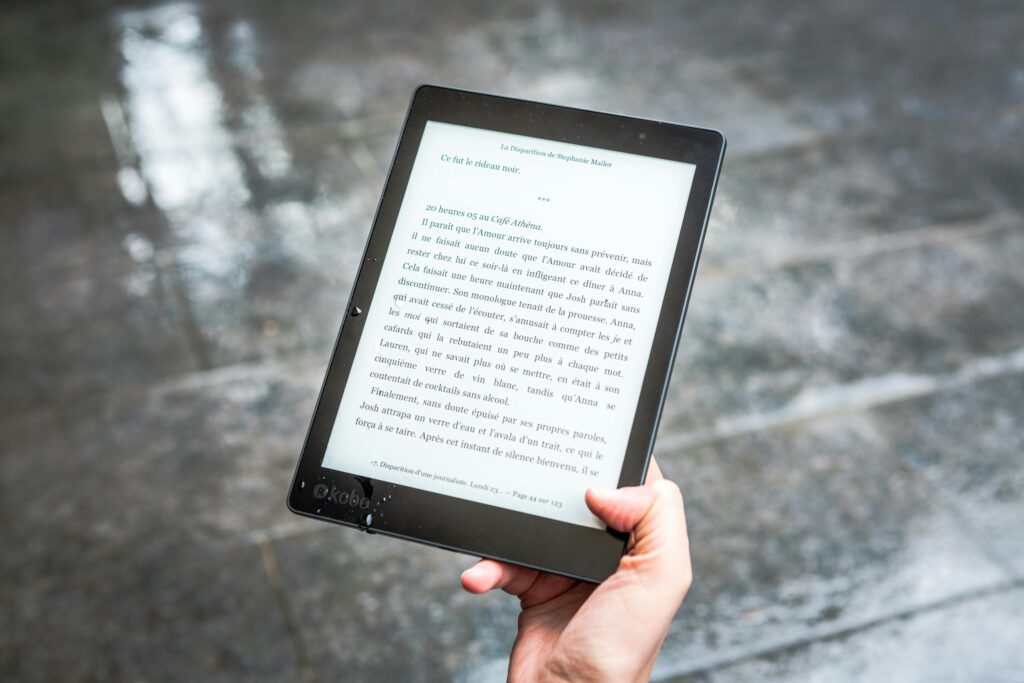
JPG faile gali būti vertingos informacijos, kurią reikia išgauti ir redaguoti. Bet kaip tą turinį perkelti į „Word“ dokumentą, kad būtų galima dirbti? Aš tau pasakysiu Veiksmingiausi JPG vaizdų konvertavimo į redaguojamus dokumentus būdai iš „Microsoft Word“ be jokių komplikacijų ir išlaikant originalaus turinio kokybę.
Kodėl reikia konvertuoti JPG failą į „Word“?
Yra daug situacijų, kai gali būti naudinga JPG vaizdą paversti redaguojamu tekstiniu failu:
– Jūs turite svarbaus dokumento nuskaitymas vaizdo formatu ir norite turėti galimybę modifikuoti jo turinį.
- Tau reikia ištraukti tekstą iš plakato ar infografikos kad jį pakartotinai panaudotumėte.
- Noriu perrašyti nuotraukos turinį iš knygos ar užrašų.
– Jums buvo išsiųsta atitinkama informacija paveikslėlio formatu ir turite ją įtraukti į „Word“ ataskaitą.
Kad ir koks būtų jūsų atvejis, žingsnis po žingsnio paaiškinsiu, kaip lengvai ir efektyviai konvertuoti.
Naudokite „Word“ optinį simbolių atpažinimą (OCR)
„Microsoft Word“ apima galinga OCR funkcija kuri leidžia konvertuoti vaizdus į redaguojamą tekstą tiesiai iš programos:
1. Atidarykite naują dokumentą programoje Word.
2. Eikite į skirtuką „Įterpti“ ir pasirinkite „Paveikslėliai“.
3. Pasirinkite JPG failą, kurį norite konvertuoti.
4. Dešiniuoju pelės mygtuku spustelėkite įterptą paveikslėlį ir pasirinkite „nukopijuokite tekstą iš paveikslėlio"
5. Įklijuokite ištrauktą tekstą į dokumentą.
Šis metodas gana gerai veikia su ryškūs vaizdai, kuriuose daugiausia yra teksto. Tačiau gali kilti problemų su sudėtingesniais dokumentais arba žemos kokybės vaizdais.
Nemokamos internetinės konversijų paraiškos
Jei ieškote greito sprendimo nieko neįdiegdami, galite naudoti Žiniatinklio įrankiai, kurie konvertuoja JPG į „Word“ vos keliais paspaudimais:
- Internetinis OCR: Palaiko daugiau nei 40 kalbų ir pateikia gerus rezultatus.
- NaujasOCR: Leidžia apdoroti kelis vaizdus vienu metu.
- JPG į DOCXPaprasta sąsaja ir greitas konvertavimas.
Šios parinktys idealiai tinka retkarčiais atliekamų paprastų vaizdų konvertavimo. Atkreipkite dėmesį, kad jie dažnai turi apribojimų dėl failo dydžio ir nemokamų konversijų skaičiaus.
Specializuota programinė įranga didesniam tikslumui
Profesionaliems rezultatams, ypač su sudėtingų dokumentų arba didelio kiekio vaizdųverta investuoti į pažangią OCR programą:
- "ABBYY FineReader"Jis pasižymi puikiu tikslumu ir išsaugo originalų formatą.
- OmniPageIdealiai tinka įmonėms, turi automatizavimo funkcijas.
- ReadirisGeras pasirinkimas asmeniniam naudojimui arba mažiems biurams.
Šios programos leidžia jums Apdoroti vaizdų paketus, ištaisyti atpažinimo klaidas ir eksportuoti į kelis formatus be „Word“.
Vykdykite šias rekomendacijas maksimaliai padidinti konversijos kokybę iš JPG į Word:
– Įsitikinkite, kad originalus vaizdas yra gera raiška ir kontrastas.
– Jei įmanoma, nuskaityti dokumentus teksto režimu vietoj paveikslėlio.
– Naudokite vaizdų redaktorius, skirtas apkarpyti ir ištiesinti vaizdą prieš jį konvertuojant.
– Rankiniu būdu peržiūrėkite ir ištaisykite konvertuotą tekstą, ypač jei šriftai neįprasti arba turinys specializuotas.
Alternatyvos: iš JPG į redaguojamą PDF
Kai kuriais atvejais tai gali būti praktiškiau konvertuoti JPG į redaguojamą PDF failą vietoj to, kad būtų tiesiogiai į „Word“. Tai ypač naudinga, jei norite išlaikyti originalų dokumento formatavimą ir išdėstymą.
„Adobe Acrobat Pro DC“ siūlo Galinga OCR funkcija PDF failams kuri konvertuoja vaizdus į pasirenkamą ir redaguojamą tekstą pačiame PDF faile. Nors tai mokamas sprendimas, dėl savo tikslumo ir universalumo jis idealiai tinka profesionaliam naudojimui.
Nemokamų variantų galite išbandyti Mažas pdf o „iLovePDF“, kurie leidžia konvertuoti JPG į PDF ir pritaikyti OCR, kad jį būtų galima redaguoti.
JPG vaizdų konvertavimas į redaguojamus „Word“ dokumentus gali atrodyti sudėtingas, tačiau naudojant tinkamus įrankius tai tampa paprastu ir efektyviu procesu. Pasirinkite geriausiai jūsų poreikius atitinkantį metodą ir pradėkite išlaisvinti visą įstrigusį turinį savo vaizduose. Ar šis vadovas jums buvo naudingas? Nedvejodami pasidalykite savo patirtimi arba klauskite, jei turite klausimų apie bet kurį proceso etapą.