- „Windows“ užduočių tvarkyklė netinka vartotojams, kuriems reikia daugiau informacijos arba ypatingo paprastumo valdant procesus.
- Tokios priemonės kaip „Process Explorer“, „System Informer“ arba „Task Manager Deluxe“ siūlo išsamesnę informaciją, išplėstines parinktis ir daugeliu atvejų yra nešiojamos.
- Kitos programos („Process Lasso“, „Process Monitor“, „Wise System Monitor“ ir kt.) leidžia optimizuoti našumą, registruoti veiklą ir geriau aptikti kenkėjiškas programas nei naudojant vietinę parinktį.
- Derinant kelias alternatyvas, priklausomai nuo naudojimo (diagnostika, saugumas, našumas ar paprastumas), galima pritaikyti sistemos valdymą prie kiekvieno konkretaus poreikio.

„Windows“ užduočių tvarkyklė yra tas įprastas įrankis, į kurį kreipiamės, kai mūsų kompiuteris lėtas, programa užstringa arba norime pamatyti, kas eikvoja procesorių ir RAM. Tačiau kai pradedate gilintis ir norite išsamios informacijos, išplėstinių parinkčių ar įrankių rimtoms problemoms diagnozuoti, ši priemonė yra gana nepakankama, ypač jei turite daugiau techninių žinių.
Laimei, „Windows“ ekosistema yra plati ir yra nemažai alternatyvių užduočių tvarkyklei programų , kurios gerokai pranoksta standartinės priemonės siūlomas galimybes. Kai kurios yra paprastos ir patogios naudoti, idealiai tinkančios tiems, kurie nori matyti tik vartotojo procesus, pvz., „notepad.exe“ ar „firefox.exe“, o kitos yra tikri Šveicarijos armijos peiliai administratoriams, technikams ir pažengusiems vartotojams, kuriems reikia stebėti kiekvieną sistemos giją.
Kodėl ieškoti alternatyvos „Windows“ užduočių tvarkyklei
Kai kompiuteryje kas nors nepavyksta, įprasta atidaryti užduočių tvarkytuvę ir peržiūrėti skirtuką „Procesai“, kad sužinotumėte, kuri programa sunaudoja per daug išteklių. „Windows 10“ ir „Windows 11“ spalvomis (pavyzdžiui, rausvais tonais) paryškina procesus, kurie viršija procesoriaus, RAM arba GPU naudojimą, o tai padeda iš karto pastebėti problemas.
Problema ta, kad nors ir atlieka savo darbą, rodoma informacija yra gana paprasta ir paviršutiniška . Vidutiniam vartotojui to gali pakakti, tačiau kai tik reikia tiksliai suprasti, kuri paslauga neveikia, kuris procesas užrakina failą arba norite nuodugniai išanalizuoti našumą, nereikia beprotiškai uždaryti ir iš naujo atidaryti programų, „Task Manager“ to nepadaro.
Be to, daugelis vartotojų ieško kažko dar paprastesnio dėl priešingos priežasties: jie nenori matyti sistemos ar „Microsoft“ procesų, tokių kaip svchost.exe, ar sudėtingų procesų medžių. Jie tiesiog nori aiškaus vartotojų programų sąrašo (pvz., notepad.exe, firefox.exe, paint.exe ir kt.), kad žinotų, kas atidaryta, ir galėtų ją uždaryti nebijodami netyčia paveikti nieko svarbaus „Windows“ sistemoje.
„Windows“, kaip labiausiai paplitusios darbalaukio operacinės sistemos, privalumas yra tas, kad yra daugybė trečiųjų šalių įrankių , kurie išplečia (arba supaprastina) standartinės užduočių tvarkyklės funkcijas. Tai – nuo minimalistinių įrankių, skirtų vartotojo procesams, iki išsamių stebėjimo rinkinių, galinčių išsamiai analizuoti sistemą, registruoti veiklą, integruotis su „VirusTotal“ ir daug daugiau.
Prieš pradedant nagrinėti alternatyvas, verta trumpai peržiūrėti, ką siūlo oficialus užduočių tvarkyklė , tiek moderniose „Windows“ versijose , tiek „Windows 7“, kad geriau suprastumėte, ko jai trūksta ir ką šios priemonės skirtos išspręsti.

Užduočių tvarkyklės funkcijos sistemose „Windows 10“ ir „Windows 11“
Šiuolaikinė užduočių tvarkyklė yra pagrindinė priemonė, skirta stebėti, kas vyksta jūsų kompiuteryje . Ją galima greitai atidaryti naudojant sparčiuosius klavišus Ctrl + Shift + Esc arba Ctrl + Alt + Delete, tada pasirenkant atitinkamą parinktį. Iš jos galite peržiūrėti išsamią programų, procesų, paslaugų ir pagrindinių aparatinės įrangos komponentų naudojimo apžvalgą.
Skirtuke „ Procesai“ rodomos fone veikiančios programos ir procesai. Čia galite uždaryti užstrigusias programas naudodami mygtuką „Baigti užduotį“. Tai greitas būdas uždaryti nereaguojančias programas, net jei neturite išsamios informacijos apie tai, kas vyksta su kiekvienu procesu.
Skirtuke „Našumas“ pateikiamos pagrindinės procesoriaus, atminties, disko įrenginio, tinklo ir daugeliu atvejų GPU naudojimo diagramos, naudingos analizuojant sistemos stabilumą ir našumą . Tai iš esmės informacinis langas, padedantis matyti, ar komponentas veikia 100 % pajėgumu, tačiau jame nėra išsamiai nagrinėjamos to priežastys.
Programų istorijoje galime peržiūrėti su mūsų vartotojo paskyra susietų programų išteklių naudojimą, o skirtuke „Paleistis“ pateikiamos programos, kurios paleidžiamos automatiškai kartu su sistema. Čia galime įjungti arba išjungti šiuos įrašus, įvertindami jų poveikį „Windows“ paleidimui.
Skirtuke „Vartotojai“ rodoma , kurios paskyros šiuo metu yra prisijungusios prie kompiuterio ir kokius išteklius jos naudoja. Skirtuke „Išsami informacija“ rodomas visas procesų sąrašas su daugiau techninės informacijos (būsena, atminties naudojimas, architektūra), o skirtuke „Paslaugos“ pateikiamos foninės paslaugos, reikalingos sistemos veikimui, leidžiančios jas paleisti arba sustabdyti.
Užduočių tvarkyklė sistemoje „Windows 7“
Nors ir kiek senesnė, „Windows 7“ užduočių tvarkyklė vis dar yra daugelyje kompiuterių . Ji taip pat leidžia peržiūrėti aktyvius procesus ir programas, taip pat uždaryti tas, kurios užstrigo. Prie jos galima prisijungti taip pat, kaip ir vėlesnėse versijose: paspaudus Ctrl + Alt + Delete ir pasirinkus atitinkamą parinktį, arba naudojant spartųjį klavišą Ctrl + Shift + Esc.
Jo sąsaja suskirstyta į šešis pagrindinius skirtukus . Skirtuke „Programos“ rodomi atidaryti langai, o tai labai naudinga norint uždaryti nereaguojančias programas spustelėjus mygtuką „Baigti užduotį“. Tai labai paprastas, bet praktiškas rodinys.
Skirtuke „Procesai“ pateikiama visų aktyvių sistemos užduočių apžvalga. Jame yra mygtukas, skirtas rodyti visų vartotojų procesus, ir kitas, skirtas užbaigti konkrečius procesus. Čia rasite tokius stulpelius kaip „Pavadinimas“, „CPU“, „Atmintis“ ir „Aprašymas“, kurie padės nustatyti, kas gali sulėtinti jūsų kompiuterį.
Skirtuke „Paslaugos“ rodomas įdiegtų paslaugų sąrašas ir nurodoma, ar jos aktyvios, todėl galite jas paleisti arba sustabdyti rankiniu būdu. Skirtuke „Našumas “ pateikiamos diagramos, kuriose rodomas procesoriaus ir fizinės atminties naudojimas, talpykla ir kt., taip pat pateikiama bendros sistemos būklės apžvalga.
Skyriuje „ Tinklo funkcijos“ rodomas ryšio, tinklo naudojimo, ryšio greičio ir ryšio būsenos grafikas. Galiausiai, skirtuke „ Vartotojai“ rodomos prijungtos paskyros ir pateikiamos parinktys atsijungti arba atjungti nuotolinius arba vietinius vartotojus.
Išplėstinės alternatyvos: „Process Explorer“ ir „Sysinternals“ paketas
Jei kalbame apie užduočių tvarkyklės pakeitimą oficialiu , daug galingesniu „Microsoft“ įrankiu, pagrindinis pavadinimas yra „Process Explorer“. Tai „Sysinternals“ įrankių rinkinio, skirto pranokti standartinius „Windows“ įrankius, dalis.
„Process Explorer“ yra itin detalus procesų stebėjimo įrankis, rodantis visus aktyvius procesus ir jų hierarchiją medžio struktūroje. Kiekvienam procesui jis leidžia peržiūrėti realaus laiko procesoriaus naudojimą, proceso identifikatorių (PID), kūrimo įmonės pavadinimą, vykdomojo failo aprašymą ir kitus techninius duomenis, nerodomus standartinėje užduočių tvarkytuvėje.
Taip pat yra išplėstinių parinkčių, tokių kaip nedelsiantis procesų nutraukimas , viso gijų medžio peržiūra, prioritetų keitimas, konkrečių procesų paleidimas iš naujo ir privilegijų didinimas. Visa tai pateikiama sąsajoje, kurioje procesai paryškinti skirtingomis spalvomis pagal jų tipą arba būseną, todėl lengva ir greitai rasti sistemos paslaugas, vartotojo procesus arba galimus konfliktus.
Viena ryškiausių jos funkcijų yra integracija su internetine paslauga „VirusTotal“ . Iš „Process Explorer“ galite nusiųsti procesų sąrašą, kad patikrintumėte, koks antivirusinių variklių procentas aptinka kiekvieną iš jų kaip kenkėjišką ar įtartiną. Tai labai efektyvus būdas aptikti paslėptą kenkėjišką programinę įrangą, kurios standartinė užduočių tvarkyklė net nesvarstytų nuskaityti.
Dar viena labai įdomi funkcija yra ta, kad ją galima sukonfigūruoti taip, kad ji visiškai pakeistų užduočių tvarkytuvę . Parinkčių meniu yra parinktis „Pakeisti užduočių tvarkytuvę“, kurią paspaudus Ctrl + Shift + Esc atidaromas „Process Explorer“, o ne įprastas įrankis. Tokiu būdu visas darbo procesas sutelktas aplink šią pažangesnę priemonę, nekeičiant įprastų naudojimo įpročių.
„Process Explorer“ leidžia ne tik nustatyti daug išteklių reikalaujančius procesus, bet ir analizuoti konkrečias našumo problemas naudojant tokius stulpelius kaip įvesties / išvesties skaitymo baitai, privatūs baitai ir kita atminties bei disko metrika. Ši statistika yra labai svarbi norint aptikti, pavyzdžiui, programas, kurios perkrauna diską daugybe skaitymo / rašymo operacijų arba procesus su atminties nutekėjimu.
Sistemos informacijos lange, pasiekiamame pasirinkus Rodinys > Sistemos informacija arba per statistikos piktogramą, pateikiami labai išsamūs procesoriaus, atminties, įvesties / išvesties ir kitų naudojimo parametrų grafikai. Visa tai daro „Process Explorer“ praktiškai nepakeičiama parinktimi visiems, kuriems užduočių tvarkyklė yra per ribota.
„System Informer“: „Process Hacker“ evoliucija su papildomomis funkcijomis
„System Informer“ yra viena galingiausių ir išsamiausių užduočių tvarkyklės alternatyvų. Ši atvirojo kodo programa siūlo daugybę sistemos informacijos su labai išsamiais grafikais ir statistika, leidžiančia atlikti daug išsamesnę našumo analizę realiuoju laiku nei gimtoji „Windows“ priemonė.
Naudodami „System Informer“, galime ne tik uždaryti foninius procesus, bet ir patikrinti su kiekvienu procesu susijusius failus , nustatyti, kurios programos palaiko atvirus tinklo ryšius, pamatyti, kurie prievadai yra naudojami, ir, jei reikia, uždaryti įtartinus ryšius, kad pagerintume našumą ar saugumą.
Programa rodo realiuoju laiku informaciją apie saugyklos naudojimą , padėdama nustatyti procesus, kurie apkrauna SSD arba HDD diskus nuolatinių įvesties / išvesties operacijų metu. Ji taip pat leidžia filtruoti ir rūšiuoti procesus pagal naudojimą, tipą arba vartotoją, o tai labai supaprastina diagnostiką labai apkrautose sistemose.
Kadangi tai atvirojo kodo programa, ją palaiko ir tobulina labai aktyvi bendruomenė . Tai didelis pranašumas, palyginti su kitais įrankiais, kurie nebuvo atnaujinti metų metus. Jos išvaizda primena klasikines „Sysinternals“ programas, tačiau ji prideda skydelius, diagramas ir papildomas parinktis, kurios paverčia ją labai išsamiu sprendimu pažengusiems ir techniniams vartotojams.
Dar vienas svarbus privalumas yra tas, kad, kaip ir „Process Explorer“, „System Informer“ galima sukonfigūruoti kaip tiesioginį užduočių tvarkyklės pakaitalą , todėl kiekvieną kartą naudojant standartinį sistemos spartųjį klavišą, vietoj jo atidaroma ši programa. Tai paprastas būdas pagerinti darbo eigą nekeičiant įpročių.
Sistemos naršyklė: patyrusi, paprasta ir patogesnė naudoti
Daugelį metų „System Explorer“ buvo alternatyva užduočių tvarkyklei . Nors kurį laiką nebuvo išleista jokių svarbių atnaujinimų, ji išlieka naudinga priemone daugeliui vartotojų, ieškančių kažko informatyvesnio ir vizualiai aiškesnio nei integruotas „Windows“ sprendimas.
Jo sąsaja rodo išsamią informaciją apie priekinio ir foninio darbo užduotis , procesus, paslaugas, sistemos papildinius, aktyvius tinklo ryšius (tiek naudojamus, tiek neaktyvius) ir kiekvieno proceso atidarytus failus. Praktiškai ji siūlo beveik tuos pačius duomenis kaip ir užduočių tvarkyklė, tačiau su struktūra ir išvaizda, kurią daugelis laiko intuityvesnėmis.
Vienas iš jos privalumų yra tai, kad ji supaprastina procesų interpretavimą vartotojams, kurie nenori per daug vargti su techniniu žargonu. Nors ji turi išplėstinių parinkčių, ji nėra tokia sudėtinga kaip kitos programos, todėl tai yra geras kompromisas tarp „Windows“ pagrindų ir itin detalių įrankių, tokių kaip „Process Explorer“, lygio.
Kaip ir kitos šio tipo programos, „System Explorer“ integruojasi su „VirusTotal“ , leisdama patikrinti, ar atidarytas procesas ar failas nėra pažymėtas kaip potencialiai žalingas. Tai padeda aptikti kenkėjiškas programas, slypinčias tarp, atrodytų, nekenksmingų procesų.
Tiems, kurie nenori per daug komplikuoti, bet kuriems reikia kažko patogesnio ir aiškesnio nei „Task Manager“ , „System Explorer“ išlieka garbinga alternatyva, ypač senesniuose kompiuteriuose arba aplinkose, kuriose nenorima pereiti prie sudėtingesnių sprendimų.
„Task Manager Deluxe“: nešiojama ir labai vizuali alternatyva
„Task Manager Deluxe“ (TMX) yra labai įdomus pasirinkimas tiems, kurie ieško nešiojamo užduočių tvarkyklės pakaitalo, kurį būtų lengva nešiotis USB diske. Jam nereikia diegti: tiesiog atsisiųskite suspaustą failą, išskleiskite vykdomąjį failą ir dukart spustelėkite, kad pradėtumėte jį naudoti bet kuriame kompiuteryje, nuo „Windows XP“ iki „Windows 11“.
Funkciškai „Task Manager Deluxe“ apima viską, ką ir „Windows Task Manager“, tačiau prideda papildomos informacijos ir spalvingesnę bei vizualiai patrauklesnę sąsają. Kiekvieno proceso aprašymas rodomas tiesiai procesų medyje, todėl nereikia naršyti po kitus skirtukus, norint sužinoti, kas tai yra.
Įrankis taip pat aiškiai rodo kiekvieno proceso pradžios datą ir laiką , taip pat ar tai 32 bitų, ar 64 bitų programa. Iš kiekvieno įrašo galite nutraukti procesus, juos išsamiai stebėti, tikrinti susijusius langus ir padidinti teises. Visa tai sutvarkyta taip, kad informacija būtų lengviau prieinama nei klasikinėje užduočių tvarkytuvėje.
Viršuje „Task Manager Deluxe“ yra nedidelis monitorius su greitais indikatoriais , kurie, pavyzdžiui, parodo, kuri programa šiuo metu naudoja daugiausia RAM. Dukart spustelėjus tą elementą, atidaromas langas su išsamia informacija: proceso informacija, įkelti moduliai, istorija ir kt., todėl tai labai galingas diagnostikos įrankis.
Skirtukai, skirti automatiškai paleidžiamoms programoms , tinklo monitoriui, disko monitoriui ir našumo grafikams, yra gerokai išsamesni nei „Windows“ sistemoje. Jie leidžia matyti, kurios programos paleidžiamos paleidžiant sistemą, kurie procesai bet kuriuo metu naudoja tinklą ir kaip apkrova paskirstoma tarp įvairių komponentų.
Lyg to būtų maža, „Task Manager Deluxe“ turi išsamų sistemos informacijos skyrių , kuriame rodomi duomenys apie kompiuterio modelį, kiekvieną aparatinės įrangos komponentą, tikslią „Windows“ versiją, įdiegtus pataisymus ir netgi aptinka, kokios kenkėjiškų programų šalinimo priemonės yra įdiegtos. Visa tai daro tai labai patikima, nemokama ir nereikalaujančia diegimo alternatyva, puikiai tinkančia diagnostiniam USB diskui nešiotis.
Process Hacker ir Process Monitor: detalus procesų ir įvesties/išvesties valdymas
„Process Hacker“ yra dar vienas puikus pasirinkimas pažangiam užduočių valdymui . Jo sąsaja leidžia peržiūrėti procesoriaus, atminties ir GPU naudojimą, tačiau jis išsiskiria pirmiausia tuo, kad aiškiai rodo kiekvieno pagrindinio proceso subprocesus, naudojant spalvų kodavimą, kuris leidžia lengvai atskirti užduočių tipus ir būsenas iš pirmo žvilgsnio.
Viena iš išskirtinių jos funkcijų yra galimybė atrakinti failus, kurių negalima ištrinti, nes juos naudoja procesas. „Process Hacker“ leidžia nustatyti, kuri programa ar paslauga naudoja failą, todėl galite ją nutraukti ir ištrinti failą nereikėdami iš naujo paleisti sistemos. Dėl šios funkcijos tai labai vertingas įrankis technikams ir pažengusiems vartotojams.
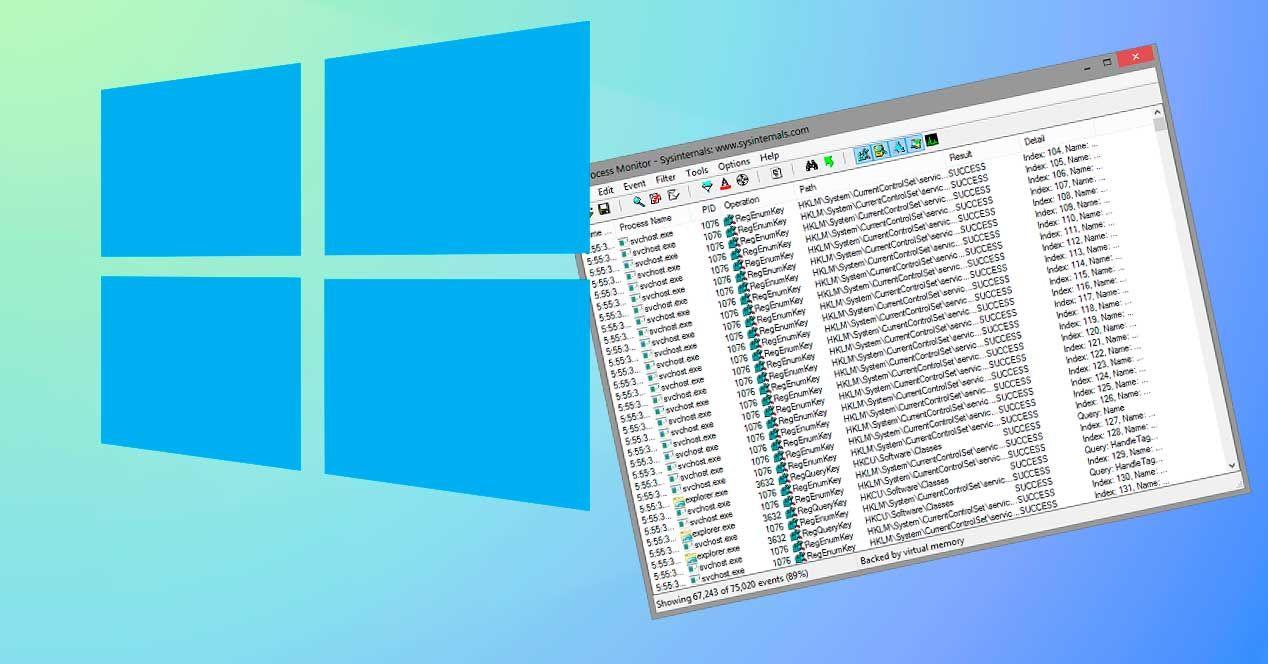
Kita vertus, „Process Monitor“ („Procmon“) yra tiesioginis „Process Explorer“ konkurentas pažangių įrankių ekosistemoje. Jis orientuotas į procesų, registro įrašų ir failų operacijų stebėjimą realiuoju laiku , rodydamas labai išsamią informaciją, pvz., kelią, tikslią operaciją (skaitymas, rašymas, atidarymas ir kt.) ir rezultatus.
„Procmon“ leidžia taikyti labai tikslius filtrus , kad būtų išsaugota tik svarbi informacija, paryškinti konkretūs procesai, atidaryti ypatybes, kurti veiklos santraukas ir kt. Tai ypač naudinga norint nustatyti, kodėl programa nepaleidžiama, kuris registro įrašas blokuoja veiksmą arba kodėl negalima modifikuoti failo.
Ir „Process Hacker“, ir „Process Monitor“ yra skirti vartotojams, kuriems reikia išsamios sistemos veikimo kontrolės ir kuriems netenkina vien procesoriaus ir atminties naudojimo procentų matymas. Tai idealūs įrankiai sudėtingoms problemoms diagnozuoti, sistemoms valyti nuo nuolatinės kenkėjiškos programinės įrangos arba programų vidiniam elgesiui analizuoti.
Process Lasso: išmanus našumo valdymas
„Process Lasso“ sutelkia dėmesį į vieną aiškią idėją: programų našumo optimizavimą valdant, kaip jos naudoja procesoriaus, atminties ir kitus išteklius. Jis veikia kaip pažangi užduočių tvarkyklės alternatyva, tačiau skiriasi tuo, kad jis ne tik rodo duomenis, bet ir gali taikyti automatines strategijas, kad sistema veiktų sklandžiau.
Šis įrankis leidžia modifikuoti kiekvieno proceso afinitetą ir prioritetą procesoriuje, atmintyje ir net grafikos procesoriuje. Tokiu būdu galite skirti daugiau išteklių tam tikroms programoms arba apriboti foninių užduočių, kurios kitaip apkrautų sistemą, poveikį.
„Process Lasso“ taip pat apima konkretesnes funkcijas, pvz., galimybę išjungti tokias technologijas kaip „Hyper-Threading“ konkretiems procesams. Tai gali būti naudinga kai kuriais labai specifiniais atvejais, pavyzdžiui, senesnėms arba prastai optimizuotoms programoms, kurios geriau veikia su ribotu gijų skaičiumi.
Programa yra mokama programinė įranga, tačiau ją galima naudoti nemokamai su nedideliais apribojimais. Maždaug po mėnesio naudojimo paleidžiant pradedama rodyti įspėjamąjį pranešimą, nors galima jį išjungti ir toliau naudotis jos funkcijomis. Didžiausias „trūkumas“ yra šio pranešimo nuolatinis rodymas, tačiau mainais įgyjate labai galingą sistemos išteklių paskirstymo kontrolę.
Tai ypač rekomenduojama tiems, kurie pastebi, kad jų kompiuterio našumas tampa nepastovus, kai lygiagrečiai vykdoma daug užduočių , arba vartotojams, kurie naudoja labai sudėtingas programas (pvz., žaidimus, vaizdo įrašų redagavimą ar virtualias mašinas) ir nori išnaudoti aparatinės įrangos ribas, tuo pačiu kontroliuodami kitus procesus.
Kitos įdomios užduočių tvarkyklės alternatyvos
Be didžiųjų vardų, yra ir kitų mažiau žinomų, bet labai naudingų įrankių , kurie taip pat gali pakeisti arba papildyti „Windows“ užduočių tvarkyklę, atsižvelgiant į jūsų poreikius bet kuriuo metu.
Pavyzdžiui, „Process Watcher“ daugiausia dėmesio skiria visko, kas vyksta su procesais, registravimui žurnalų failuose . Kiekvieną kartą, kai atsiranda naujas procesas arba modifikuojamas esamas, programa sukuria TXT žurnalą su tokiais duomenimis kaip proceso ID, vykdomojo failo kelias, dydis, sukūrimo laikas, paskutinė prieiga, skaitmeninis parašas, aprašymas, produkto pavadinimas ir versija.
Toks darbo būdas ypač įdomus atliekant auditus, teismo ekspertizę ir stebint sistemų pakeitimus, kai svarbu žinoti, kas ir kada buvo įvykdyta. Tai ne tiek įrankis procesams nutraukti operatyviai, kiek labiau dokumentuoti, kas įvyko kompiuteryje.
„Wise System Monitor“ pasižymi itin vizualia sąsaja, leidžiančia realiuoju laiku stebėti RAM, procesoriaus ir tinklo srauto naudojimą . Jame yra plaukiojantis langas, kuriame rodomas procesoriaus naudojimas kiekvienam procesui, kiekvienos užduoties atsisiuntimo ir įkėlimo greitis bei paprastos probleminių procesų užbaigimo parinktys.
„Daphne“ yra dar viena įdomi alternatyva, kurios stiprioji pusė yra ta, kad ją naudojant labai lengva nutraukti probleminius procesus ir netgi suplanuoti jų užbaigimą iki konkrečios datos ir laiko. Ji naudinga, pavyzdžiui, norint automatiškai uždaryti programas ankstyvomis ryto valandomis arba išvalyti procesus, kurie nuolat stringa, jų nestebint.
„TaskInfo“ sujungia pagrindines užduočių tvarkyklės funkcijas su papildomais įrankiais, skirtais paslėptiems procesams , pvz., kirminams, klavišų paspaudimų registratoriams ar šnipinėjimo programoms, bandančioms pasislėpti, aptikti. Ji analizuoja veikiančius procesus, net jei jie sukonfigūruoti taip, kad nebūtų rodomi įprastuose sąrašuose, o tai labai padeda išvalyti sudėtingas kenkėjiškas programas.
„SterJo Task Manager“ yra nemokama ir labai paprasta procesų tvarkyklė , kuri susistemina informaciją į keturis skirtukus (procesai, žurnalas, paslaugos ir ryšiai). Jos tikslas – pateikti aiškią apžvalgą, panašią į užduočių tvarkyklę, tačiau pridedant tokią informaciją kaip proceso ID, visas vykdomojo failo kelias, procesoriaus naudojimas ir prioritetas, kad būtų galima geriau kontroliuoti be nereikalingo sudėtingumo.
Galiausiai, „MiTec Task Manager“ veikia kaip išsami sistemos informacijos ataskaitų suvestinė . Be standartinio procesų stebėjimo, joje rodoma įdiegta įranga, įjungtos paslaugos, procesų naudojimo grafikai, atminties sunaudojimas, tinklo adapteriai ir išsami bendro našumo santrauka. Tai idealus pasirinkimas, jei norite informatyvaus „viskas viename“ įrankio, nereikalaujant diegti kelių skirtingų programų.
Turint tokį platų parinkčių pasirinkimą, akivaizdu, kad „Windows“ užduočių tvarkyklė tinka daugumai užduočių, tačiau ji neatitinka tiek tų, kurie nori kažko paprastesnio ir orientuoto į vartotojo procesus, tiek tų, kuriems reikia įsigilinti į kiekvieną sistemos detalę. Pasirinkus tinkamą įrankį (arba įrankių derinį), galite pritaikyti kompiuterio valdymą pagal savo realius poreikius – ar tai būtų užsispyrusio „Notepad“ failo sunaikinimas, disko kliūčių diagnostika ar nuolatinės kenkėjiškos programos, besislepiančios tarp, atrodytų, nekenksmingų procesų, paieška.