- Windows 11 26H2는 시작, 검색 또는 파일 탐색기와 같은 작업에서 응답성을 최대 20%까지 향상시킵니다.
- 마이크로소프트 자체 테스트 결과, 8GB RAM을 탑재한 컴퓨터에서 멀티태스킹 속도가 최대 40% 더 빠른 것으로 나타났습니다.
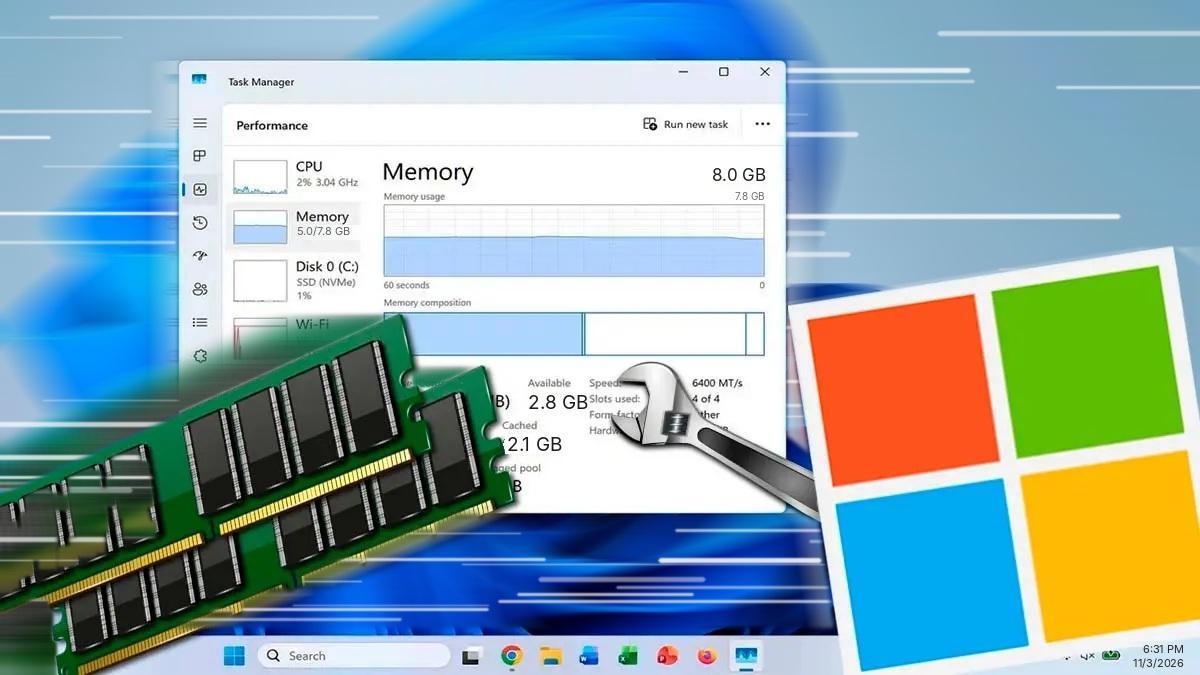
- 이 시스템은 메모리에 최대 2GB의 활성 데이터를 더 많이 유지하고 멀티태스킹 시 메모리 증가량을 최대 900MB까지 줄입니다.
- Copilot+ PC 및 고사양 작업의 경우 Microsoft는 여전히 16GB의 RAM을 요구하거나 권장합니다.
윈도우 11이 8GB RAM을 탑재한 컴퓨터의 성능을 향상시키는 업데이트를 출시했습니다. 마이크로소프트는 빌드 26300.9818부터 적용되는 버전 26H2에서 일반적인 작업의 응답 속도가 최대 20% 향상되고, 멀티태스킹 속도가 최대 40% 빨라진다고 밝혔습니다.
이번 발표는 인공지능 데이터센터 수요 증가로 RAM 가격이 상승한 시점에 나왔습니다. 이러한 상황으로 인해 제조사들은 사라질 위기에 처했던 8GB RAM 구성 제품을 다시 출시하고 있습니다. 마이크로소프트는 8GB RAM이 장착된 컴퓨터에서 시스템이 RAM 사용량을 줄이도록 제안했습니다 . 마이크로소프트에 따르면, 윈도우는 활성 데이터를 최대 2GB까지 메모리에 유지한 채 속도가 느린 저장 장치로 전송하지 않을 수 있습니다.

윈도우 11은 8GB RAM을 탑재한 컴퓨터에서 어떤 성능 향상을 제공하나요?
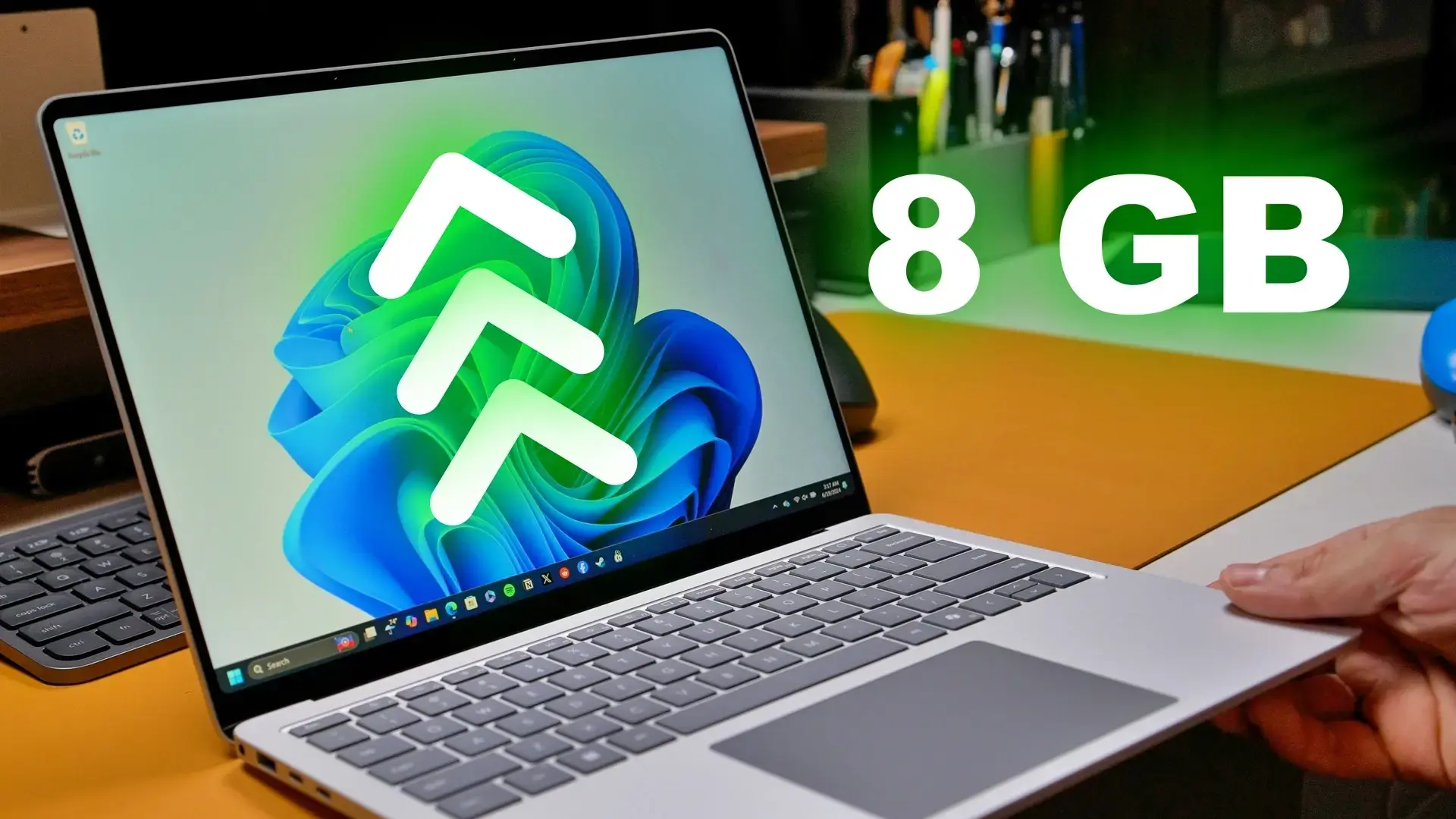
이번 업데이트는 세 가지 영역에 중점을 두고 있습니다. 사용 가능한 메모리를 더 효율적으로 활용하고, 즉각적인 반응이 필요한 상호 작용에 우선순위를 부여하며, Windows 및 주요 응용 프로그램의 리소스 사용량을 줄이는 것입니다. Microsoft는 실제로 시작 메뉴, 검색, 마우스 오른쪽 버튼 클릭, 설정, 스크린샷 도구 또는 파일 탐색기 창을 열 때 최대 20%의 성능 향상을 보고했습니다 . 이 비교는 1월 빌드를 기준으로 합니다.
이를 위해 시스템은 사용자 작업을 일시적으로 우선시 하고 검색 색인 생성과 같은 백그라운드 프로세스의 활동을 줄입니다. 메모리 압축 및 페이징도 조정되어 열려 있는 애플리케이션과 탭이 다시 로드되는 시간이 줄어듭니다. 8GB 메모리에서 성능 향상이 이루어진 기반이 바로 이것이지만, 마이크로소프트는 16GB 또는 32GB 메모리를 탑재한 PC는 더 많은 작업 부하를 처리할 수 있다고 인정합니다.
멀티태스킹 및 용량 절약: 테스트 결과 최대 900MB 더 적은 용량 사용 가능
가장 눈에 띄는 통계는 멀티태스킹 속도가 40% 향상되었다는 점입니다 . 마이크로소프트는 스냅드래곤 X 플러스 프로세서와 8GB RAM을 탑재한 HP 옴니북 3에서 엣지 탭 20개, 4K 비디오, 대용량 워드, 파워포인트, 엑셀 문서, 아웃룩, 파일 탐색기를 동시에 실행하여 이를 측정했습니다. 마이크로소프트는 이 결과를 1월 빌드와 비교했으며, 이는 일반적인 벤치마크가 아닌 내부 테스트라고 밝혔습니다.

메모리 측면에서 Windows, Edge 및 Microsoft 365의 최적화 기능 덕분에 특정 멀티태스킹 테스트 중 사용되는 메모리 증가량이 최대 900MB까지 줄어듭니다 . 이 중 약 360MB는 Word, PowerPoint, Excel 및 Outlook에서 발생합니다. RAM이 8GB 이하인 컴퓨터에서는 위젯이 열릴 때만 로드되고 닫힐 때 약 200MB의 메모리가 확보됩니다.
Edge 브라우저도 몇 가지 변경 사항을 적용했습니다. 백그라운드 프로세스를 활용하여 최대 33% 더 빠르게 열리고 , 기존 2시간에서 15분으로 비활성 탭 표시 시간이 단축되었습니다. Teams는 8GB RAM을 탑재한 컴퓨터에서 기본적으로 효율성 모드를 활성화하여 최대 20% 더 빠른 실행 속도를 제공합니다. 이러한 조정은 사용자가 작업을 전환할 때 발생하는 지연 현상을 줄이기 위해 설계되었습니다.
8GB 용량이 필요한 사람은 누구이며, 16GB로 업그레이드하는 것이 바람직한 시점은 언제일까요?
이러한 개선 덕분에 8GB 노트북은 웹 브라우징, 오피스 애플리케이션 사용, 학습, 스트리밍, 이메일 관리 등 일상 적인 작업에 여전히 적합한 선택입니다 . 마이크로소프트는 이러한 용도를 '일상적인 사용'이라고 설명하며, 8GB가 이러한 용도에 "매우 적합하다"고 말합니다. 하지만 고사양 작업에는 16GB 또는 32GB를 권장하며, 동영상 편집, 3D 모델링, 대용량 데이터 작업에는 여전히 16GB 또는 32GB가 더 적합하다고 강조합니다.
명확한 제약 조건이 있습니다. Copilot+ PC 기능은 호환되는 하드웨어 외에도 최소 16GB의 RAM을 필요로 합니다 . 따라서 동일한 프로세서를 사용하는 두 컴퓨터라도 메모리 용량에 따라 사용 환경이 다를 수 있습니다. 윈도우 책임자인 파반 다불루리는 다음과 같이 설명합니다. "작업량은 여전히 중요하며, 16GB 또는 32GB 메모리를 탑재한 PC는 더 많은 작업을 처리할 수 있습니다. 하지만 이번 변경을 통해 8GB 메모리로도 더 많은 작업을 수행할 수 있도록 했습니다."
Windows 11 업데이트 방법 및 버전 26H2 확인 방법
이러한 개선 사항은 Windows 11 버전 26H2 (빌드 26300.9818 이상)와 Edge, Microsoft 365, Teams의 업데이트된 버전에 포함됩니다. 8GB RAM이 장착된 컴퓨터에서 테스트하려면 다음 기본 단계를 따르세요.
- 설정을 열고 다음으로 이동하세요. Windows Update를.
- 새로운 업데이트가 제공되는 즉시 수신할 수 있도록 옵션을 활성화하세요.
- '업데이트 확인'을 클릭하고 설치하세요. Windows 11 26H2 경량 업데이트빌드 버전 26300.9818 이상.
- PC를 재시작하고 다음 명령어로 버전을 확인하세요. winver를.
- Edge, Microsoft 365 및 Teams를 업데이트하세요. 일부 메모리 절약 기능은 최신 버전에 따라 달라집니다.
이 업그레이드가 일반 컴퓨터를 전문가용 편집 장비로 바꿔주지는 않겠지만, 매일 사용하는 8GB 노트북의 수명을 연장하는 데 도움이 될 수 있습니다 . 핵심은 필요한 빌드를 설치하고 메모리 사용량이 많은 애플리케이션을 최신 버전으로 유지하는 것입니다.

